Die Einstellungen Farben und Typografie in Document360 ermöglichen es Ihnen, das visuelle Erscheinungsbild Ihrer Wissensdatenbank zu steuern – vom Seitenthema und den Markenfarben bis hin zu Schriftarten in Artikeln und Navigation. Alle Einstellungen werden über die Standortanpassung konfiguriert und auf Projektebene angewendet – die Markenfarbe fließt in CTAs, Auswahlzustände und interaktive Elemente über; Die Hyperlinkfarbe bestimmt, wie Links in allen Artikeln angezeigt werden; Das Artikel-Schriftpaarung bestimmt die verwendeten Schriftarten in Artikeltiteln und im Hauptteil, und dieselben Schriftarten erscheinen im Editor, sodass Autoren vorschauen können, wie Artikel bei der Veröffentlichung aussehen; Die Schriftart der Seite steuert die Navigation, Kopfzeilen, Fußzeilen und steuert unabhängig vom Artikelinhalt.
Diese Settings schaffen gemeinsam ein einheitliches visuelles Erlebnis für die Leser auf jeder Seite.
Wann Farben und Typografie aktualisiert werden sollten
- Wenn Sie eine neue Wissensdatenbank einrichten – legen Sie Ihre Markenfarbe, Hyperlinkfarbe und Schriftarten als Teil der ersten Konfiguration fest, sodass die Seite von Anfang an Ihre Identität widerspiegelt.
- Nach einem Marken-Refresh – wenn Ihr Unternehmen seine Primärfarbe, Schriftart oder visuellen Richtlinien aktualisiert, aktualisieren Sie die Einstellungen der Wissensdatenbank, damit sie ausgerichtet bleiben.
- Wenn Leser Barrierefreiheitsprobleme melden – nutzen Sie die Option Farbkontrast anpassen, um die WCAG-Standards zu erfüllen , um automatisch WCAG-konforme Kontrastverhältnisse basierend auf Ihrer Markenfarbe anzuwenden.
- Beim Wechseln zwischen hellen und dunklen Themen – Farben, die im hellen Modus funktionieren, haben im dunklen Modus möglicherweise nicht genügend Kontrast. Überprüfe und passe beide Themenfarben an, wenn du die Unterstützung für Dual-Mode aktivierst.
- Wenn Artikelinhalte schwer lesbar sind – wenn die Leser die Standardschriftart als zu klein, zu dicht oder nicht zu Ihrem Produkt passen, aktualisieren Sie die Artikel-Schriftart und die Seitenschrift, um die Lesbarkeit zu verbessern.
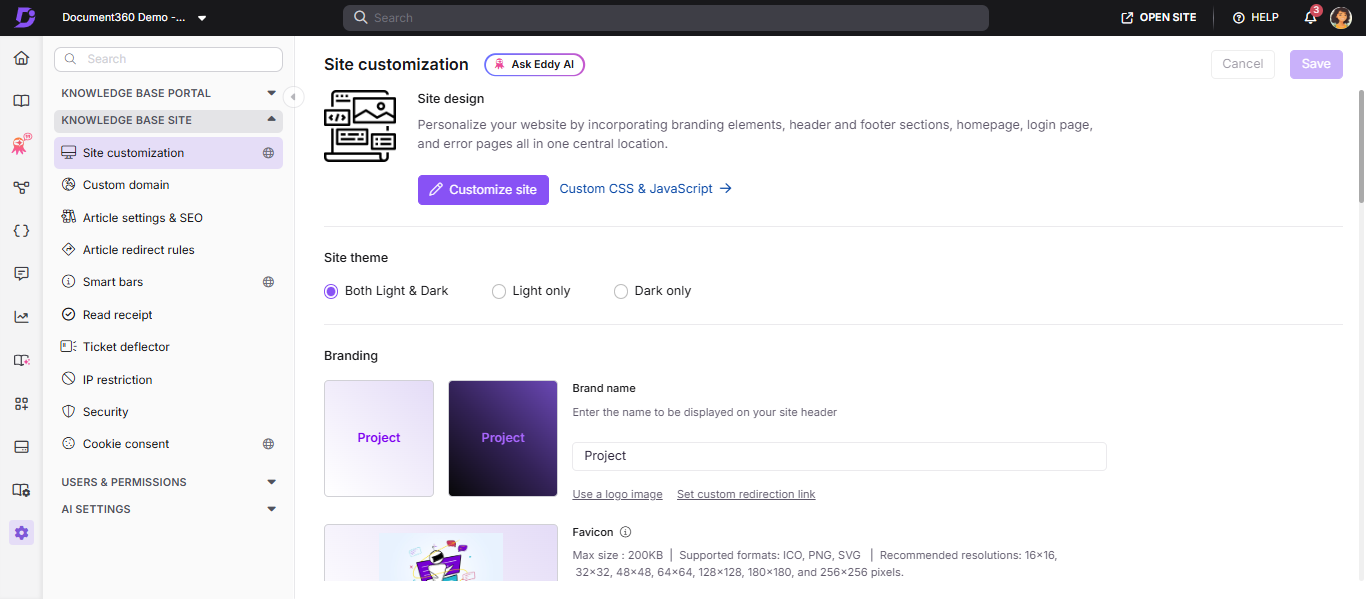
Standortthema
Das Seitenthema steuert, welche Farbmodi den Lesern auf Ihrer Wissensdatenbank zur Verfügung stehen.
- Navigiere zu () in der linken Navigationsleiste des Knowledge Base-Portals.
- Im linken Navigationsbereich navigiere zu Knowledge base site > Site-Anpassung.
- Wählen Sie im Feld "Site-Theme" eine der folgenden Optionen aus:
- Sowohl hell als auch dunkel – Leser können mit dem Themenschalter im Seitenheader zwischen hellem und dunklem Modus wechseln.
- Nur Licht – Die Seite wird immer im Lichtmodus angezeigt. Der Themenschalter ist versteckt.
- Nur dunkel – Die Seite wird immer im Dunkelmodus angezeigt. Der Themenschalter ist versteckt.
- Klicken Sie auf Speichern.
Farben
Markenfarbe
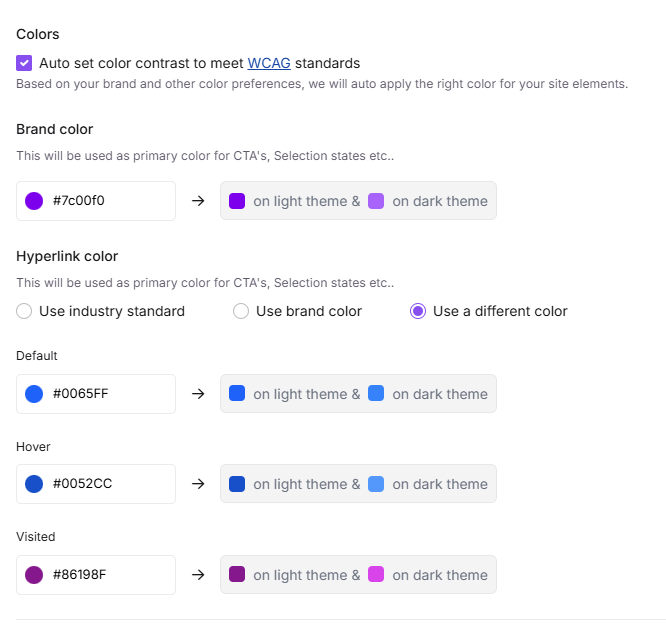
Die Markenfarbe ist die Hauptfarbe, die auf CTAs, Auswahlzustände und interaktive Elemente auf Ihrer Wissensdatenbank angewendet wird.
- Navigiere zu () in der linken Navigationsleiste des Knowledge Base-Portals.
- Im linken Navigationsbereich navigiere zu Knowledge base site > Site-Anpassung.
- Im Bereich Farben wählen Sie mit dem Farbwähler eine Farbe aus oder geben Sie einen HEX-Code im Feld Markenfarbe ein.
- Klicken Sie auf Speichern.
Wenn der automatische Farbkontrast aktiviert ist, um den WCAG-Standards zu entsprechen , werden sowohl helle als auch dunkle Themenfarben automatisch basierend auf Ihrer Markenfarbe eingestellt. Wenn es deaktiviert ist, musst du die Farben für jedes Theme manuell einstellen.
Hyperlinkfarbe
Du kannst anpassen, wie Hyperlinks auf deiner Wissensdatenbank angezeigt werden. Es stehen drei Optionen zur Verfügung:
| Option | Was es bewirkt |
|---|---|
| Verwenden Sie den Industriestandard | Verwendet die häufig verwendete Standard-Hyperlinkfarbe |
| Verwenden Sie die Markenfarbe | Trägt dieselbe Farbe auf, die wie deine Markenfarbe ausgewählt wurde |
| Verwenden Sie eine andere Farbe | Ermöglicht es, separate Standard-, Hover- und besuchte Farben für Hyperlinks einzurichten |
Um die Hyperlinkfarbe festzulegen:
- Navigiere zu () in der linken Navigationsleiste des Knowledge Base-Portals.
- Im linken Navigationsbereich navigiere zu Knowledge base site > Site-Anpassung.
- Im Bereich Farben gehen Sie zu Hyperlink-Farbe und wählen Sie Ihre bevorzugte Option aus.
- Wenn du 'Verwendet eine andere Farbe' wählst, konfiguriere die Standard-, Schwebe- und besuchte Zustände.
- Klicken Sie auf Speichern.
WCAG Autokontrast
Die Aktivierung von WCAG Auto-Kontrast passt automatisch die Farbelemente Ihrer Seite an die WCAG 2.1 Barrierefreiheitsstandards an, basierend auf Ihrer gewählten Markenfarbe.
- Navigiere zu () in der linken Navigationsleiste des Knowledge Base-Portals.
- Im linken Navigationsbereich navigiere zu Knowledge base site > Site-Anpassung.
- Im Bereich Farben wählen Sie das Kontrollkästchen " Farbkontrast automatisch einstellen", um die WCAG-Standards zu erfüllen .
- Klicken Sie auf Speichern.
Typografie
Artikel-Schriftpaarung
Die Artikel-Schriftpaarung steuert die Schriftarten, die für Artikeltitel und Artikelinhalte auf Ihrer Wissensdatenbank verwendet werden. Die ausgewählten Schriftarten erscheinen ebenfalls im Editor, sodass Autoren eine Vorschau sehen können, wie Artikel bei der Veröffentlichung aussehen.
- Navigiere zu () in der linken Navigationsleiste des Knowledge Base-Portals.
- Im linken Navigationsbereich navigiere zu Knowledge base site > Site-Anpassung.
- Im Bereich Schriftarten wählen Sie ein Schriftpaar aus dem Artikel-Schriftpaar-Kachel aus. Die erste Schriftart gilt für Artikeltitel, die zweite für Artikelinhalte.
- Um eine bestimmte Kombination auszuwählen, klicken Sie auf "Haben Sie eine bestimmte Schriftart im Sinn?", um auf zusätzliche Schriftoptionen zuzugreifen und Schriftarten für Titel und Inhalte einzeln auszuwählen.
- Klicken Sie auf Speichern.
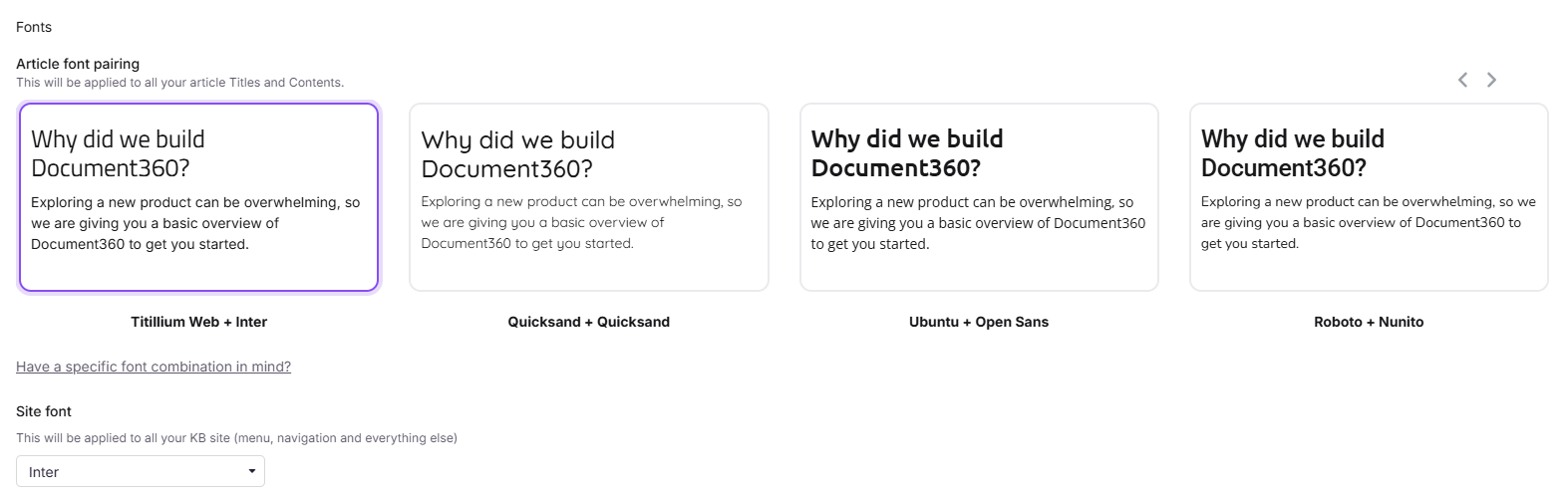
Wenn du zum Beispiel Inhalte in Verdana im Knowledge Base-Portal entwirfst, aber Ubuntu + Open Sans als Artikel-Schriftpaarung auswählst, erscheint der Artikeltitel in Ubuntu und der Inhalt in Open Sans auf der Knowledge Base-Website.
Site-Schriftart
Die Schriftart der Seite gilt in der gesamten Navigation der Wissensdatenbank – einschließlich des linken Navigationsfensters (Kategorien, Unterkategorien, Artikeltitel), Kopf, Fuß, Sekundärnavigation und Bedienelementen.
- Navigiere zu () in der linken Navigationsleiste des Knowledge Base-Portals.
- Im linken Navigationsbereich navigiere zu Knowledge base site > Site-Anpassung.
- Im Bereich Schriftarten wählen Sie Ihre bevorzugte Schriftart aus dem Dropdown-Menü der Seitenschriftart aus.
- Klicken Sie auf Speichern.
Weitere Informationen darüber, wie Projektänderungen bestehende Artikel, veraltete Schriftarten und Schriftverwaltungsmethoden beeinflussen, finden Sie in Ihrer Wissensdatenbank unter Verwaltung von Schriften.
Benutzerdefinierte Schriftart
Wenn die eingebauten Schriftoptionen nicht zu deiner Marke passen, kannst du eine benutzerdefinierte Schriftart für deine Wissensdatenbank konfigurieren. Eine Schritt-für-Schritt-Anleitung finden Sie unter Wie man eine benutzerdefinierte Schriftart konfiguriert in der Wissensdatenbank.
Best Practices
- Aktivieren Sie WCAG Auto-Kontrast, wenn die Barrierefreiheitskonformität für Ihr Publikum wichtig ist – so entfällt Ihnen das Rätselrat, die Kontrastverhältnisse für jede Farbkombination manuell prüfen zu müssen.
- Setze zuerst deine Markenfarbe, bevor du die Hyperlinkfarben konfigurierst – wenn du Markenfarbe für Hyperlinks verwenden willst, muss zuerst die Brandfarbe-Einstellung gespeichert werden.
- Teste sowohl den hellen als auch den dunklen Modus nach Farbänderungen – eine Markenfarbe, die im hellen Modus gut aussieht, kann im dunklen Modus einen geringen Kontrast haben. Nutzen Sie die Seitenvorschau, um beides zu überprüfen.
- Verwenden Sie Artikel-Schriftpaarung für Lesbarkeit – wählen Sie ein Paar, bei dem die Titelschrift von der Hauptschrift unterscheidet, um eine klare visuelle Hierarchie zu schaffen.
- Vermeiden Sie häufige Schriftartänderungen – das Wechseln der Schriftarten nach der Veröffentlichung von Inhalten kann beeinflussen, wie bestehende Artikel angezeigt werden, insbesondere wenn benutzerdefinierte Stile auf Artikelebene angewendet wurden.