Schriftarten in Document360 arbeiten auf zwei Ebenen – der Projektebene und der Artikelebene. Projektebene Schriftarten gelten auf Ihrer gesamten Wissensdatenbank und bestimmen die Standardtypografie für alle Artikel, Navigationen, Kopfzeilen und Steuerungen. Artikelebene Schriftarten ermöglichen es Autoren, bestimmte Schriftarten auf ausgewählte Inhalte in einzelnen Artikeln anzuwenden und damit die Projektvoreinstellung für diesen Inhalt zu überschreiben.
Zu verstehen, wie diese beiden Ebenen miteinander interagieren, ist wichtig, wenn du die Schriftart wechselst. Inhalte, die das Projekt standardmäßig verwenden, werden automatisch aktualisiert, wenn du die Projektschriftart änderst. Inhalte mit manuell aufgetragenen Schriftarten auf Artikelebene bleiben unabhängig davon, was Sie auf Projektebene tun, unverändert.
Dieser Artikel behandelt, wie man Schriftarten auf beiden Ebenen konfiguriert, wie man das Verhalten der Schriftartenrenderung versteht, wie Änderungen der Schriftverfügbarkeit Ihr bestehendes Setup beeinflussen und welche Optionen Sie haben, falls Ihre benötigte Schriftart in Document360 nicht verfügbar ist.
Konfiguration von Schriftarten auf Projektebene
Schrifteinstellungen auf Projektebene gelten für Ihre gesamte Wissensdatenbank-Website. Um Schriftarten zu konfigurieren:
- Navigiere zu () in der linken Navigationsleiste des Knowledge Base-Portals.
- Im linken Navigationsfenster navigieren Sie zur Knowledge base site > Site-Anpassung.
- Finden Sie den Bereich Schriftarten .
- Wählen Sie aus den verfügbaren Schriftkombinationen, die vom System bereitgestellt werden.
- Um Ihre eigene Kombination zu erstellen, klicken Sie auf Haben Sie eine bestimmte Schriftkombination im Sinn? Sie können Folgendes konfigurieren:
- Artikeltitel – bezieht sich auf Überschriften in Ihren Artikeln.
- Artikelinhalt – bezieht sich auf den Hauptteil Ihrer Artikel.
- Site-Schriftart – gilt für Navigation, Kopfzeilen und andere Interface-Elemente.
- Klicken Sie auf Speichern , um Ihre Anpassungen abzuschließen.
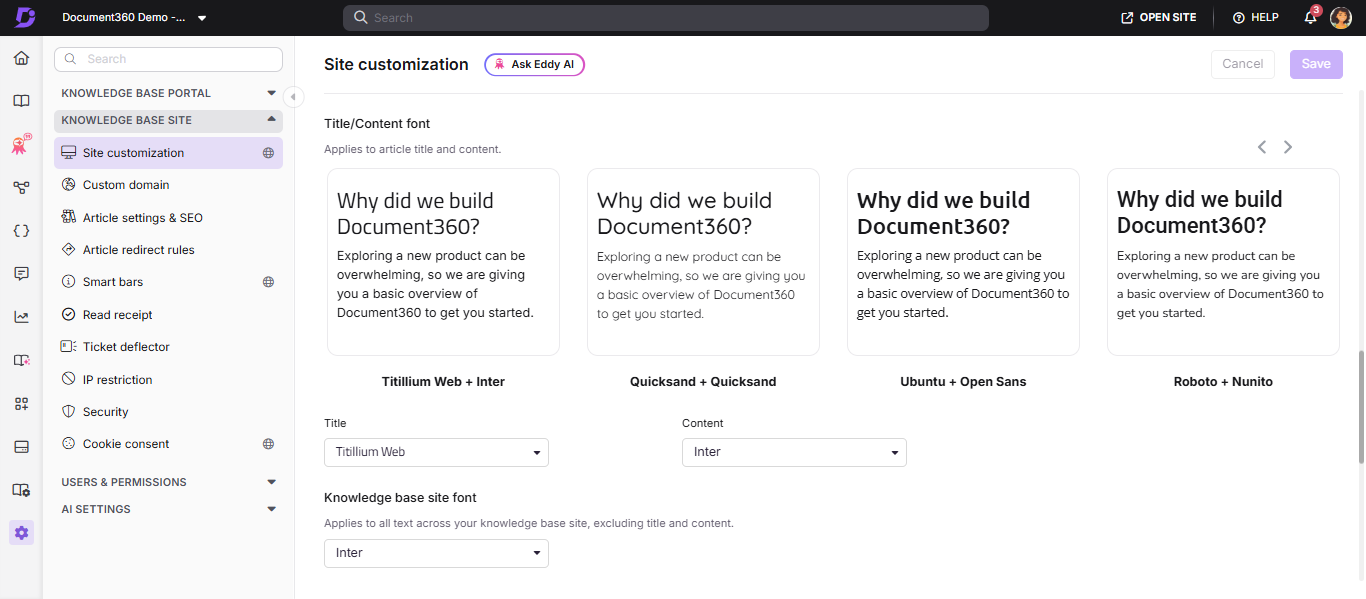
Weitere Informationen zur Einstellung der Artikelschriftpaarung und der Seitenschriftart finden Sie unter Farben und Typografie.
Konfiguration von Schriftarten in einem Artikeleditor
Sie können auch Schriftarten auf Artikelebene für bestimmte Inhalte anwenden. Schriftarten, die auf diese Weise angewendet werden, betreffen nur den ausgewählten Inhalt – sie überschreiben den Projekt-Standard für diesen Text.
Um Schriftarten innerhalb eines Artikels zu ändern:
- Öffnen Sie den gewünschten Artikel im Editor.
- Wählen Sie den Text aus, den Sie ändern möchten.
- Verwenden Sie die Formatierungsoptionen ( ) in der Werkzeugleiste.
- Wählen Sie die erforderliche Schriftart aus den verfügbaren Optionen.
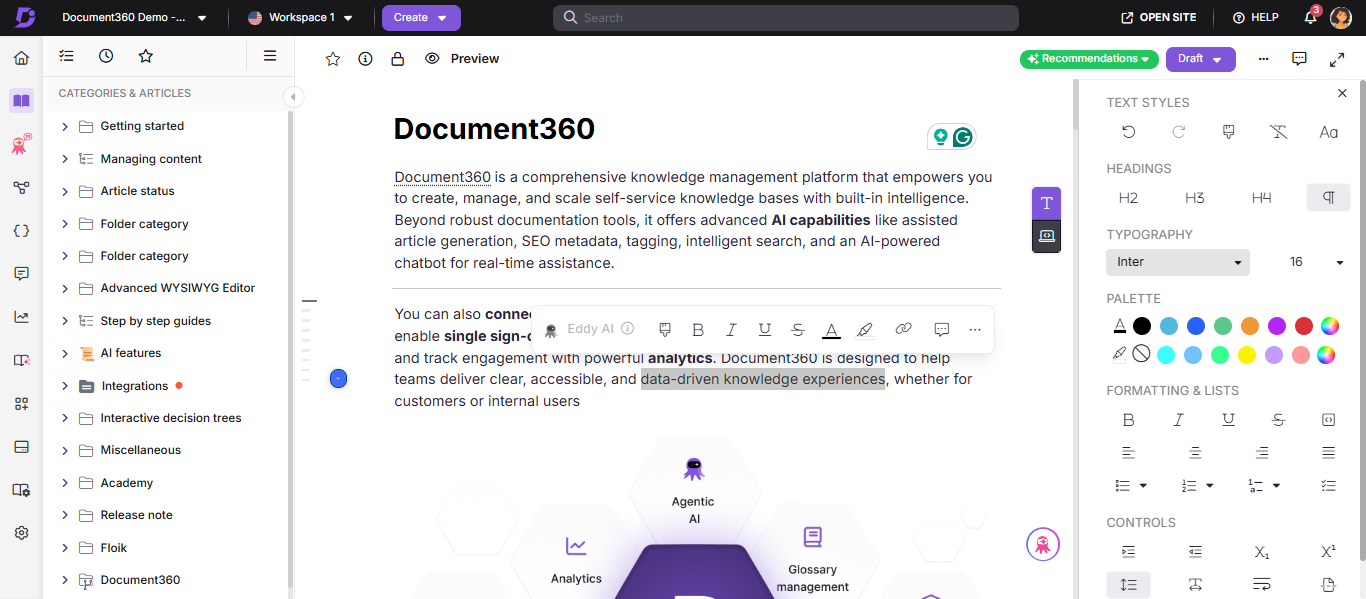
Schriftarten, die direkt im Artikeleditor angewendet werden, beeinflussen nur den ausgewählten Inhalt. Schriftänderungen auf Projektebene gelten nur für Inhalte, die die Standard-Schrifteinstellungen verwenden.
Verständnis des Schriftrenderverhaltens
Wie sich Schriftarten in deiner Wissensdatenbank verhalten, hängt davon ab, ob der Inhalt die Standard-Projekt-Schriftart verwendet oder auf Artikelebene manuelle Überschreibungen hat. Die folgenden Szenarien veranschaulichen, wie Schriftartänderungen sich ausbreiten.
Szenario 1: Keine manuellen Schriftüberschreibungen
Wenn ein Projekt auf Projektebene auf Schriftart A gesetzt ist und alle Artikelinhalte die Standardschriftart verwenden, aktualisiert die Änderung der Projektschriftart von Schriftart A zu Schriftart B automatisch alle Artikelinhalte auf Schriftart B. Nichts ist gesperrt – alles erbt das Projekt-Level-Setting.
Szenario 2: Mit manuellen Schriftart-Overrides
Wenn ein Projekt auf Schriftart A gesetzt ist, aber einige Wörter oder Zeilen in einem Artikel manuell über das Dropdown-Menü der Schriftart B oder C geändert wurden, führt die Änderung der Projektschriftart von Schriftart A zu Schriftart D zu Folgendem:
- Inhalte, die die Standardschriftart (Schriftart A) verwenden, werden auf Schriftart D aktualisiert.
- Inhalte mit manuell angewendeten Schriftarten (Schriftart B, Schriftart C) bleiben unverändert.
Das liegt daran, dass manuell angebrachte Schriftarten den Projektstandardstandard überschreiben.
Zusammenfassung
| Schriftart | Verhalten | Auswirkungen der Änderung der Projektschriftart |
|---|---|---|
| Standard (Projektebene) | Dynamik | Aktualisiert automatisch alle Artikel mit der Standardschriftart |
| Manuell angewendet (Editor-Level) | Statisches Geräusch | Bleibt unabhängig von den Schrifteinstellungen auf Projektebene unverändert |
Änderungen an der Schriftartverfügbarkeit
Im Rahmen laufender Verbesserungen zur Sicherstellung von browserübergreifender Konsistenz, langfristiger Plattformunterstützung und besserer Leistung hat Document360 die im Wissensdatenbank-Editor verfügbaren Schriftarten standardisiert. Infolgedessen wurde ein kleiner Satz von Schriftarten entfernt und durch geeignete Alternativen ersetzt.
Diese Ersatzschriften sind metrisch kompatibel, das heißt, sie sind so gestaltet, dass sie hinsichtlich Zeichenbreite, Zeilenabstand sowie der allgemeinen Lesbarkeit und des Layouts der ursprünglichen Schriftarten eng übereinstimmen.
Wie sich das auf bestehende Projekte auswirkt
Wenn dein Projekt eine der entfernten Schriftarten verwendet, erscheint die Schriftart im Format Schriftart A / Schriftart B, wobei Schriftart A die entfernte Schriftart und Schriftart B die Ersatz-Fallback ist. Ein Tooltip wird angezeigt, der darauf hinweist, dass die Schriftart je nach Systemunterstützung variieren kann – die ursprüngliche Schriftart kann dort erscheinen, wo sie verfügbar ist; ansonsten wird die Fallback-Schriftart verwendet.
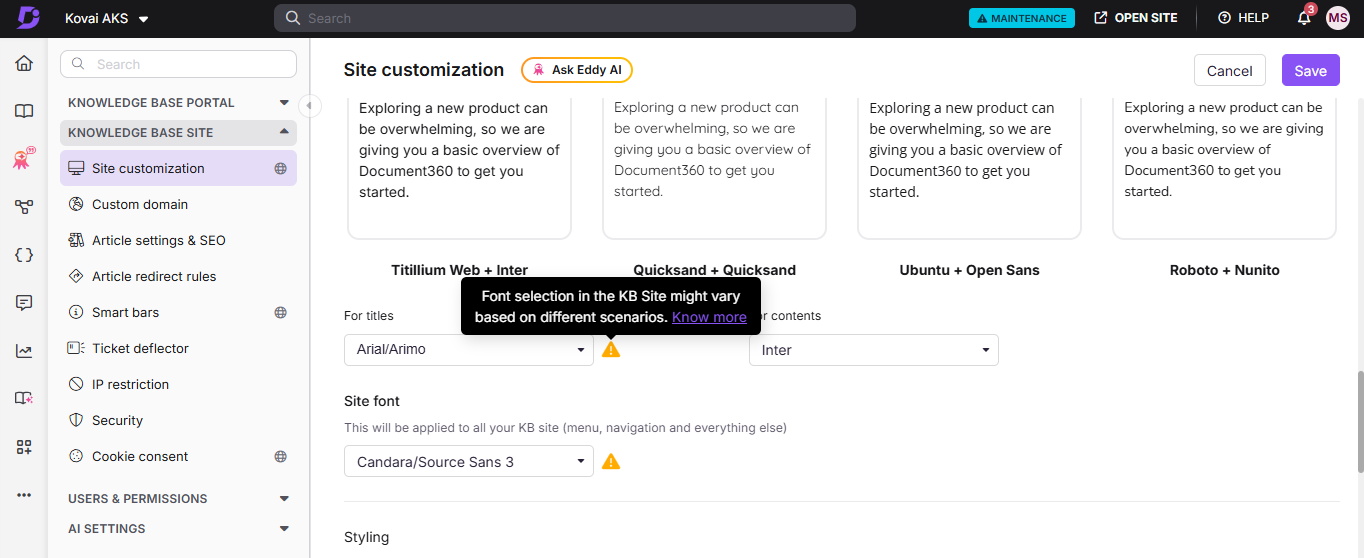
Dies sorgt für einen reibungslosen Übergang, ohne bestehende Konfigurationen zu zerstören.
Wie sich das auf neue Projekte auswirkt
Wenn Sie diese Schriftarten noch nicht verwendet haben, ist keine Aktion erforderlich. Nur die aktuell unterstützten Schriftarten sind in den Schriftauswahloptionen sichtbar.
Was Sie als Nächstes tun können, um Ihre Schriftpräferenzen zu verwalten
In den meisten Fällen ist keine Maßnahme erforderlich. Wenn Sie sich weiterhin an bestimmte Vorlieben oder Markenrichtlinien anpassen müssen, ziehen Sie folgende Optionen in Betracht:
Methode 1: Wählen Sie aus verfügbaren Schriftarten
Wählen Sie aus dem kuratierten Set an Schriftarten in Document360, das Ihnen Flexibilität bietet, Ihren bevorzugten Stil oder Ihre Markenrichtlinien zu treffen.
Methode 2: Verwendung einer lizenzierten Schriftart
Wenn Ihre Organisation eine bestimmte Schriftart für Branding-Zwecke benötigt:
- Kaufen Sie die entsprechende Schriftlizenz.
- Teilen Sie die URL zur Schriftart-Hosting mit dem Document360-Team.
- Die Schriftart kann dann für eine konsistente Nutzung in deiner gesamten Wissensdatenbank konfiguriert werden.
Methode 3: Verwenden Sie benutzerdefiniertes CSS/JavaScript
Wenn du mit benutzerdefiniertem Styling vertraut bist, kannst du Schriftarten mit benutzerdefiniertem CSS/JavaScript in Document360 konfigurieren.
Gehen Sie zu () > Knowledge base site > Site-Anpassung > Custom CSS & JavaScript und fügen Sie Folgendes hinzu:
@font-face {
font-family: 'Your Font Name';
font-style: normal;
font-weight: 300 800;
font-stretch: 100%;
src: url('Font URL');
unicode-range: U+0000-00FF, U+0131, U+0152-0153, U+02BB-02BC, U+02C6, U+02DA, U+02DC, U+0304, U+0308, U+0329, U+2000-206F, U+20AC, U+2122, U+2191, U+2193, U+2212, U+2215, U+FEFF, U+FFFD;}
FAQ
Warum sehe ich zwei Schriftarten (Schriftart A / Schriftart B) in der Schriftartenauswahl?
Dies deutet darauf hin, dass die ursprüngliche Schriftart (Schriftart A) durch eine Rückfallschrift (Schriftart B) ersetzt wurde. Je nach Systemunterstützung kann entweder die ursprüngliche oder die Fallback-Schriftart auf der Wissensdatenbank angezeigt werden.
Werden meine bestehenden Inhalte durch die Änderung der Schriftartverfügbarkeit beeinflusst?
Nein. Ihr Inhalt bleibt unverändert. Artikel, die in der Vergangenheit erstellt wurden, derzeit bearbeitet werden oder neu erstellt wurden, funktionieren weiterhin wie erwartet. Die Art und Weise, wie Schriftarten dargestellt werden, kann jedoch je nach Systemunterstützung leicht variieren.
Kann ich die alten Schriftarten weiterhin verwenden?
Wenn die Schriftart auf deinem System verfügbar ist, kann sie trotzdem erscheinen und du kannst sie weiterhin verwenden. Da es jedoch in Document360 nicht mehr unterstützt wird, wird empfohlen, die Fallback- oder andere verfügbare Schriftarten zu verwenden.
Wenn ich eine Schriftart ersetze, werden dann alle Artikel aktualisiert?
Es hängt davon ab, wo die Schriftartänderung angewendet wird. Wenn Sie die Schriftart aus den Projektebene-Schrifteinstellungen aktualisieren, gilt die Änderung überall in der Wissensdatenbank, wo die Standardschriftart verwendet wird. Wenn Sie die Schriftart in einem einzelnen Artikel ändern, wird nur der ausgewählte Inhalt dieses Artikels aktualisiert. Jeder Inhalt, bei dem eine Schriftart manuell im Editor angewendet wurde, verwendet diese ausgewählte Schriftart weiterhin, sofern sie nicht erneut geändert wird.
Warum wurde kein Inhalt aktualisiert, als ich die Projektschriftart geändert habe?
Inhalte, die die Standard-Projektschriftart verwenden, aktualisieren sich automatisch, wenn die Projektschrifteinstellungen geändert werden. Allerdings bleibt jeder Inhalt, bei dem eine Schriftart manuell im Artikeleditor angewendet wurde, unverändert, da die manuelle Schriftformatierung die Standardeinstellung überschreibt.
Muss ich meine Schriftarten nach der Änderung der Schriftverfügbarkeit aktualisieren?
Nein, in den meisten Fällen ist keine Maßnahme erforderlich. Die Fallback-Schriften wurden sorgfältig ausgewählt, um metrisch kompatibel mit den Originalschriften zu sein, was eine sehr enge Übereinstimmung in Layout, Abstand und Lesbarkeit gewährleistet.
Warum sehe ich Schriftart A / Schriftart B nicht in meinem Projekt?
Das ist erwartetes Verhalten. Wenn du das Format Schriftart A / Schriftart B nicht siehst, bedeutet das, dass dein Projekt keine der entfernten Schriftarten verwendet. Nur Projekte, die diese Schriftarten bereits verwendet haben, sehen dieses Format. Für alle anderen Projekte werden nur die unterstützten Schriftarten in den Schriftauswahloptionen angezeigt.