Die Styling- und Layout-Einstellungen in Document360 ermöglichen es Ihnen, den visuellen Stil von Buttons und Formularelementen sowie die Positionierung von Inhalten auf Ihrer Wissensdatenbank zu steuern. Beide Einstellungen gelten auf Projektebene ab der Site-Anpassung – der Button-Stil beeinflusst jeden Button und jedes Formularelement auf der Website, während das Site-Layout bestimmt, ob Ihr Inhalt die gesamte Browserbreite ausfüllt oder mit mehr Weißraum zentriert ist.
Das sind kleine, aber sichtbare Einstellungen. Ein Button-Stil, der mit dem UI-Design Ihres Produkts kollidiert, lässt die Wissensdatenbank von Ihrem Produkt losgelöst wirken, und ein zu breites Layout kann lange Artikel auf großen Bildschirmen unangenehm zu lesen machen.
Wann Styling und Layout aktualisiert werden sollten
- Wenn Sie eine neue Wissensdatenbank einrichten – wählen Sie vor der Veröffentlichung einen Button-Stil und ein Layout, das zum Designsystem Ihres Produkts passt, damit die Seite von Anfang an bewusst wirkt.
- Nach einem Produkt-Redesign – wenn dein Produkt von abgerundeten zu scharfen UI-Elementen wechselt (oder umgekehrt), aktualisiere den Button-Stil der Knowledge Base, um konsistent zu bleiben.
- Wenn Leser berichten, dass der Inhalt zu breit wirkt – auf großen Monitoren kann die volle Breite den Artikeltext unangenehm dehnen. Der Wechsel zum Center-Layout beschränkt die Lesespalte auf eine komfortablere Breite.
- Beim Einbetten der Wissensdatenbank in eine Produkt-UI funktioniert das Center-Layout oft besser in eingebetteten oder iframe-Kontexten, in denen das Viewport eingeschränkt ist.
Knopfstil
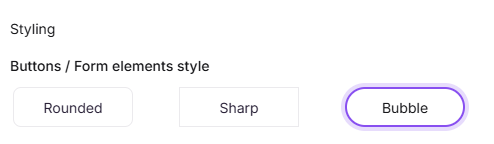
Der Button-Stil steuert die Form der Buttons und Formelemente auf deiner Wissensdatenbank. Es stehen drei Optionen zur Verfügung:
| Stil | Beschreibung |
|---|---|
| Abgerundet | Knöpfe haben weich abgerundete Ecken |
| Sharp | Die Knöpfe haben gerade, quadratische Ecken |
| Bubble | Die Knöpfe haben vollständig abgerundete, pillenförmige Ecken |
Um den Button-Stil zu ändern:
- Navigiere zu () in der linken Navigationsleiste des Knowledge Base-Portals.
- Im linken Navigationsfenster navigieren Sie zur Knowledge base site > Site-Anpassung.
- Im Bereich Styling wählen Sie Ihren bevorzugten Button-Style aus.
- Klicken Sie auf Speichern.
Grundriss des Geländes
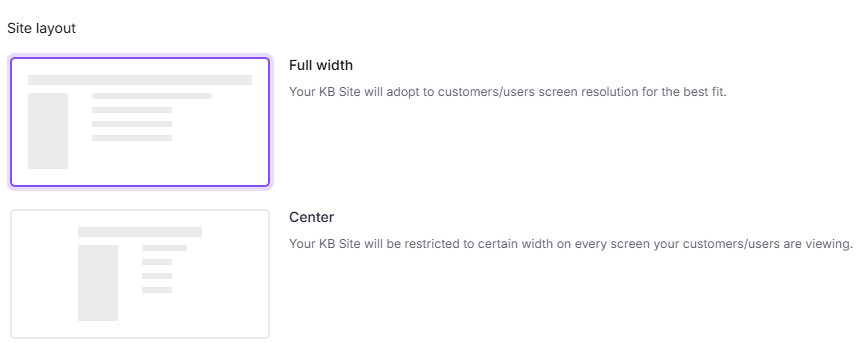
Das Seitenlayout steuert, wie Inhalte im Browserfenster positioniert werden. Es stehen zwei Optionen zur Verfügung:
| Aufbau | Beschreibung |
|---|---|
| Volle Breite | Der Inhalt erstreckt sich bis zu den Rändern des Browserfensters |
| Zentrum | Die Inhalte sind zentral positioniert, wodurch durch Optimierung der umliegenden Panels eine größere Lesefläche ermöglicht wird |
Um das Seitenlayout zu ändern:
- Navigiere zu () in der linken Navigationsleiste des Knowledge Base-Portals.
- Im linken Navigationsfenster navigieren Sie zur Knowledge base site > Site.
- Im Bereich Site-Layout wählen Sie Volle Breite oder Mitte.
- Klicken Sie auf Speichern.
Best Practices
- Nutze die volle Breite für visuelle oder dashboardartige Inhalte – wenn deine Wissensdatenbank breite Tabellen, Bilder oder Codeblöcke enthält, verschafft die volle Breite mehr Platz.
- Vorschau vor dem Speichern – sowohl Button-Stil als auch Layout-Änderungen sind projektweit, also nutze die Seitenvorschau, um zu prüfen, wie Änderungen aussehen, bevor du auf Speichern klickst.
- Passen Sie den Button-Stil Ihrer Marke an – abgerundete und Bubble-Stile, die freundlich, verbraucherfreundlich und verbraucherorientiert sind; Scharfe Ecken eignen sich besser für technische oder unternehmensbezogene Dokumentation.