Die Dokumentationsseite ist das zentrale Leseerlebnis Ihrer Wissensdatenbank – hier durchstöbern Leser Kategorien, navigieren durch Artikel und konsumieren Ihre Inhalte. Das Layout wird vom Gesamtdesign Ihrer Seite bestimmt, aber Document360 ermöglicht es Ihnen, das Verhalten der Suchleiste, der Kategoriennavigation und des Inhaltsverzeichnisses so zu optimieren, dass die Seite so funktioniert, wie Ihre Leser es erwarten, und nicht nur so, wie sie standardmäßig ausgeliefert wird.
Die Seite funktioniert direkt aus der Box, aber es gibt bestimmte Situationen, in denen eine Anpassung dieser Einstellungen für die Leser einen bedeutenden Unterschied macht.
Wann die Dokumentationsseite konfiguriert werden soll
Du musst die Dokumentationsseite nicht konfigurieren, damit es funktioniert – sie enthält sinnvolle Standardeinstellungen. Es lohnt sich jedoch, es zu überprüfen, wenn:
- Die Leser haben Schwierigkeiten, die Suchleiste zu finden – wenn man sie ins linke Feld verschiebt, wird sie direkt über dem Kategorienbaum platziert, wo die Leser natürlich zuerst suchen.
- Dein Kategorienbaum hat lange Titel – das Aktivieren von Anzeigen von Titeln in 2 Zeilen verhindert, dass lange Titel abgekürzt werden, was die Lesbarkeit verbessert.
- Deine Artikel haben tief verschachtelte Überschriften – das zusammenklappende Inhaltsverzeichnis sorgt standardmäßig dafür, dass der rechte Fenster für Leser, die nur die oberste Struktur benötigen, sauberer bleibt.
- Ihre Markenfarbe muss in die Navigation aufgenommen werden – das Anwenden einer benutzerdefinierten Hintergrundfarbe in die Suchleiste oder Kategorienavigation bindet die Dokumentationsseite enger an Ihre Markenpalette.
Wie man auf die Einstellungen der Dokumentationsseite zugreift
-
Navigieren Sie zu () > Knowledge base site in der linken Navigationsleiste des Wissensdatenbankportals.
-
Im linken Navigationsfenster navigieren Sie zur Site-Anpassung.
-
Klicken Sie auf die Schaltfläche "Website anpassen ".

-
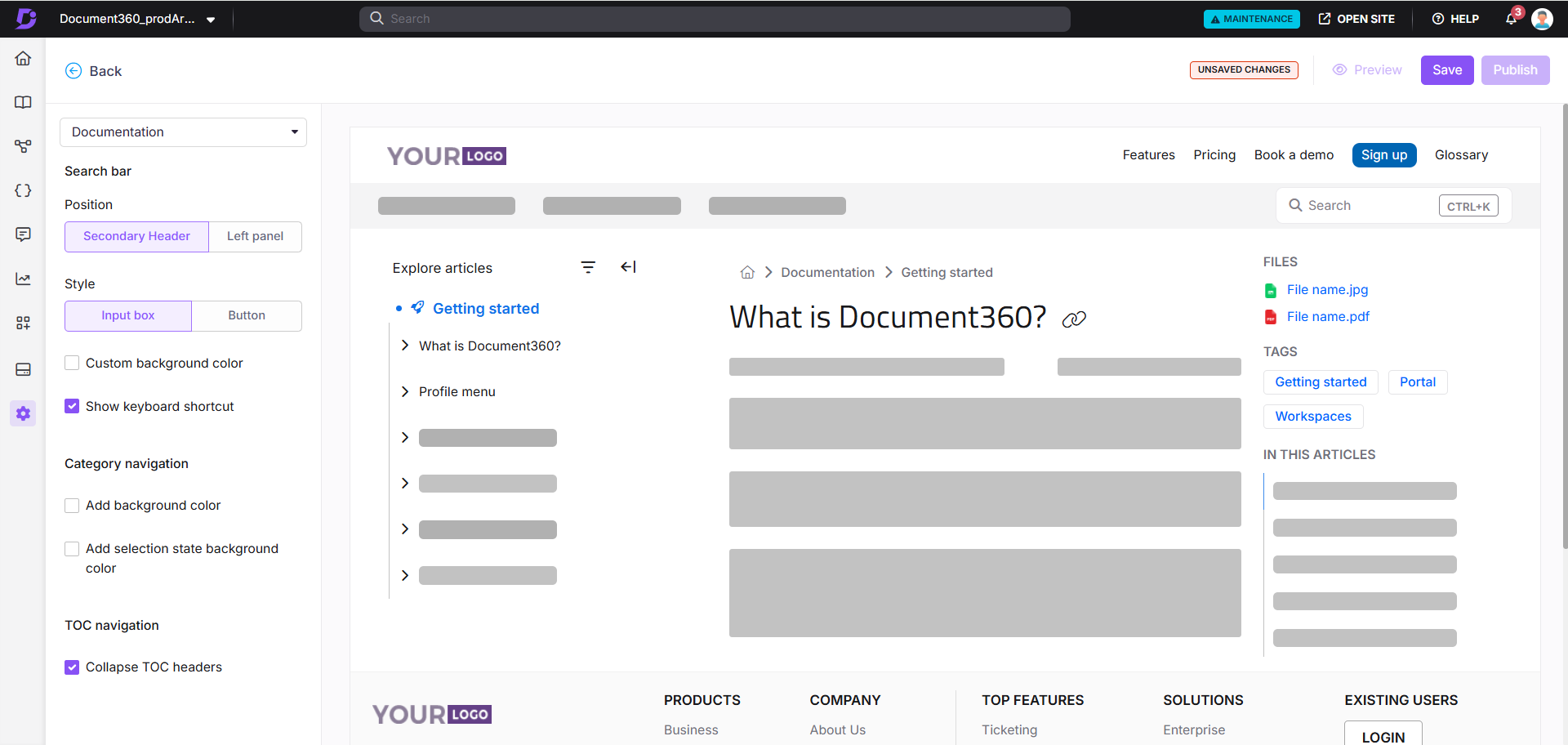
Im linken Dropdown-Menü wählen Sie unter Hauptseiten Dokumentation aus. Das Panel zur Anpassung der Dokumentationsseite erscheint links, rechts eine Live-Vorschau.
Suchleiste
Konfigurieren Sie, wie die Suchleiste auf der Dokumentationsseite angezeigt wird:
| Schauplatz | Optionen | Beschreibung |
|---|---|---|
| Position der Suchleiste | Sekundärer Header (Standard) / Linkes Panel | Secondary Header platziert die Suchleiste oben rechts. Das linke Panel platziert es oben im linken Navigationsfenster, über dem Kategorienbaum |
| Suchleisten-Stil | Eingabebox / Knopf | Das Eingabefeld zeigt ein sichtbares Textfeld; Der Button zeigt ein kompaktes Symbol, das sich beim Klick erweitert |
| Individuelle Hintergrundfarbe | Checkkästchen | Verwendet eine benutzerdefinierte Farbe auf die Suchleiste. Wenn ausgewählt, wird die Primärfarbe für helle und dunkle Themen automatisch vorgefüllt |
| Tastatur-Verknüpfung anzeigen | Kontrollkästchen (standardmäßig aktiviert) | Zeigt Strg + K (Befehl + K auf Mac) in der Suchleiste an. Gilt sowohl für die linke Navigations-Suchleiste als auch für die Hauptsuchleiste |
Kategorie-Navigation
Konfigurieren Sie das Erscheinungsbild des linken Navigationsfensters:
| Schauplatz | Beschreibung |
|---|---|
| Hintergrundfarbe hinzufügen | Wendet eine Hintergrundfarbe auf den gesamten Kategorienavigationsbereich an. Standardmäßig wird ein hellgraues (#F4F4F5) verwendet |
| Hintergrundfarbe des Auswahlzustands hinzufügen | Verwendet eine Hintergrundfarbe auf das aktuell ausgewählte Element im Bereich Kategorien und Artikel. Standardmäßig wird ein hellblaues (#E6F0F7) verwendet |
| Titel in 2 Zeilen anzeigen | Wickelt lange Kategorien und Artikeltitel in zwei Zeilen im linken Navigationsfenster. Wenn ein Titel zwei Zeilen überschreitet, wird eine Ellipse (...) angezeigt. Wenn deaktiviert, werden lange Titel auf eine einzige Zeile verkürzt |
TOC-Navigation
| Schauplatz | Beschreibung |
|---|---|
| Kollaps der TOC-Header | Faltet standardmäßig alle Inhaltsverzeichnis-Header auf der Knowledge Base-Seite zusammen. Wenn zum Beispiel H2, H3 und H4 angezeigt werden, ist H4 unter H3 und H3 unter H2 verschachtelt, beide kollabiert, bis der Leser sie erweitert |
Die Einstellung Collapse TOC-Headers kann auch über () > Knowledge base site > Artikeleinstellungen & SEO aktiviert werden. Erweitern Sie das Artikel-rechte Akkordeon und aktivieren Sie den Umschalter "Collapse TOC".
Wie man speichert und veröffentlicht
- Nutzen Sie rechts den Schalter Vorschau, um Ihre Änderungen zu überprüfen.
- Klicken Sie auf Speichern , um Ihre Änderungen zu speichern.
- Klicken Sie auf Veröffentlichen , um Änderungen live vorzunehmen.
Best Practices
- Nutzen Sie das linke Panel für suchintensive Wissensbasen – wenn Leser stark auf die Suche setzen statt auf den Kategorienbaum zu stöbern, macht die Platzierung der Suchleiste im linken Panel sie sofort sichtbar, ohne den Kopfbereich zu scrollen.
- Anzeigetitel in 2 Zeilen für API- oder technische Dokumente aktivieren – Endpunktnamen und technische Titel sind meist lang; Sie zu kürzen macht die Navigation verwirrend.
- Wenden Sie die Hintergrundfarbe der Kategorienavigation konsequent an – wenn Sie eine gebrandete Farbe für den Hintergrund im linken Panel verwenden, stellen Sie sicher, dass sie im hellen und dunklen Modus gut mit der Textfarbe kontrastiert.
- Verwende Collapse TOC-Header für Artikel mit tiefen Überschriften-Hierarchien – so bleibt der Inhaltsverzeichnis für lange Artikel handhabbar, während die Leser dennoch die benötigten Abschnitte erweitern können.
FAQ
Wie ändere ich die Position der Suchleiste auf der Wissensdatenbank-Website?
Navigiere zu {{variable. Einstellungen}} () > {{variable. Wissensdatenbank-Website}} > Site-Anpassung und klicken Sie auf Site anpassen. Wähle im linken Dropdown-Menü Dokumentation aus. Im Bereich Position der Suchleiste wählen Sie das linke Feld, um die Suchleiste über dem Kategorienbaum zu platzieren, oder die Sekundäre Überschrift, um sie oben rechts zu platzieren. Klicken Sie auf Speichern und Veröffentlichen, um sich zu bewerben.
Wenn ich Änderungen an der Dokumentationsseite vornehme, werden sie dann automatisch in allen Sprachen aktualisiert?
Nein. Änderungen in Ihrer Standardsprache werden in anderen Sprachen nicht automatisch angezeigt. Du musst die gleichen Änderungen manuell für jeden Spracharbeitsbereich anwenden.