Lokalisierungsvariablen sind die Textbeschriftungen, die auf deiner Knowledge base site erscheinen – Dinge wie Button-Text, Suchleisten-Platzhalter, Rückmeldungen und Navigationslabels. Standardmäßig werden diese Labels vorübersetzt, wenn du eine Sprache zu einem Arbeitsbereich hinzufügst. Sie können sie so anpassen, dass sie unterschiedliche Formulierungen verwenden, die Stimme Ihrer Marke anpassen oder die Standardübersetzung für jede Sprache, einschließlich Englisch, überschreiben.
Alle Änderungen, die du vornimmst, werden in allen Artikeln deines Projekts für die ausgewählte Sprache einheitlich angewendet.
Bevor du anfängst
Die Sprache, die du bearbeiten möchtest, muss bereits zu einem Arbeitsbereich in deinem Projekt hinzugefügt sein. Um eine Sprache hinzuzufügen, navigieren Sie zu Einstellungen > Knowledge Base Portal > Workspace & Lokalisierung.
Wie man Lokalisierungsvariablen bearbeitet
- Navigiere zu () in der linken Navigationsleiste des Knowledge Base-Portals.
- Im linken Navigationsfenster gehen Sie zum Knowledge base portal > Workspace & localization.
- Wählen Sie den Reiter Lokalisierungsvariablen aus.
- Im Abschnitt Sprache auswählen wählen Sie die Sprache, die Sie bearbeiten möchten.
- Erweitern Sie das Akkordeon für den Bereich, den Sie aktualisieren möchten.
- Bearbeiten Sie die Textfelder nach Bedarf und klicken Sie auf Speichern.
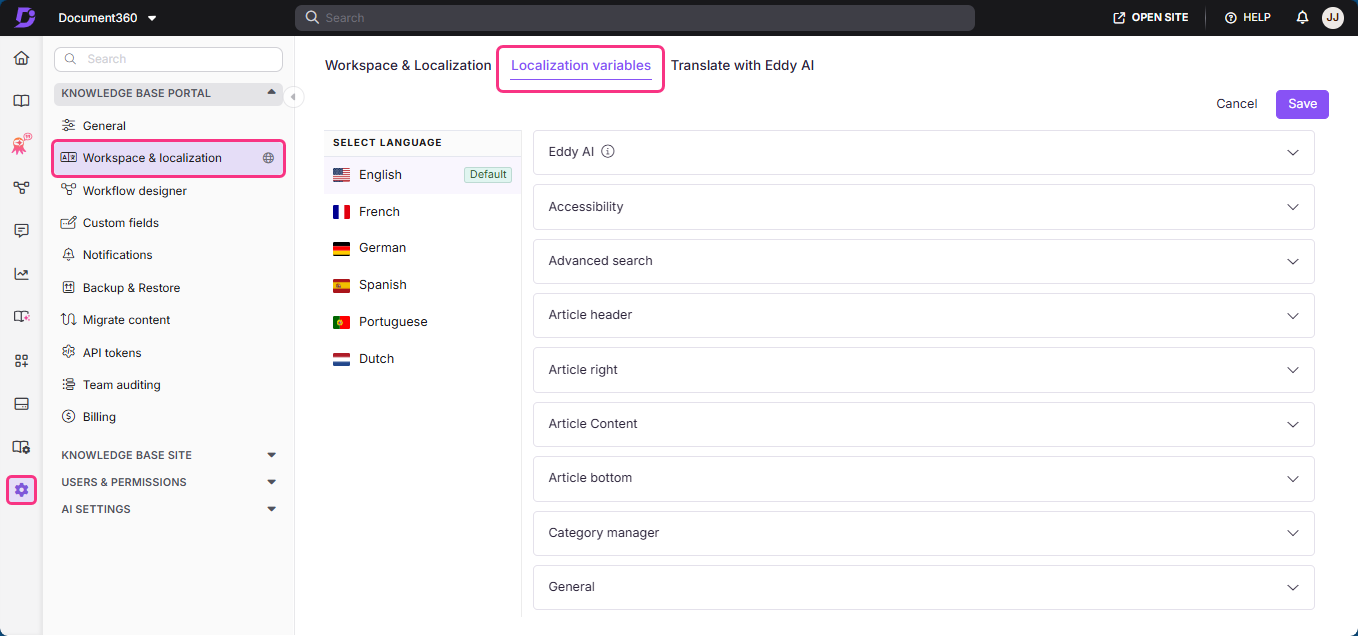
- Änderungen können aufgrund von Caching bis zu 15 Minuten auf Ihrer Knowledge Base-Seite erscheinen.
- Für Projekte mit mehreren Sprachen aktualisieren Sie den Text der Lokalisierungsvariablen manuell für jede Sprache.
- Änderungen gelten für alle Arbeitsbereiche im Projekt, die die angegebene Sprache verwenden.
Was du anpassen kannst
Die Variablen sind nach Bereich der Wissensdatenbank in Akkordeons organisiert. Jedes Akkordeon enthält die Textfelder, die für diesen Abschnitt relevant sind – öffne eines davon, um zu sehen, was verfügbar ist, und führe die Änderungen direkt in der Reihe vor.
| Akkordeon | Was es abdeckt |
|---|---|
| Allgemeines | Gängige Bezeichnungen werden auf der gesamten Seite verwendet, wie Suchleistentext, Tags, Contributor-Labels und Glossartext. |
| Eddy KI | Text im KI-Suchfeld, im Artikelzusammenfassungsgenerator und KI-empfohlenen verwandten Artikeln. Gilt auch für das Knowledge Base-Widget. |
| Erreichbarkeit | Beschriftungen, die von der Funktion "Laut vorlesen" verwendet werden, einschließlich Spielerzuständen und Fehlermeldungen. |
| Fahrkartenablenker | Der gesamte Text im Ticket-Deflektor-Fluss, einschließlich Fragen, Antworten und Formularvalidierungsaufforderungen. |
| Rückmeldungen | Der Artikel-Feedback-Bereich befindet sich am unteren Rand jedes Artikels, einschließlich der Hilfsbereitschaftsaufforderung, Antwortoptionen und Folgenachrichten. |
| Erweiterte Suche | Filterlabels, Suchergebnisnachrichten und Platzhaltertext im erweiterten Suchfeld. |
| Artikelüberschrift | Oben in jedem Artikel gibt es Beschriftungen, darunter Daten, Lesezeit, Text des Mitwirkenden und Aktionsbuttons. |
| Artikelrecht | Abschnittstitel im rechten Fenster jedes Artikels. |
| Artikeluntergrund | Navigationsbeschriftungen im Footer des Artikels. |
| Kategorienmanager | Statusabzeichen und Folgen/Entfolgen Nachrichten im linken Navigationsbereich. |
| PDF exportieren | Text innerhalb des PDF-Export-Flusses einschließlich Download-Status-Nachrichten und Lieferbenachrichtigungen. |
| Lesebestätigung | Der gesamte Text im Bestätigungsfluss, einschließlich Statusetiketten und Bestätigungsnachrichten. |
| Interaktive Entscheidungsbäume | Beschriftungen auf veröffentlichten Entscheidungsbaumseiten, einschließlich Daten, Mitwirkenden und Navigationssteuerungen. |
| Widget | Text im Knowledge Base-Widget, einschließlich Suchanfragen und Navigationstexten. |
| Artikelinhalt | Labels, die in Artikelinhaltsbereichen verwendet werden, einschließlich Sortier- und Filterkontrollen. |
| Favoriten | Beschriftungen, die im Favoritenbereich des linken Navigationsfensters verwendet werden. |
FAQ
Wie aktualisiere ich den variablen Text in der Suchleiste für eine bestimmte Sprache?
Navigiere zu {{variable. Einstellungen}} > {{variable. Knowledge base portal}} > {{variable. Lokalisierung n Arbeitsbereiche}} > Lokalisierungsvariablen. Wählen Sie Ihre Sprache aus, erweitern Sie das allgemeine Akkordeon und aktualisieren Sie das Suchfeld . Klicken Sie auf Speichern.
Wie benenne ich das Label "In diesem Artikel" auf der Knowledge Base-Seite um?
Navigiere zu {{variable. Einstellungen}} > {{variable. Knowledge base portal}} > {{variable. Lokalisierung n Arbeitsbereiche}} > Lokalisierungsvariablen. Wählen Sie Ihre Sprache aus, erweitern Sie das rechte Akkordeon und aktualisieren Sie das Feld In diesem Artikel . Klicken Sie auf Speichern.