Die Was-Neuigkeiten-Seite in Document360 bietet den Lesern einen schnellen Überblick über kürzlich veröffentlichte oder aktualisierte Artikel in Ihrer Wissensdatenbank. Sie ist über die obere Navigation der Wissensdatenbank zugänglich und hilft den Lesern, auf dem Laufenden zu bleiben, ohne jede Kategorie durchsuchen zu müssen. Sie kontrollieren, ob die Funktion auf Ihrer Seite erscheint, und Leser können die Ergebnisse nach Aktivitätstyp, Arbeitsbereich, Sprache und Zeitrahmen filtern.
Wann sollte man die Seite "Was ist neu" verwenden
Nutzen Sie diese Funktion, wenn Sie möchten, dass Leser Inhaltsänderungen entdecken, ohne auf externe Ankündigungen angewiesen zu sein.
- Häufige Verlage – Wenn Ihr Team regelmäßig Artikel veröffentlicht oder aktualisiert, bietet die Seite "Was ist Neues" den Lesern einen einzigen Ort, um aufzuholen.
- Multi-Workspace-Wissensdatenbanken – Leser können nach Arbeitsbereich filtern, um sich auf den für sie relevantesten Inhaltsbereich zu konzentrieren.
- Mehrsprachige Wissensdatenbanken – Leser können den Sprachfilter wechseln, um Updates in ihrer bevorzugten Sprache zu sehen.
Aktivieren oder deaktivieren Sie die Seite "Was ist neu"
Die Was-Neuheit-Seite ist standardmäßig aktiviert. Um sie auf Ihrer Wissensdatenbank anzuzeigen oder auszublenden:
- Navigiere zu () in der linken Navigationsleiste des Knowledge Base-Portals.
- Im linken Navigationsfenster navigieren Sie zur Knowledge base site > Artikeleinstellungen.
- Erweitern Sie das Akkordeon des Site-Headers .
- Aktivieren Sie neue Funktionen ein- oder ausschalten.
Das Was ist neu ()-Symbol erscheint oder verschwindet sofort auf der Wissensdatenbank-Seite, je nach deiner Wahl.
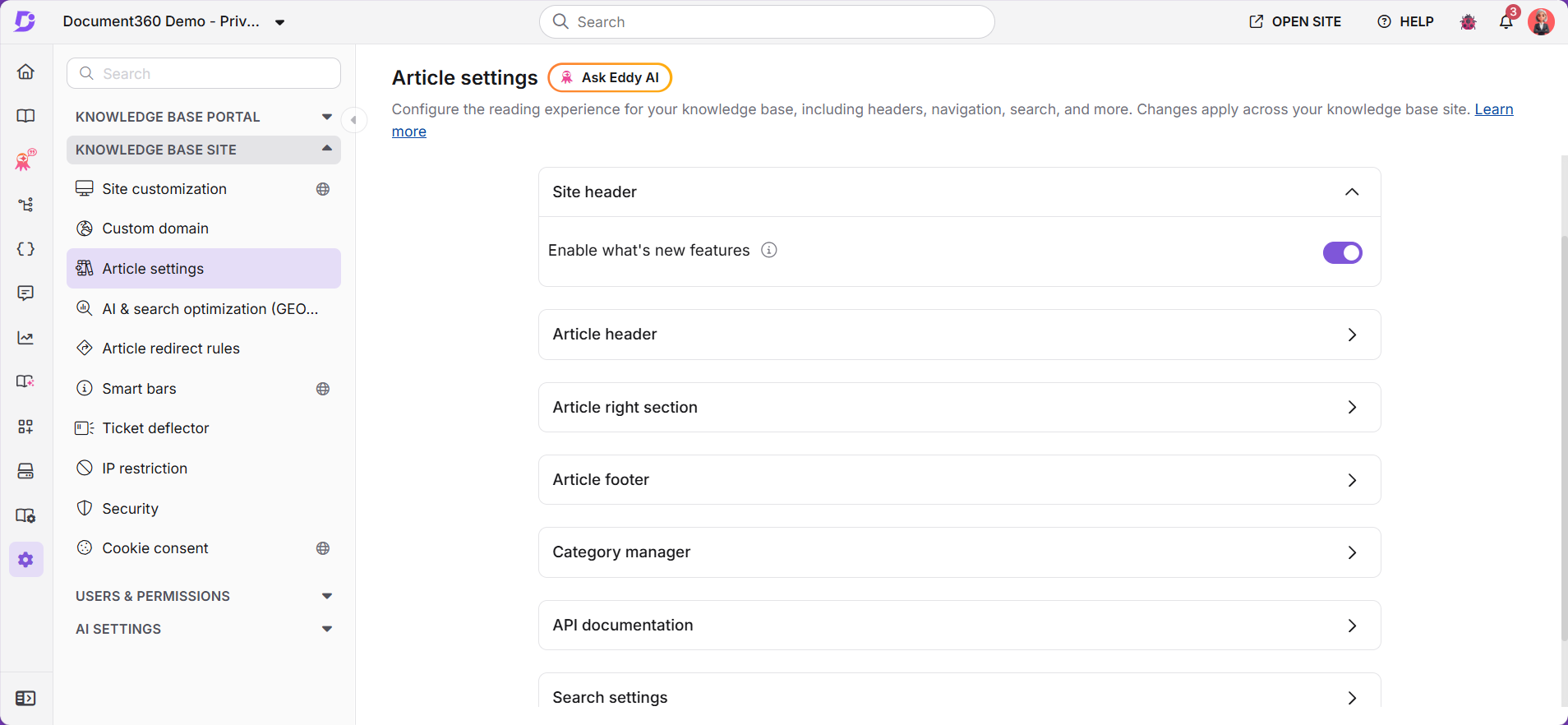
Damit Artikel auf der Seite "Was neu" erscheinen, muss auch die Option " Artikel Status automatisch festlegen " aktiviert sein. Diese Einstellung finden Sie unter () > Knowledge base site Artikeleinstellungen, im Bereich Kategoriemanager .
Manuelles Hinzufügen eines Artikels zur Was ist neu Seite
Wenn der Status eines Artikels automatisch eingestellt deaktiviert ist, kannst du einzelne Artikel weiterhin auf der Seite "Was ist neu" anzeigen, indem du manuell eine Statusanzeige zum Zeitpunkt der Veröffentlichung einstellst.
- Öffnen Sie den Artikel im Knowledge Base-Portal.
- Klicken Sie auf den Workflow-Status und wählen Sie Veröffentlichen.
- Wählen Sie Artikeleinstellungen konfigurieren.
- Scrollen Sie nach unten zur Statusanzeige und wählen Sie einen Status aus – Neu, Aktualisiert oder Benutzerdefiniertes Abzeichen.
- Wählen Sie die Anzahl der Tage aus, an denen der Artikel auf der Seite "Was ist neu" erscheinen soll.
- Klicken Sie auf Veröffentlichen.
Der Artikel erscheint nun auf der Seite Was ist neu.
Zugriff auf die Was ist neu Seite
-
Klicken Sie auf das Was ist neu ()-Symbol in der oberen rechten Navigation der Knowledge Base-Seite.
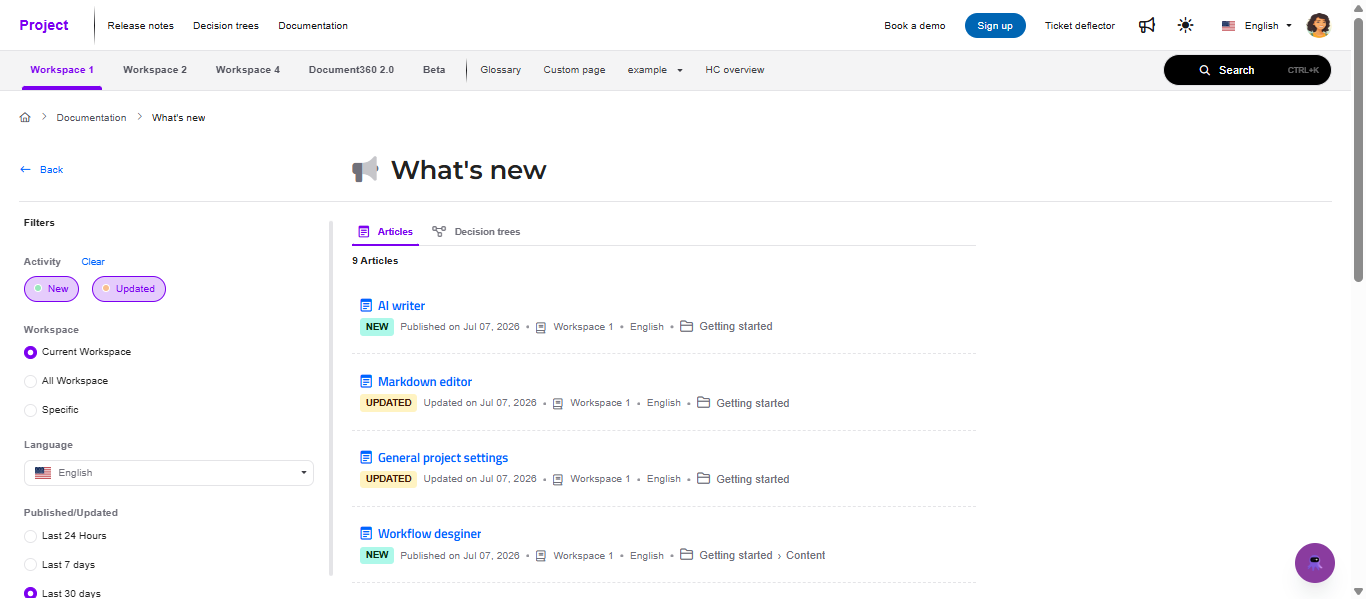
Die Seite "Was ist neu" öffnet sich und zeigt eine Liste kürzlich veröffentlichter oder aktualisierter Artikel sowie Entscheidungsbäume im ausgewählten Arbeitsbereich an.
-
Verwenden Sie die Filter auf der linken Seite der Seite, um die Ergebnisse einzugrenzen:
Aktivität – Filtern Sie nach Art von Inhaltsänderung:
- Neu – Zeigt neu veröffentlichte Artikel an. Standardmäßig ausgewählt.
- Aktualisiert – Zeigt Artikel an, die überarbeitet und neu veröffentlicht wurden.
Arbeitsbereich – Filter nach Arbeitsbereich:
- Aktueller Arbeitsbereich – Zeigt Ergebnisse aus dem Arbeitsbereich an, den du gerade durchsuchst.
- Alle Arbeitsbereiche – Zeigt Ergebnisse über alle verfügbaren Arbeitsbereiche hinweg.
- Spezifisch – Wähle einen oder mehrere Arbeitsbereiche aus. Nur Artikel aus diesen Arbeitsbereichen erscheinen.
Sprache – Wählen Sie eine Sprache aus dem Dropdown-Menü, um Ergebnisse nach Sprache zu filtern.
Veröffentlicht/Aktualisiert – Filtern Sie nach Zeitspanne: Letzte 24 Stunden, Letzte 7 Tage oder Letzte 30 Tage.
-
Um einen einzelnen Filter zu entfernen, klicke neben ihn auf Löschen .
-
Um alle aktiven Filter auf einmal zu entfernen, klicken Sie auf Alle löschen.
Best Practices
- Aktivieren Sie Automatisch den Artikelstatus festlegen , bevor Sie die Seite "Was ist neu" aktivieren. Ohne diese erscheinen keine Artikel in der Liste, unabhängig von der Veröffentlichungsaktivität.
- Nutzen Sie den Workspace-Filter, um Lesern in Multi-Workspace-Setups zu helfen, fokussiert zu bleiben – ermutigen Sie sie, ihn auf ihren meistgenutzten Arbeitsbereich einzustellen.
- Veröffentlichen Sie Updates absichtlich – die Was-Neuigkeit-Seite zeigt erneut veröffentlichte Artikel, sodass kleinere Bearbeitungen, die keine Aufmerksamkeit der Leser erfordern, keine Neuveröffentlichung auslösen sollten.
- Kombiniert mit dem Statusindikator – die Neuen und Aktualisierten Tags auf Artikeln auf Ihrer Wissensdatenbank-Seite ergänzen die Was ist Neues-Seite, indem sie die gleichen Änderungen direkt beim Durchstöbern der Leser anzeigen.