Ihr Logo und Faviicon sind die beiden sichtbarsten Branding-Elemente auf Ihrer Wissensdatenbank-Website. Das Logo erscheint auf jeder Seite oben links in der Hauptnavigationsleiste – ein Klick darauf leitet die Leser standardmäßig zur Startseite der Wissensdatenbank oder zu einer beliebigen eigenen URL weiter, die Sie konfigurieren, wodurch es ein konsistenter Navigationsanker ist. Document360 ermöglicht es Ihnen, separate Logos für helle und dunkle Themen hochzuladen, sodass Ihr Branding unabhängig davon visuell optimiert bleibt, welchen Modus ein Leser verwendet.
Das Faviicon identifiziert Ihre Seite in Browser-Tabs, Lesezeichen, Browserverlauf und Suchmaschinenergebnissen – es erscheint schon, bevor Leser Ihre Seite überhaupt öffnen. Document360 erzeugt automatisch einen Root-Level-/favicon.ico-Fallback, sodass Browser und Suchmaschinen-Crawler ihn finden können, selbst wenn sie nur den Standardpfad prüfen. Beide Elemente werden in den Einstellungen zur Anpassung der Seite konfiguriert und gelten für Ihr gesamtes Wissensdatenbankprojekt.
Wann sollten Sie Ihr Logo und Ihr Favicon aktualisieren
- Wenn Sie eine neue Wissensdatenbank einrichten – laden Sie Ihr Logo und Ihr Faviicon vor der Veröffentlichung hoch. Leser sehen das Document360-Standardsymbol in den Browser-Tabs und Suchergebnissen, bis ein Faviicon konfiguriert ist.
- Wenn du den Dunkelmodus aktivierst – wenn deine Wissensdatenbank sowohl helle als auch dunkle Themen unterstützt, lade ein separates Dunkelmodus-Logo hoch. Wenn nicht, wird für beide Themen dasselbe Logo verwendet, was zu schlechtem Kontrast auf dunklen Hintergründen führen kann.
- Nach einem Marken-Refresh – aktualisieren Sie Logo und Favicon, um Änderungen an der visuellen Identität Ihres Unternehmens anzupassen. Beachten Sie, dass Favicon-Aktualisierungen in Suchmaschinenergebnissen 2–4 Wochen brauchen können, da Google Favicons unabhängig durchsucht und cachet.
Laden Sie ein Logo hoch
Du kannst separate Logos für die hellen und dunklen Themen deiner Wissensdatenbank hochladen. Wenn nur eines hochgeladen wird, wird es automatisch für beide Themen verwendet.
- Navigiere zu () in der linken Navigationsleiste des Knowledge Base-Portals.
- Im linken Navigationsfenster navigieren Sie zur Knowledge base site > Site-Anpassung.
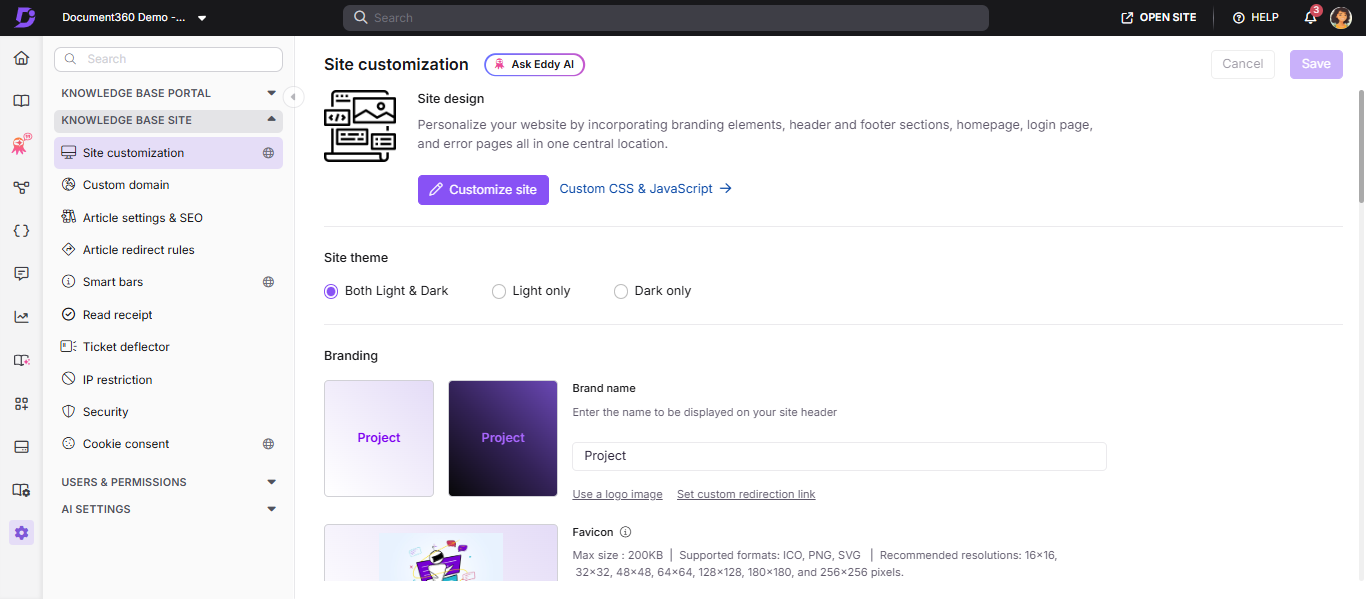
- Im Bereich Branding fahren Sie mit der Maus über den Platzhalter des gewünschten Logos und klicken Sie auf Klicken zum Ändern.
- Wählen Sie eine der beiden Upload-Optionen:
- Verwendung einer URL – Fügen Sie eine Bild-URL von einer beliebigen externen Quelle ein und klicken Sie auf Einfügen.
- Ein Bild hochladen – Wähle eine Datei vom Laufwerk oder lade es aus deinem lokalen Speicher hoch und klicke auf Einfügen.
- Klicken Sie auf Speichern.
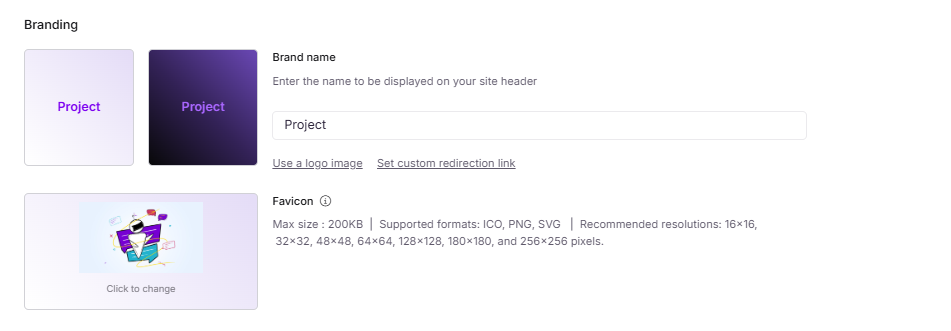
- Die maximale Logogröße beträgt 40px (Höhe) × 270px (Breite). Maximale Größe: 200KB | Unterstützte Formate: ICO, PNG, SVG | Empfohlene Auflösungen: 16x16, 32x32, 48x48, 64x64, 128x128, 180x180 und 256x256 Pixel.
- Größere Logos werden proportional verkleinert, um in die maximale Größe zu passen, wobei das ursprüngliche Seitenverhältnis erhalten bleibt.
- Wenn für ein Thema kein Logo festgelegt ist, wird das Logo des anderen Themas als Absicherung verwendet.
- Bestehende Logos und Favicons sind erst betroffen, wenn Sie zur Anpassung der Seite navigieren und Änderungen speichern.
- Das Logo auf dem Knowledge Base-Portal wird mit einem optimierten Hintergrundton angezeigt, um eine gleichbleibende Sichtbarkeit sowohl im Hell- als auch im Dunkelmodus zu gewährleisten.
Verwenden Sie Text als Logo
Wenn Sie kein Logobild haben, können Sie stattdessen Ihren Firmennamen oder ein kurzes Etikett anzeigen.
- Navigiere zu () in der linken Navigationsleiste des Knowledge Base-Portals.
- Im linken Navigationsfenster navigieren Sie zur Knowledge base site > Site-Anpassung.
- Im Bereich Branding klicken Sie auf Kein Logo? Verwenden Sie stattdessen den Namen.
- Geben Sie den gewünschten Text in das Eingabefeld ein.
- Klicken Sie auf Speichern.
Der Logotext ist auf 30 Zeichen begrenzt.
Fügen Sie einen benutzerdefinierten Umleitungslink hinzu
Standardmäßig leitet das Klicken auf das Logo die Leser auf die Startseite der Wissensdatenbank um. Sie können dies mit jeder URL überschreiben – zum Beispiel Ihrer Unternehmenswebsite oder einer bestimmten Landingpage.
- Navigiere zu () in der linken Navigationsleiste des Knowledge Base-Portals.
- Im linken Navigationsfenster navigieren Sie zur Knowledge base site > Site-Anpassung.
- Im Bereich Branding geben Sie Ihre gewünschte URL im Feld "Benutzerdefinierte Umleitungslink" ein.
- Klicken Sie auf Speichern.
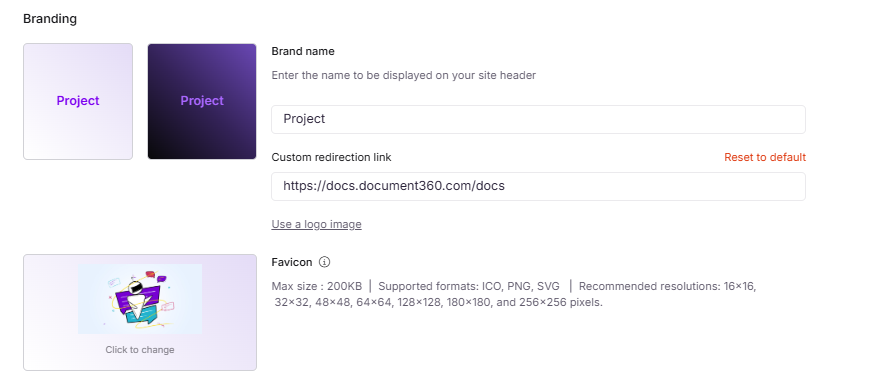
- Die Logo-URL muss mit
https://beginnen. URLs, die mitwww.ohnehttps://beginnen, zeigen einen Fehler "Ungültige URL". - Das Feld Logo-URL ist optional. Wenn das Logo leer bleibt, gelangen die Leser mit einem Klicken auf das Logo zur Startseite der Wissensdatenbank.
Lade ein Favicon hoch
Wenn du kein Faviicon in einem unterstützten Format (ICO, PNG oder SVG) hochladen kannst, überprüfe deine Laufwerkseinstellungen. Dein Projekt kann so konfiguriert sein, dass es nur bestimmte Medienformate erlaubt.
Gehe zu Einstellungen > Knowledge Base-Portal > Allgemeine > Laufwerkseinstellungen und wähle Erlaubte Medienformate auswählen. Setze es auf Alle Medienformate erlauben oder stelle sicher, dass das Dateiformat und die Erweiterung des Favicons in der erlaubten Liste enthalten sind.
Das Faviicon ist das kleine Symbol, das im Browser-Tab, in der Lesezeichenliste, im Browserverlauf und in den Suchmaschinenergebnissen erscheint.
- Navigiere zu () in der linken Navigationsleiste des Knowledge Base-Portals.
- Im linken Navigationsfenster navigieren Sie zu Knowledge base site > Site Customization.
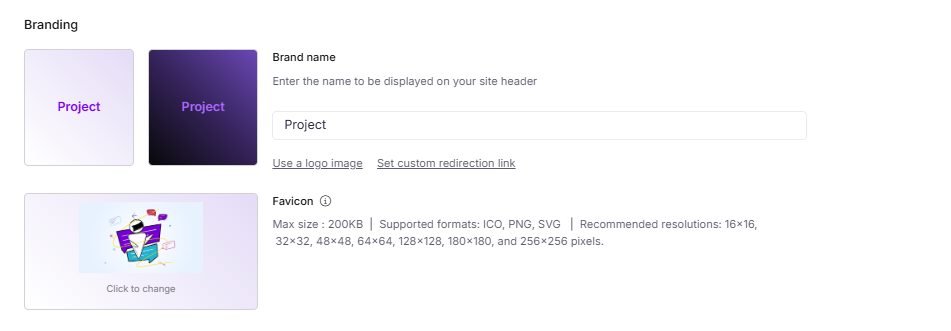
- Im Bereich Branding fahren Sie mit der Maus über den Faviicon-Platzhalter und klicken Sie auf Klicken zum Ändern.
- Wählen Sie eine der beiden Upload-Optionen:
- Verwendung einer URL – Fügen Sie eine Bild-URL von einer beliebigen externen Quelle ein und klicken Sie auf Einfügen.
- Ein Bild hochladen – Wähle eine Datei vom Laufwerk oder lade es aus deinem lokalen Speicher hoch und klicke auf Einfügen.
- Klicken Sie auf Speichern.
Nachdem Sie ein neues Faviicon hochgeladen haben, führen Sie eine gründliche Aktualisierung des Browsers durch, um das aktualisierte Symbol zu sehen. Die Änderung erscheint möglicherweise nicht sofort wegen des Browser-Cachings.
Favicon-Formate, Größen und Anforderungen
| Anforderung | Details |
|---|---|
| Maximale Dateigröße | 200KB |
| Unterstützte Formate | ICO, PNG, SVG |
| Form | Muss quadratisch sein |
| Empfohlene Lösungen | 16×16, 32×32, 48×48, 64×64, 128×128, 180×180, 256×256 px |
| Optimale Auflösung | 48×48px für das beste Rendering plattformübergreifend |
Formathinweis:
- ICO ist das zuverlässigste Format für Browser- und Suchmaschinenkompatibilität. Verwenden Sie ICO als Ihr Hauptformat, besonders wenn Ihr Bild einen transparenten Hintergrund hat.
- PNG wird weit verbreitet unterstützt und ist eine gute Alternative zu ICO.
- SVG wird unterstützt, aber Suchmaschinen benötigen möglicherweise deutlich länger, manchmal Wochen oder Monate, um nur SVG-FAVICONS zu indexieren.
Bilder mit transparentem Hintergrund sollten vor dem Hochladen in ICO umgewandelt werden. Document360 erzeugt automatisch einen Root-Level-Fallback /favicon.ico bei https://your-domain.com/favicon.ico, unabhängig vom hochgeladenen Format. Dies gewährleistet die Kompatibilität mit Browsern und Crawlern, die nur den Root-Pfad überprüfen.
Wie Google mit Favicons umgeht
Google nutzt Googlebot-Image, um Favicons abzurufen und zu verarbeiten. Es gibt mehrere Verhaltensweisen, auf die man achten sollte:
- Die Anzeige von Favicon in den Google-Suchergebnissen ist nicht garantiert, selbst mit einer vollständig konformen Einrichtung.
- Google zeigt möglicherweise kein Favi-Icon an, zeigt ein Standardsymbol an oder verzögert die Aktualisierung eines bestehenden Icons.
- Verzögerungen treten häufig auf nach jüngsten Änderungen an den Favicons, bei nur SVG-Setups, bei neueren oder Nischen-Subdomains oder wenn Google weiterhin eine gecachtete ältere Version bereitstellt.
- Domains ohne etablierte Favicon-Historie benötigen möglicherweise länger, um ein Favicon in den Suchergebnissen zu erfassen.
- Sie können nicht kontrollieren, wann Google Ihre Seite erneut crawlt, ob ein Faviicon angezeigt wird oder wie lange ältere Favicons zwischengespeichert bleiben.
Was Sie tun können:
- Erwarte 2–4 Wochen nach der Änderung, damit Google dein Favison neu indexieren kann.
- Reichen Sie Ihre Sitemap über die Google Search Console ein, um ein erneutes Durchsuchen anzufordern, was jedoch keine Updates garantiert.
- Vermeiden Sie häufige Favicon-Änderungen – wiederholte Updates setzen Googles Bewertungszyklus zurück und verzögern die Sichtbarkeit.
- Stellen Sie immer einen ICO- oder PNG-Fallback neben jedem SVG-Favicon bereit.
Wie Suchmaschinen und Browser mit Favicons umgehen
Google ist nicht der einzige Crawler, der Favicons unabhängig zwischenspeichert. Andere Suchmaschinen (zum Beispiel Bing, Brave Search und DuckDuckGo) und Browser pflegen eigene Crawl- und Cache-Zyklen für Favicons. Als Folge:
- Ein Faviicon kann in einer Suchmaschine oder einem Browser korrekt erscheinen, während es vorübergehend in einer anderen nicht erscheint, selbst ohne Konfigurationsänderungen auf Ihrer Seite.
- Die Sichtbarkeit in einer Engine zu lösen (zum Beispiel das Einreichen deiner Sitemap in Google Search Console) garantiert nicht, dass die gleichen Favicons in anderen Engines schneller aktualisiert werden.
- Wenn in einem bestimmten Browser oder einer Suchmaschine kein Faviicon erscheint, gib dem eigenen Crawler dieser Suchmaschine Zeit, deine Seite erneut zu besuchen, bevor du von einem Konfigurationsproblem ausgehen kannst.
Best Practices
- Nutze ICO oder PNG als Favoriten – vermeide nur SVG-Setups, wenn dir die Sicht in der Suchmaschine wichtig ist.
- Behalte dein Favicon bei 48×48px für das konsistenteste Rendering über Plattformen und Browser hinweg.
- Setzen Sie eine individuelle Logo-URL auf Ihre Firmenwebsite, damit Leser problemlos von der Wissensdatenbank zurückfinden können.
- Vermeiden Sie es, Ihr Lieblingsikon häufig zu ändern; jede Änderung kann Googles Indexierungszeitplan zurücksetzen.
FAQ
Warum erscheint das Favicon nicht auf der Wissensdatenbank-Seite?
Das hochgeladene Favicon erfüllt möglicherweise nicht die Format- oder Größenanforderungen. Überprüfen Sie, ob das Bild quadratisch, innerhalb von 200 KB und im ICO-, PNG- oder SVG-Format ist. Laden Sie es nach Korrekturen erneut hoch. Wenn das Faviicon nach dem erneuten Hochladen immer noch nicht erscheint, führen Sie einen Browser-Refresh durch (Strg + Shift + R unter Windows, Cmd + Shift + R auf Mac), um die zwischengespeicherte Version zu löschen.
Warum aktualisiert sich das Favicon nicht, nachdem ich es geändert habe?
Ihr Browser bereitstellt möglicherweise eine zwischengespeicherte Version des alten Favicons. Führen Sie eine gründliche Aktualisierung durch (Strg + Shift + R unter Windows, cmd + Shift + R auf Mac), um es zu löschen. Wenn das Favicon auch in den Suchmaschinenergebnissen nicht aktualisiert wird, beachten Sie, dass Google 2–4 Wochen brauchen kann, um Favicon-Änderungen neu zu indexieren. Das Einreichen Ihrer Sitemap über die Google Search Console kann helfen, das Nachcrawlen zu beschleunigen, garantiert aber kein schnelleres Update.