Icons werden auf der Benutzerseite nicht korrekt dargestellt
In manchen Fällen werden Symbole auf der Benutzerseite nicht korrekt dargestellt, besonders wenn es eine große Anzahl von Symbolen für verschiedene Navigationen gibt. Der Hauptgrund für defekte Symbole ist eine unbeabsichtigte Modifikation der FontAwesome-Familie, bereitgestellt von Document360. Dies geschieht, wenn Änderungen an anderen Klassen oder HTML-Tags auf der Benutzerseite unbeabsichtigt die Icon-Schrifteinstellungen verändern.
Um dieses Problem zu vermeiden,
Stellen Sie sicher, dass Änderungen am Stil oder an den Klassendefinitionen der Seite keine Auswirkungen auf die FontAwesome-Klassen oder Schriftfamilieneinstellungen haben.
Wenn Sie bestimmte Elemente anvisieren, sollten Sie noch einmal sicherstellen, dass ikonbezogene Stile erhalten bleiben und nicht überschrieben sind.
Schritte zur Lösung:
1. Inspiziere das zerbrochene Symbol:
Nutzen Sie die Entwicklertools Ihres Browsers, um die Benutzerseite zu inspizieren.
Klicken Sie mit dem Auswahlwerkzeug auf das kaputt gebrochene Symbol, um das Problem zu identifizieren.
Überprüfen Sie benutzerdefiniertes CSS:
Navigieren Sie im Wissensdatenbank-Portal zu Einstellungen () > Wissensdatenbank-Website > Website anpassen > benutzerdefiniertes CSS und JavaScript .
Überprüfen Sie alle Schriftartregeln, die auf verschiedene Klassen angewendet werden. In manchen Fällen können Schriftänderungen unbeabsichtigt auf breitere Klassen angewendet werden, was die Symbole betrifft.
Stellen Sie sicher, dass Schriftartänderungen nur auf die spezifischen Klassen angewendet werden, die sie benötigen. Das hilft, die Standardeinstellungen von Font Awesome zu erhalten und unbeabsichtigte Auswirkungen auf Symbole zu vermeiden.
Wenn das Problem nach dem Ausführen dieser Schritte weiterhin besteht, wenden Sie sich an das Document360-Support-Team, um weitere Unterstützung zu erhalten: Wenden Sie sich an den Document360-Support
Die Seite reagiert nicht beim Überarbeiten eines Artikels
Fehler: Die Seite funktioniert nicht. example.com Dich zu oft umgeleitet. ERR_TOO_MANY_REDIRECTS.
Während des Bearbeitens eines Artikels kann die Seite nicht reagieren oder Fehler im Zusammenhang mit Weiterleitung anzeigen. Einige häufige Ursachen sind:
Veralteter Browser-Cache stört das Seitenladen
Große Artikelgröße mit zu vielen Bildern, Tabellen oder langen Inhalten
Falsche oder fehlende HTML-Schließungstags (besonders bei Markdown)
Übermäßige Weiterleitungen aufgrund falscher Artikelkonfiguration
Plattformbezogene Probleme , die alle Artikel betreffen, nicht nur einen bestimmten
Schritte zur Lösung:
Lösche den Cache, lade den Browser neu und prüfe, ob das Problem weiterhin besteht. Ein beschädigter oder veralteter Cache kann die Seitenfunktionalität beeinträchtigen.
Nutze ein privates/inkognitoartiges Fenster. Das hilft, Cache- und Cookie-bezogene Probleme auszuschließen.
Identifizieren Sie das Ausmaß des Problems. Überprüfe, ob das Problem bei allen Artikeln auftritt oder nur bei einem bestimmten.
Wenn alle Artikel betroffen sind:
Erstellen Sie eine HAR-Datei und kontaktieren Sie den Document360-Support zur Analyse.
Gehe zu () > Knowledge base portal > General und schalte den Support-Zugriffsschalter ein, damit das Support-Team ermitteln kann.
Wenn ein bestimmter Artikel betroffen ist:
Große Artikel können Performance-Probleme verursachen. Überlegen Sie, die Inhalte in kleinere Artikel aufzuteilen und sie in passende Kategorien zu organisieren.
Stellen Sie sicher, dass alle HTML-Tags im Artikel passende Abschluss-Tags haben (z. B.
<table>,<div>,<p>), insbesondere im Markdown-Format.
Wenn das Problem nach dem Ausführen dieser Schritte weiterhin besteht, wenden Sie sich an das Document360-Support-Team, um weitere Unterstützung zu erhalten: Wenden Sie sich an den Document360-Support
Geben Sie folgende Details an:
Ein Screenshot des Problems
Die HAR-Akte zur Analyse
Der Support-Zugang ist in deinem Projekt aktiviert
Knowledge Base Laden der Website ohne CSS-Styling
Dieses Problem tritt typischerweise auf, wenn die Seite von einem Netzwerk aus aufgerufen wird, in dem Document360-Domains von Ihrem Unternehmen oder Ihrer Organisation blockiert oder nicht auf die Whitelist gesetzt sind.
Schritte zur Lösung:
Überprüfen Sie, ob die Seite korrekt funktioniert, wenn sie von einem anderen Netzwerk aus genutzt wird. Falls ja, hängt das Problem wahrscheinlich mit Netzwerkbeschränkungen zusammen.
Um das Problem zu beheben, setzen Sie die folgenden Domains in Ihren Netzwerkeinstellungen auf die Whitelist, um einen ordnungsgemäßen Zugriff und Funktionalität sicherzustellen.
URL | Verwendung | Ist erforderlich | Funktionalität |
|---|---|---|---|
https://<Ihre-Sub-Domain>.document360.io oder Ihre eigene Domain | Haupt-App | Erforderlich | Dies ist die Hauptanwendung, in der alle Dokumentleser interagieren. |
https://identity.document360.io | Identitätsanbieter | Erforderlich | Dies ist ein Identitätsanbieter, bei dem die Authentifizierung mit Benutzerdaten für private Projekte erfolgt. |
https://apihub.document360.io | Backend-API | Optional | Es kann verboten werden, wenn du den KB Assistant nicht benutzt. |
https://api.document360.io/ | Backend-API | Erforderlich | Das ist das Hauptbackend, mit dem das Frontend interagiert. Ohne dieses Backend funktioniert das Portal als Ganzes nicht. |
https://cdn.document360.io | CDN-Dienst | Erforderlich | Mediendateien und statische Ressourcen wie JavaScript und CSS, HTML, Bilder, Videos, PDFs und andere für Dokumente benötigte Anhänge werden von dieser URL bereitgestellt. |
https://jx9o5re9su-dsn.algolia.net | Suche | Erforderlich | Für die Artikelsuche verwenden wir Algolia. Es ist ein Pflichtdienst. Ohne diese Funktion funktioniert keine Suchfunktion im Portal und auf der KB-Benutzerseite. |
https://algolianet.com | Suche | Erforderlich | Für dieselbe Suchfunktion wie oben. |
https://algolia.com | Suche | Erforderlich | Für dieselbe Suchfunktion wie oben. |
https://jx9o5re9su-1.algolianet.com | Suche | Erforderlich | Für dieselbe Suchfunktion wie oben. |
https://jx9o5re9su-2.algolianet.com | Suche | Erforderlich | Für dieselbe Suchfunktion wie oben. |
https://jx9o5re9su-3.algolianet.com | Suche | Erforderlich | Für dieselbe Suchfunktion wie oben. |
https://floik.com/exe/ | Medienverarbeitung | Erforderlich | Diese URL wird verwendet, um interaktive Medienerlebnisse zu verarbeiten und bereitzustellen, die in die Inhalte Ihrer Wissensdatenbank eingebettet sind. Um die volle Funktionalität zu gewährleisten, muss diese URL auf die Whitelist gesetzt werden. |
*.floik.com | Medienverarbeitung | Erforderlich | Dieser Bereich wird genutzt, um interaktive Medienerlebnisse zu verarbeiten und bereitzustellen, die in Ihre Wissensdatenbank eingebettet sind. Um die volle Funktionalität zu gewährleisten, muss diese URL auf die Whitelist gesetzt werden. |
https://cdn.jsdelivr.net | API-Dokumentation | Erforderlich | Für die TryIt-Funktion in der API-Dokumentation zur Validierung von JSON- und YAML-Dateien. Ohne dies funktioniert das interaktive API-Testerlebnis möglicherweise nicht richtig. |
Profilbilder von Nutzern/Lesern sind defekt
Profilbilder von Nutzern oder Lesern können auf der Knowledge Base-Seite fehlerhaft erscheinen. Dieses Problem tritt auf, wenn der Bildinhaltstyp falsch identifiziert wird, was das korrekte Laden verhindert.
Schritte zur Lösung:
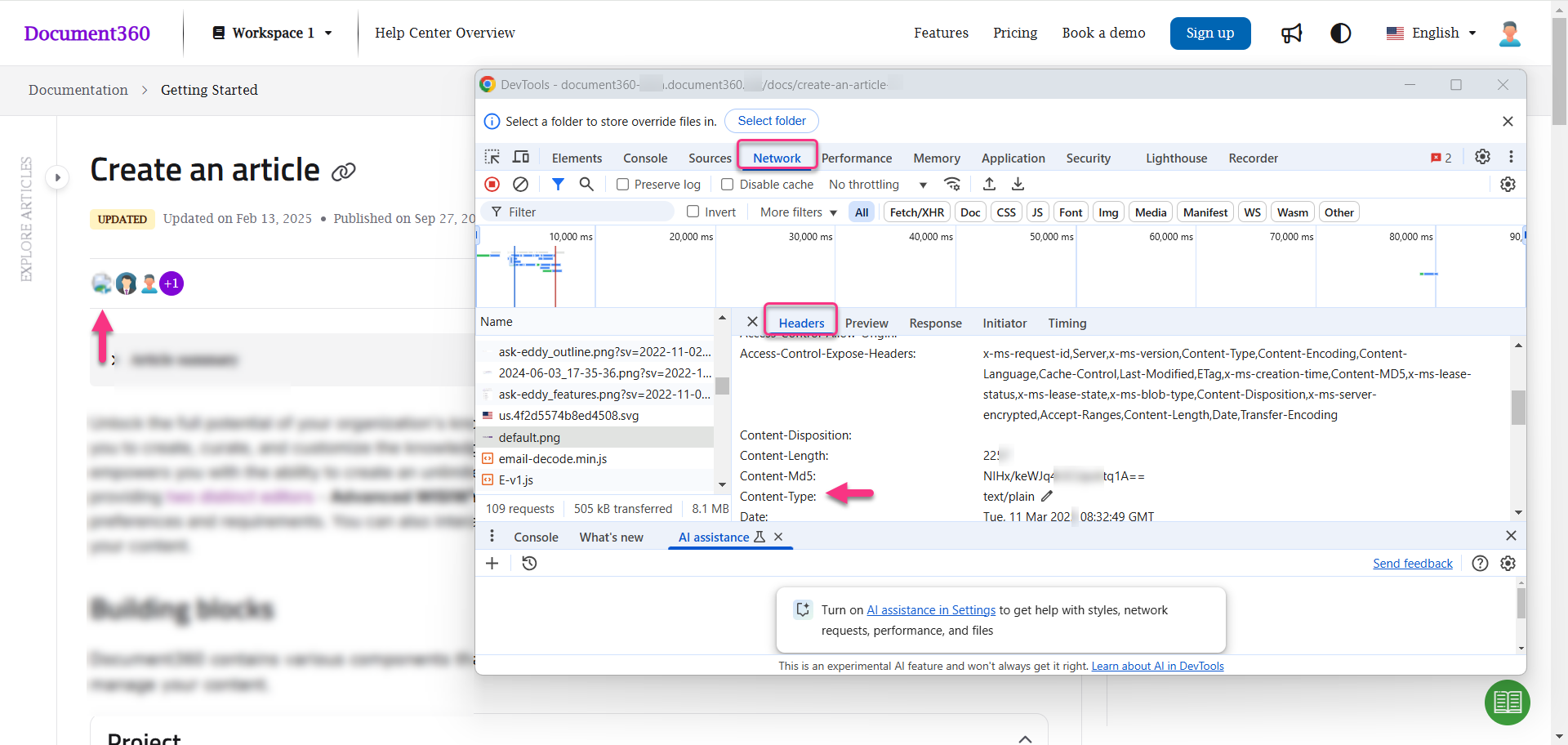
Öffnen Sie einen beliebigen Artikel auf der Knowledge Base-Seite und prüfen Sie, ob das Profilbild des Beitragenden defekt erscheint.
Rechtsklicke im Browser-Tab, klicke auf Inspektieren und gehe zum Netzwerk-Tab im Devtools-Panel .
Finden Sie die Anfrage, die das Profilbild lädt, und überprüfen Sie den Inhaltstyp:
Wenn es "Text/Plain" ist, lädt das Bild nicht richtig.
Wenn es sich um "image/jpeg", "application/octet-stream" oder ein anderes gültiges Format handelt, sollte das Bild problemlos geladen werden.
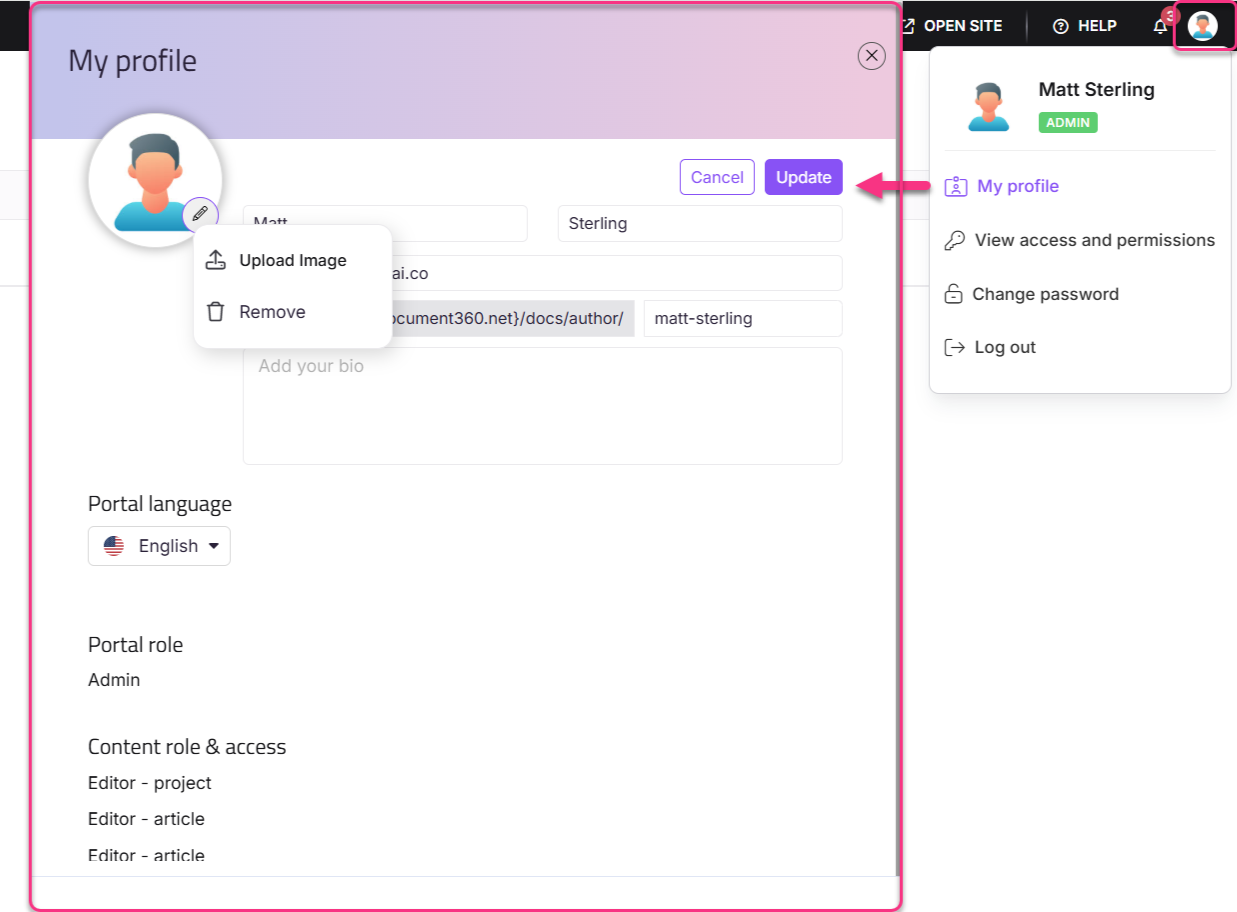
Versuche, das Profilbild erneut hochzuladen:
Navigiere zu deinem Projekt im Knowledge Base-Portal.
Klicken Sie oben rechts auf Ihr Profil-Symbol.
Wählen Sie mein Profil im Dropdown-Menü aus.
Im Panel " Mein Profil" klicken Sie auf Bearbeiten und dann auf das Bearbeiten ()-Symbol in der Nähe des Profilbilds.
Laden Sie Ihr gewünschtes Profilbild hoch.
Wenn das Problem weiterhin besteht, erstellen Sie eine HAR-Datei und kontaktieren Sie den Document360-Support für weitere Untersuchungen.
Problem beim Einreichen von Artikel-Feedback
Mögliche Ursachen für dieses Problem sind Inhaltssicherheitsrichtlinien, Netzwerk- oder Firewall-Probleme, Browsererweiterungen, Caching-Konflikte oder temporäre Serverprobleme. Diese Faktoren können die Einreichung von Feedback blockieren oder Handlungen wie Gefällt mir, nicht mögen oder kommentieren eines Artikels verhindern.
Schritte zur Lösung:
Überprüfe, ob du den Artikel liken oder nicht mögen kannst.
Stellen Sie sicher, dass Sie Kommentare im Bereich des Feedback-Textes eingeben können.
Versuche, auf die Schaltfläche "Absenden " zu klicken, um zu sehen, ob das Feedback erfasst wird.
Bestimmen Sie, ob das Problem für einen einzelnen Artikel oder für alle Artikel auftritt.
Überprüfen Sie auf Fehler:
Öffnen Sie die Entwickler-Konsole des Browsers (Rechtsklick > Inspektieren > Konsolen-Reiter).
Achten Sie auf Konsolenfehler im Zusammenhang mit der Content Security Policy (CSP).
Mach einen Screenshot der Fehlermeldung.
Öffnen Sie den Reiter Netzwerk in den Entwicklertools des Browsers.
Reproduzieren Sie das Problem und exportieren Sie das Netzwerkprotokoll als HAR-Datei.
Wenn das Problem nach dem Ausführen dieser Schritte weiterhin besteht, wenden Sie sich an das Document360-Support-Team, um weitere Unterstützung zu erhalten: Wenden Sie sich an den Document360-Support
Geben Sie folgende Details an:
Screenshots von Konsolenfehlern
HAR-Datei mit Netzwerkprotokollen
Bildschirmaufnahme der Ausgabe
Anpassung von benutzerdefiniertem Code für das Single Page Application (SPA)-Modell in Document360
Mit der Umstellung der Document360-Website auf ein Single Page Application (SPA)-Modell kann jedes benutzerdefinierte JavaScript, das von Seitenaktualisierungsereignissen abhängt, nicht mehr wie erwartet funktionieren. Das liegt daran, dass SPAs nur den Artikelinhalt aktualisieren, nicht die gesamte Seite.
Nachfolgend sind die Bereiche aufgeführt, in denen Nutzer benutzerdefiniertes JavaScript in das Document360-Portal einfügen können:
Benutzerdefiniertes JavaScript
Navigiere zu () in der linken Navigationsleiste im Knowledge Base-Portal.
Im linken Navigationsbereich navigieren Sie zur Knowledge base site > Site customization > Custom CSS & JavaScript.
Benutzerdefinierte HTML-Integrationen
Navigiere in der linken Navigationsleiste zu Connections () und wähle Integrationen aus.
Wählen Sie im Dropdown-Menü oben links Benutzerdefiniertes HTML aus.
Empfohlene Lösung
Um die Kompatibilität mit dem SPA-Modell sicherzustellen, aktualisieren Sie Ihr benutzerdefiniertes JavaScript, um das articleload Ereignis zu verwenden. Dieses Ereignis wird ausgelöst, wenn der Artikelinhalt aktualisiert wird, sodass Ihre Skripte nahtlos in der neuen Architektur funktionieren.
Ersetzen Sie jeglichen Code, der auf Seitenaktualisierungsereignissen basiert, durch ein Abonnement für das Event
articleload.Verwenden Sie folgenden Code-Snippet, um Ihre benutzerdefinierten Skripte anzupassen:
panel.addEventListener('articleload', function() {
  // Your custom JavaScript code here
});
Teste deine aktualisierten Skripte, um sicherzustellen, dass sie in der SPA-Umgebung korrekt funktionieren.
Wenn das Problem nach dem Ausführen dieser Schritte weiterhin besteht, wenden Sie sich an das Document360-Support-Team, um weitere Unterstützung zu erhalten: Wenden Sie sich an den Document360-Support
Die iframe-Einbettungen von Drittanbietern funktionieren nicht mehr, nachdem die Seite ungenutzt ist
Wenn eingebettete Inhalte von Drittanbieter-Tools wie interaktiven Demos nach einigen Minuten der Seite nicht mehr angezeigt werden, liegt dies typischerweise daran, wie der Browser Ressourcen in inaktiven Tabs verwaltet. Moderne Browser können iframe-Inhalte in Hintergrund-Tabs aussetzen oder entladen, insbesondere bei stark interaktiven Einbettungen mit mehreren Schritten oder Kapiteln. Dieses Verhalten wird vom SDK des Drittanbieter-Tools verwaltet und ist nicht spezifisch für Document360. Schritte zur Lösung:
Reduziere die Anzahl der schweren iframe-Einbettungen auf einer einzigen Artikelseite.
Kontaktieren Sie das Support-Team des Drittanbieter-Tools, um zu prüfen, ob deren Embed-SDK Änderungen in der Browser-Tab-Sichtbarkeit übernimmt.
FAQ
Warum erscheinen Artikel nicht auf der Seite "Was ist Neues"?
Wenn die Seite "Was ist Neu" keine Artikel anzeigt, überprüfen Sie, ob die Option "Artikel Status automatisch setzen " aktiviert ist. Wenn diese Einstellung deaktiviert ist, erhalten Artikel möglicherweise nicht den entsprechenden Status, der erforderlich ist, um im Bereich "Was ist Neues " zu erscheinen.
Das Setting erfasst Artikel ab dem Datum, an dem es aktiviert wird. Artikel, die vor der Aktivierung dieser Option veröffentlicht wurden, erscheinen nicht in What's New. Um bestehende Artikel einzubeziehen, navigieren Sie zum Artikel, klicken Sie auf Mehr (...) > Mehr Artikeloptionen, aktivieren Sie dann die Statusanzeige und markieren Sie den Artikel als Neu oder Aktualisiert.
Du kannst den Filter 'Aktualisiert' verwenden, um Artikel anzuzeigen, die kürzlich geändert wurden, nachdem die Einstellung aktiviert wurde.