Dieser Abschnitt bietet Schritt-für-Schritt-Anleitungen, um häufige Herausforderungen anzugehen, denen Sie beim Management oder Zugriff auf Ihre Wissensdatenbank begegnen können. Von Website-Barrierefreiheitsproblemen bis hin zu Konfigurationsfehlern – jede Lösung ist darauf zugeschnitten, dass Sie potenzielle Hindernisse schnell erkennen und beheben können.
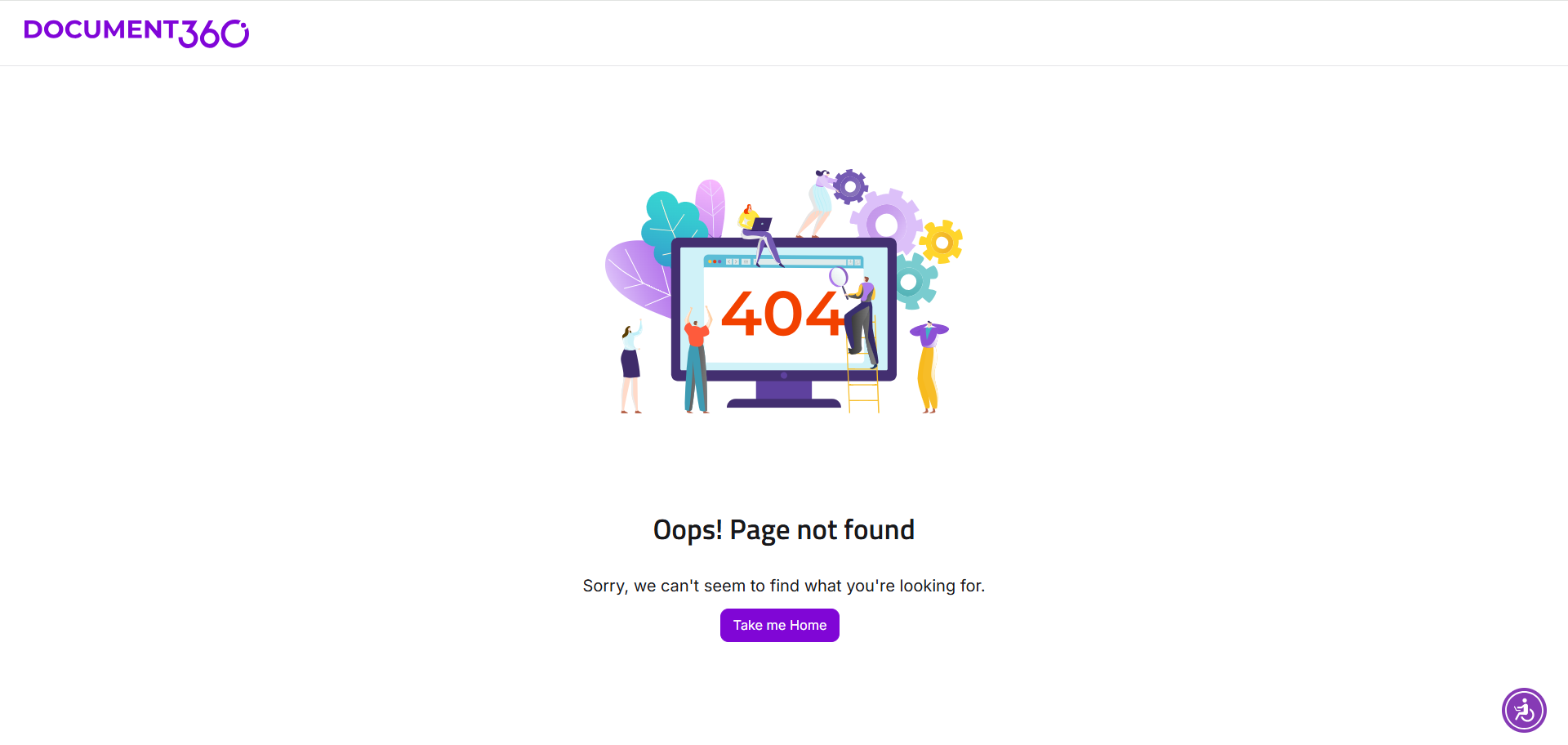
Artikel gibt 404-Fehler zurück oder leitet unerwartet um
Wenn ein Artikel einen 404-Fehler zurückgibt oder unerwartet weitergeleitet wird, wird dies typischerweise durch unveröffentlichte Artikel, einen falschen oder veränderten Artikel-Slug, einen gelöschten Artikel oder eine falsch konfigurierte URL-Weiterleitungsregel verursacht.
Schritte zur Lösung:
Überprüfen Sie Serverprobleme
Ein temporäres Serverproblem kann das Laden der Seite verhindern. Versuche, die Seite zu aktualisieren.
Überprüfe den Artikel-Slug
Überprüfen Sie den im Editor konfigurierten Artikel-Slug. Stelle sicher, dass der Slug komplett in Kleinbuchstaben geschrieben ist und prüfe auf Tippfehler.
Stellen Sie sicher, dass der Slug mit der URL übereinstimmt, die von der Knowledge Base aus abgerufen wird.
Wenn die URL des Artikels kürzlich geändert wurde, richten Sie eine Weiterleitungsregel im Knowledge Base-Portal ein, um fehlerhafte Links zu verhindern.
Aktualisieren Sie den Slug oder die URL, wenn eine Diskrepanz festgestellt wird.
Überprüfen Sie, ob der Artikel veröffentlicht ist
Stellen Sie sicher, dass der Artikel veröffentlicht und in der entsprechenden Version der Wissensdatenbank verfügbar ist.
Wenn der Artikel im Entwurfsstatus ist, veröffentlichen Sie ihn und versuchen Sie erneut, auf den Artikel zuzugreifen.
Überprüfen Sie die URL-Weiterleitungsregeln
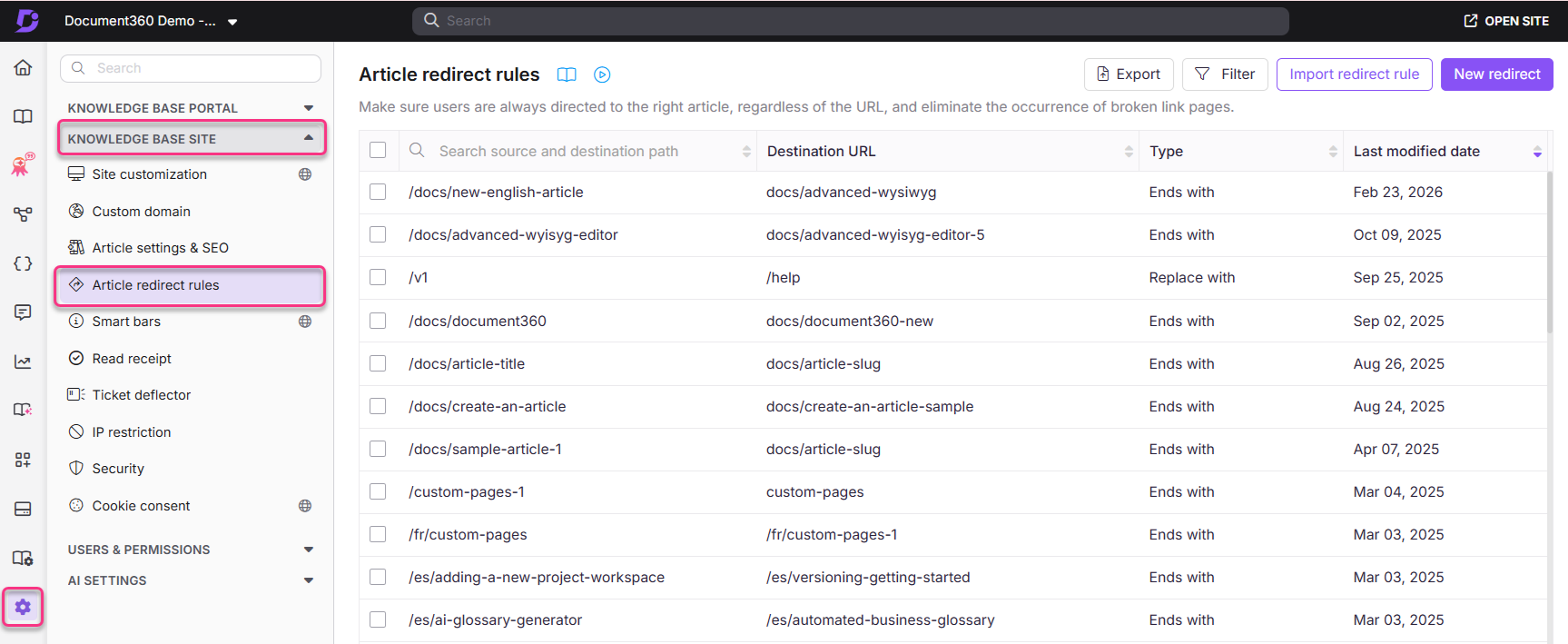
Navigiere zu () > in der linken Navigationsleiste im Knowledge Base-Portal.
Im linken Navigationsfeld navigieren Sie zu .
Nutzen Sie die Suchleiste, um den Slug des Artikels zu finden und zu prüfen, ob eine Umleitungsregel angewendet wird.
Wenn eine Umleitungsregel angewendet wird, überprüfen Sie deren Zweck. Wenn die Regel unnötig oder falsch konfiguriert ist, entfernen Sie sie.
Speichern Sie die Änderungen und lesen Sie den Artikel erneut, um sicherzustellen, dass er wie erwartet auf der Knowledge Base-Seite angezeigt wird.
Überprüfen Sie den Unterordnerpfad
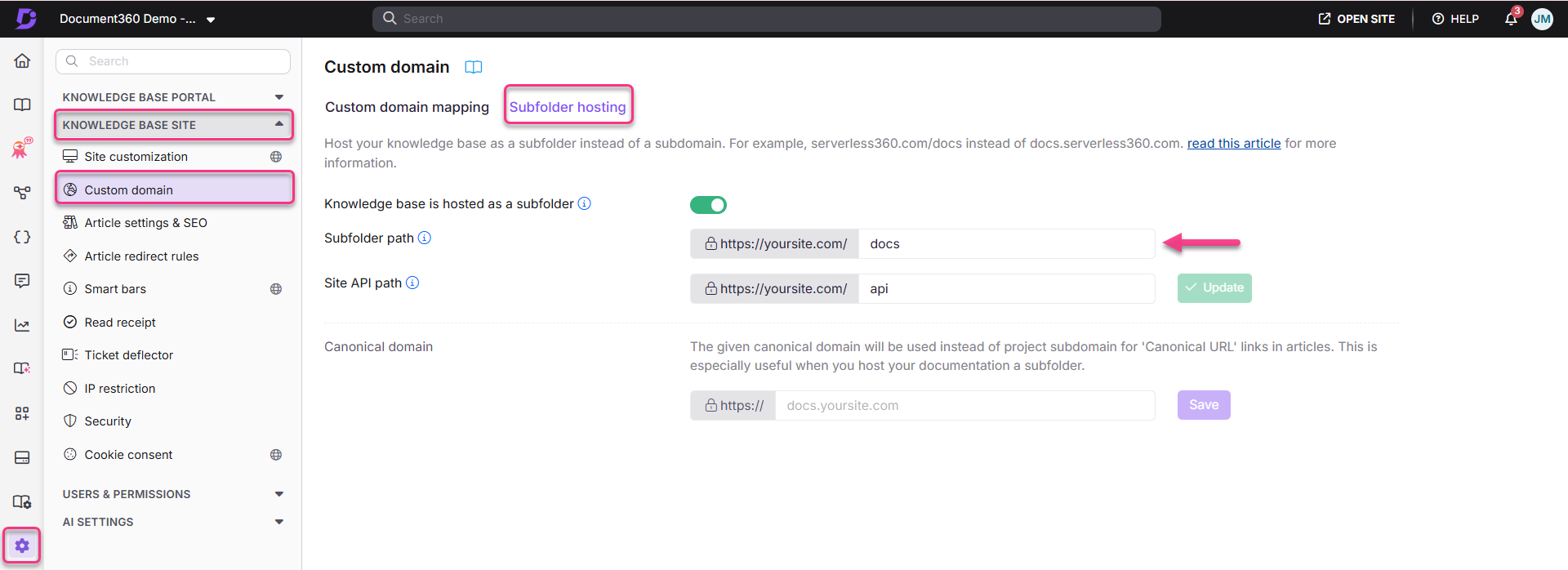
Wenn alle Artikel auf der Knowledge Base-Seite 404-Fehler zurückgeben, könnte der Unterordnerpfad von seinem Standardnamen geändert worden sein.
docsDies gilt nur, wenn der Unterordner-Host inaktiv ist.Ändere den Unterordnerpfad zurück zu
docsund speichere die Änderungen.Weitere Informationen finden Sie unter Hosting Document360 in einem Unterverzeichnis.
Wenn das Problem nach dem Ausführen dieser Schritte weiterhin besteht, wenden Sie sich an das Document360-Support-Team, um weitere Unterstützung zu erhalten: Wenden Sie sich an den Document360-Support
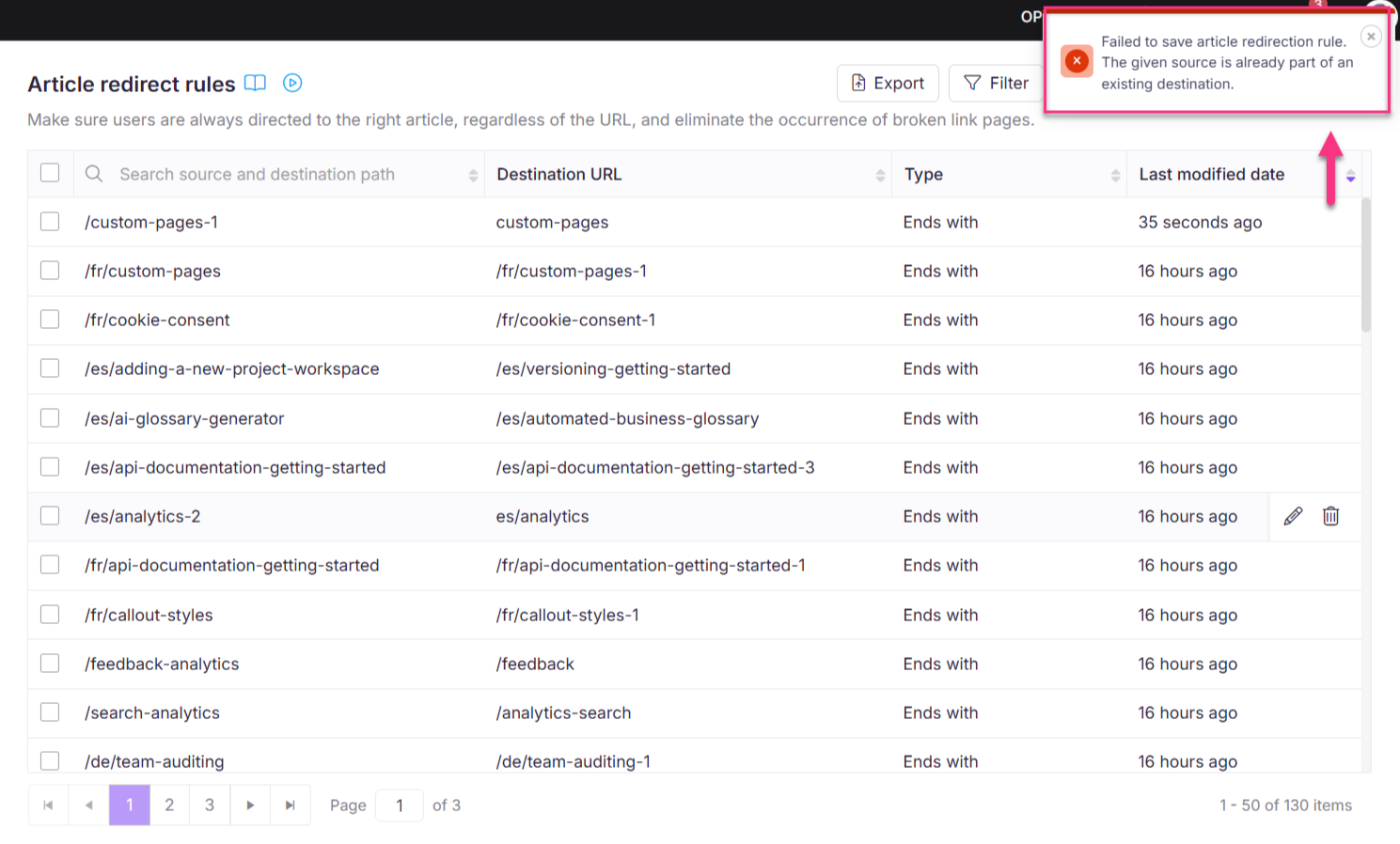
Beim Speichern einer Artikel-Weiterleitungsregel stoßen Sie auf einen Fehler.
Fehler: Artikel-Weiterleitungsregel nicht gespeichert. Die gegebene Quelle ist bereits Teil eines bestehenden Ziels.
Dieser Fehler tritt auf, wenn ein Ziel-Slug (das Ziel einer bestehenden Umleitungsregel) als Quellpfad für eine weitere Umleitung verwendet wird. Sobald ein Ziel in einer Umleitungsregel gesetzt ist, wird es zu einem statischen Ziel und kann nicht als Quelle in einer neuen Regel wiederverwendet werden.
Schritte zur Lösung:
Stellen Sie sicher, dass der Ziel-Slug in bestehenden oder neuen Umleitungsregeln nicht als Quellpfad verwendet wird.
Überprüfe und aktualisiere deine Umleitungsregeln , um Konflikte zu vermeiden.
Vermeidung von 404-Fehlern nach dem Entfernen von Sprachen auf der Knowledge Base-Seite
Wenn Sprachen von der Knowledge Base-Seite entfernt oder versteckt werden, können Leser auf 404-Fehler stoßen, wenn sie versuchen, auf entfernte Sprachversionen von Artikeln zuzugreifen.
Sobald eine Sprache aus dem Projekt entfernt wird, werden alle mit dieser Sprache verbundenen Artikel nicht mehr verfügbar. Benutzer mit lesezeichenartigen Links oder direktem Zugriff auf diese URLs können jedoch weiterhin versuchen, sie zu öffnen, was zu 404-Fehlern führt.
Schritte zur Lösung:
Um 404-Fehler zu vermeiden und Benutzer auf die Hauptsprachversion des Artikels umzuleiten, richten Sie für die entfernten Sprachen Umleitungsregeln ein:
Navigiere zu () > in der linken Navigationsleiste im Knowledge Base-Portal.
Im linken Navigationsfeld navigieren Sie zu .
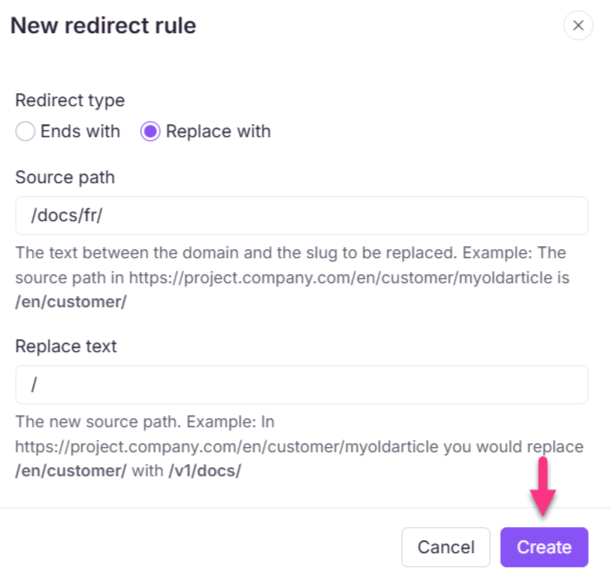
Klicken Sie auf Neue Weiterleitung , um eine neue Umleitungsregel hinzuzufügen.
Das neue Umleitungsregel-Panel wird erscheinen.
Wähle im Abschnitt "Umleiten" "Ersetzen mit".
Im Quellpfad geben Sie den Eintritt
/docs/<language_code>ein (z. B./docs/frfür Französisch,/docs/esfür Spanisch,/docs/defür Deutsch).Im Text ersetzen Sie die Eingabe
/, um alle sprachspezifischen Artikellinks auf die Hauptsprache umzuleiten.Klicken Sie auf Erstellen , um die Regel zu speichern.
Wiederholen Sie den Vorgang für jede entfernte Sprache. Sobald diese Weiterleitungsregeln angewendet sind, wird jeder Versuch, auf einen Artikel in entfernter Sprache zuzugreifen, automatisch zur Hauptversion weitergeleitet, wodurch 404-Fehler verhindert werden, selbst wenn die Links als Lesezeichen versehen sind.
Die Website lädt nicht nach Eingabe der URL
Wenn eine Website nicht zugänglich ist, wenn Sie eine URL eingeben, könnten mögliche Ursachen falsche URL-Eingabe, Browser-Cache-Probleme, VPN-Störungen, Netzwerkprobleme, Serverausfälle, veraltete Browser oder falsche Systemdatums- und Uhrzeiteinstellungen sein.
Schritte zur Lösung:
Stellen Sie sicher, dass die Webseiten-URL korrekt eingegeben wird.
Lade die Seite neu.
Browser-Cache leeren:
Rechtsklicke irgendwo auf der Seite mit der rechten Maustaste und wähle Inspektieren , um das Menü für Entwicklertools zu öffnen.
Rechtsklicke auf die Reload-Schaltfläche des Browsers und wähle Hard Reload, Cache leeren und Hard Reload.
Überprüfe, ob ein VPN auf deinem Gerät aktiv ist. Wenn ja, schalte das VPN aus und versuche erneut, auf die Seite zuzugreifen.
Stellen Sie sicher, dass Datum, Uhrzeit und Zeitzone Ihres Systems korrekt eingestellt sind.
Wenn das Problem nach diesen Schritten weiterhin besteht, sollten Sie in Erwägung ziehen, das Support-Team für weitere Unterstützung zu kontaktieren.
Sichere Verbindungsprobleme auf der Wissensdatenbank
Fehler:
Diese Seite kann keine sichere Verbindung bereitstellen
Deine Verbindung ist nicht privat
Die Verbindung dieser Seite ist nicht sicher
Schritte zur Lösung:
Überprüfen Sie den CAA-Datensatz in DNS:
Überprüfen Sie, ob ein CAA-Datensatz (Certification Authority Authorization) zu den DNS-Datensätzen Ihrer Wissensdatenbank hinzugefügt wurde.
Wenn kein CAA-Eintrag gefunden wird, überprüfen Sie das für die Seite verwendete SSL-Zertifikat. Zur Orientierung siehe die Schritte im bereitgestellten Video.
Aktualisieren Sie den CAA-Datensatz:
Füge den entsprechenden CAA-Datensatz deinem DNS basierend auf dem SSL-Zertifikatsanbieter hinzu.
Wenn zum Beispiel der Zertifikatsanbieter Let's Encrypt ist, fügen Sie den zweiten CAA-Datensatz wie in den Anweisungen angegeben hinzu. Ebenso sollten Sie sicherstellen, dass der korrekte CAA-Eintrag für Ihren Zertifikatstyp hinzugefügt wird.
Referenz für CAA-Unterlagen:
Erfahren Sie mehr über CAA-Unterlagen und deren Bedeutung, indem Sie den folgenden Artikel lesen:
CAA-Eintrag und warum er benötigt wird (SSL-bezogen).
Kontaktieren Sie den DNS-Anbieter:
Wenn das Problem während der Einrichtung einer benutzerdefinierten Domain weiterhin auftritt, kontaktiere deinen DNS-Anbieter, um zu bestätigen, ob es weitere Probleme gibt.
Wenn das Problem nach dem Ausführen dieser Schritte weiterhin besteht, wenden Sie sich an das Document360-Support-Team, um weitere Unterstützung zu erhalten: Wenden Sie sich an den Document360-Support
504-Gateway-Timeout beim Zugriff auf die Seite
Fehler: 504 Gateway Timeout
Wenn beim Zugriff auf die Seite ein 504-Fehler auftritt, könnte ein möglicher Grund die Unterordner-Konfiguration sein.
Schritte zur Lösung:
Überprüfen Sie die jüngsten Änderungen in der Webserver-Konfiguration:
Überprüfen Sie die Standortblöcke oder Konfigurationsdateien im Webserver auf aktuelle Änderungen.
Wenn Änderungen festgestellt werden, setzen Sie sie in ihren vorherigen Zustand zurück.
Überprüfen Sie die Unterordner-Konfiguration:
Eine Änderung des Unterordner-Slugs innerhalb der Unterordner-Konfiguration kann das Problem verursachen.
Setze alle kürzlichen Änderungen in der Unterordner-Konfiguration zurück, um das Problem zu beheben.
Weitere Informationen zur Unterordnerkonfiguration finden Sie im Artikel über das Hosting von Document360 in einem Unterverzeichnis.
Fehler beim Zugriff auf die Seite
Fehler:
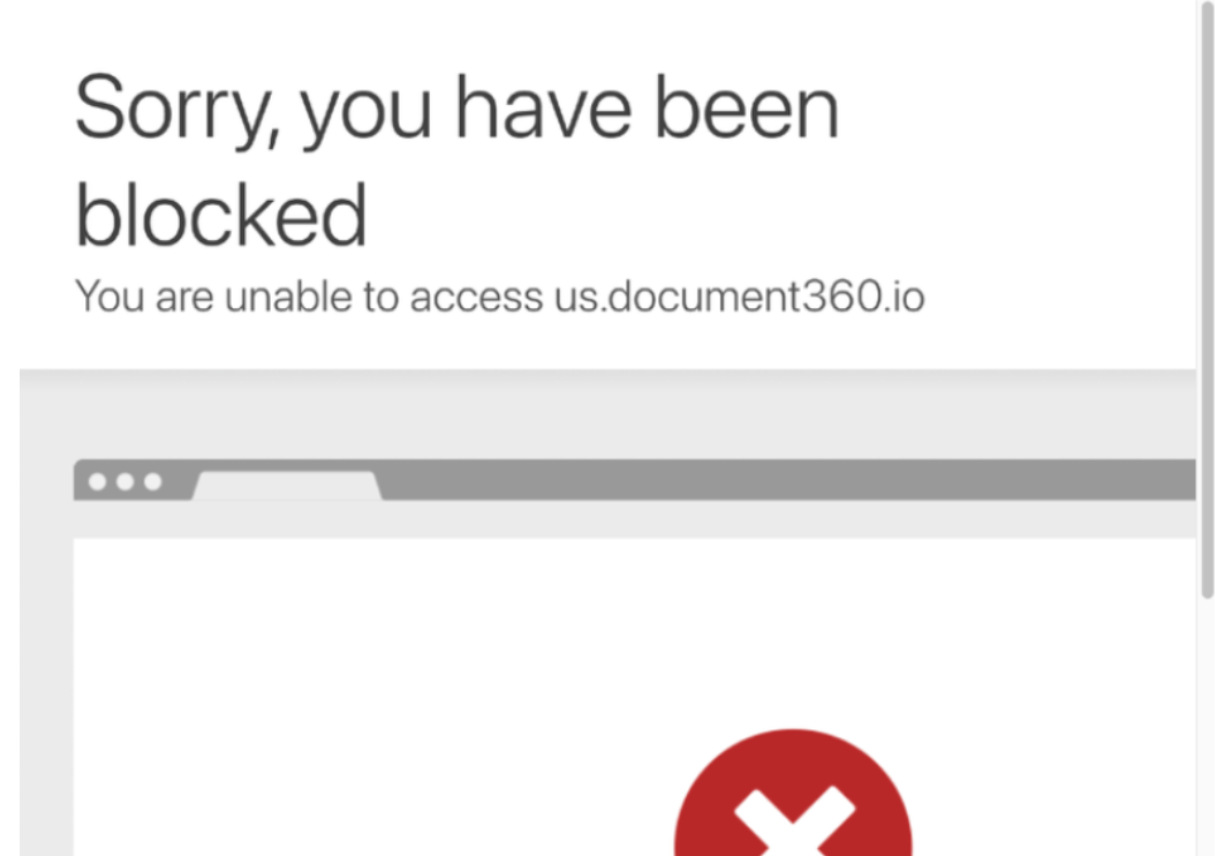
1. Entschuldigung, Sie wurden blockiert. Sie können nicht auf us.document360.io zugreifen
2. Die Seite lädt nicht richtig oder zeigt den Fehlercode 6003 an
Die Knowledge Base-Seite lädt nicht und ist für bestimmte Nutzer nicht zugänglich. Cloudflare könnte die IP-Adresse oder den User Agent des Browsers als verdächtig oder botartig markiert haben. Dies kann zu eingeschränktem Zugang zur Seite führen.
Oder dieses Problem kann auftreten, wenn das JWT-(JSON Web Token) Client-Geheimnis regeneriert wurde. Wenn das Geheimnis in der Anwendung geändert, aber nicht aktualisiert wird, scheitert die Authentifizierung, was zu Zugriffsproblemen führt.

Schritte zur Lösung:
Wenn Sie das erste Problem haben, wenden Sie sich bitte an uns beim Document360 Support. Unser Team wird den IP-Score oder den Browser-Agenten untersuchen und bei der Lösung des Problems helfen.
Wenn du das zweite Problem hast,
Wenn das Geheimnis kürzlich neu generiert und nicht aktualisiert wurde, generiere ein neues Client-Geheimnis.
Nach der Regeneration stellen Sie sicher, dass das neue Client-Geheimnis in den Konfigurationseinstellungen der JWT-Anwendung korrekt aktualisiert wird.
Beim Zugriff auf die Seite stoßen Sie auf die Meldung "/home/error/"
Fehler: /home/error/
Mögliche Ursachen für diesen Fehler sind falsche Site-Konfiguration, serverseitige Probleme oder ungelöste Fehler im Backend der Website. Sie könnten diesen Fehler im URL-Bereich nach der Domain-URL begegnen.
Schritte zur Lösung:
Kontaktieren Sie uns unter Document360 Support mit folgenden Details:
Ein Bildschirmfreigabe-Video, das das Problem auf der Seite zeigt.
Schritte, um den Fehler zu reproduzieren, wenn möglich.
Folgen Sie den in der Folge beschriebenen Schritten Genau das Leitfaden um die HAR-Datei herunterzuladen.
Konsolenfehler teilen:
Nachdem Sie die HAR-Datei heruntergeladen haben, klicken Sie in den Entwicklertools Ihres Browsers auf den Tab 'Console'.
Machen Sie einen Screenshot der angezeigten Konsolenfehler und fügen Sie ihn in Ihre E-Mail ein.