Die Seite funktioniert wegen zu vielerWeiterleitungen nicht s
Fehler: Seite funktioniert nicht: Seite zu oft umgeleitet
Mögliche Ursachen für diesen Fehler sind eine falsche JWT-Login-URL-Konfiguration, die Verwendung der Domain-URL als Login-URL, was zu Redirect-Schleifen führt, sowie veraltete Einstellungen in der JWT-Konfiguration.
Ein weiterer möglicher Grund ist eine falsche Konfiguration eines benutzerdefinierten Unterordnerpfades, der anders als /docs, was zu einer Umleitungsschleife aufgrund unvollständiger Unterordner-Einrichtung führt.
Schritte zur Lösung:
Überprüfen Sie alle aktuellen Aktualisierungen der JWT-Login-URL in der Konfiguration.
Stellen Sie sicher, dass die Domain-URL nicht als Login-URL gesetzt ist. Die Verwendung der Domain-URL kann zu mehreren Weiterleitungsproblemen führen.
Entferne die falsche Login-URL aus der JWT-Konfiguration und ersetze sie durch die richtige.
Konfigurieren Sie den Webserver so, dass er den benutzerdefinierten Unterordnerpfad unterstützt. Oder setze den Unterordnerpfad
/docsauf zurück.
Für detaillierte Anweisungen zur Konfiguration von JWT siehe den JWT-Artikel.
Entschuldigung! Projekt wird während der benutzerdefinierten Domain-Konfiguration nicht gefunden
Fehler: Entschuldigung! Dieses Projekt existiert nicht.
Mögliche Ursachen dieses Fehlers sind eine falsche oder fehlende CNAME-Datensatzkonfiguration, abgelaufene CNAME-Datensätze im DNS oder eine unvollständige Domainverifikation im Document360-Portal.
Schritte zur Lösung:
Stellen Sie sicher, dass der CNAME-Datensatz korrekt hinzugefügt wurde, und klicken Sie auf die Schaltfläche 'Verifizieren' auf der Seite der benutzerdefinierten Domain im Document360-Portal. Nach der Verifizierung wird die benutzerdefinierte Domain sofort eingerichtet und aktiv.
Wenn der CNAME-Datensatz nach einiger Zeit im DNS aktualisiert wurde, könnte er abgelaufen sein, was die Domain-Verifizierung verhindert und zur Fehlermeldung führt.
Konfigurieren Sie die benutzerdefinierte Domain neu, aktualisieren Sie den CNAME-Datensatz und überprüfen Sie die Domain in Document360.
Für ausführliche Anweisungen siehe den Artikel über benutzerdefinierte Domain-Mapping.
Wissensdatenbank Lesezugriff blockiert
Fehler: Entschuldigung, du wurdest blockiert
Dieser Fehler tritt bei Lesern auf, wenn sie versuchen, auf die Knowledge Base-Seite zuzugreifen und von Sicherheitsfiltern blockiert werden. Die IP-Adresse oder der Browser des Nutzers könnte von Cloudflare als verdächtig angesehen worden sein, möglicherweise weil die IP eine Vorgeschichte ungewöhnlicher oder schädlicher Aktivitäten hat (bekannt als schlechter Reputationswert).
Schritte zur Lösung:
Überprüfen Sie und bestätigen, ob das Problem alle Leserkonten oder nur bestimmte Nutzer betrifft.
Finden Sie heraus, ob die betroffenen Nutzer ein VPN nutzen oder über eine virtuelle Maschine auf die Seite zugreifen. Diese können manchmal die Sicherheit von Cloudflare auslösen.
Bitten Sie die betroffenen Nutzer, zu einer anderen Internetverbindung (z. B. mobilem Hotspot oder einem anderen WLAN-Netzwerk) zu wechseln, um zu sehen, ob der Fehler weiterhin auftritt.
Kontaktieren Sie support@document360.com mit den folgenden Details:
HAR-Datei (Browser-Netzwerkprotokoll)
IP-Adresse
Zugriffsproblem beim Betrachten der Dokumentation auf der Knowledge Base-Website
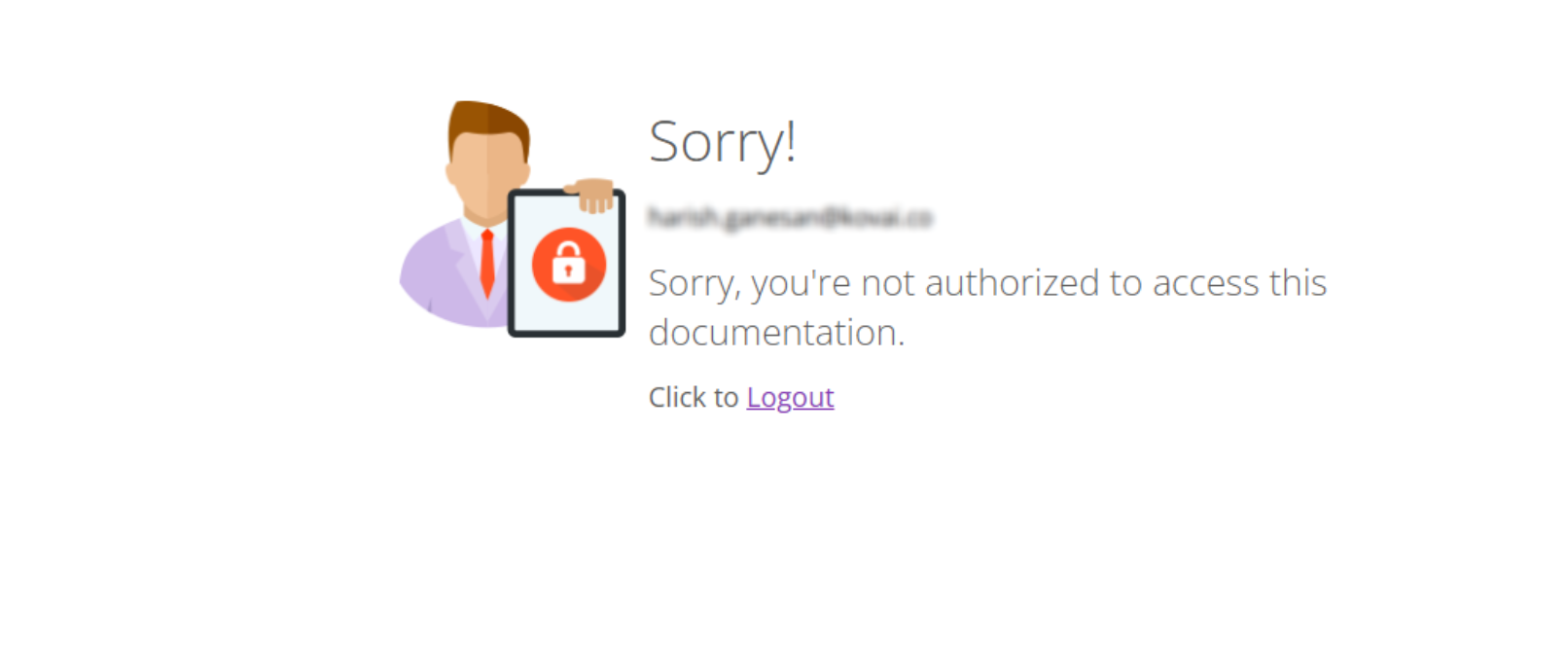
Fehler: Entschuldigung, Sie sind nicht berechtigt, auf diese Dokumentation zuzugreifen
Sie könnten aus einem der folgenden Gründe mit diesem Problem konfrontiert sein:
Projekt wurde auf privat geändert: Wenn das Projekt von öffentlich auf privat umgestellt wurde, werden Leser ohne Zugangszugang daran gehindert, den Inhalt einzusehen.
Privater Arbeitsbereich in einem gemischten Projekt: Wenn der Artikel zu einem privaten Arbeitsbereich innerhalb eines Mixed-Access-Projekts gehört, wird der Zugriff verweigert, sofern der Leser nicht die erforderlichen Berechtigungen zur Einsicht in die Dokumentation hat.
Lesergruppenberechtigungen: Das Leserkonto hat möglicherweise nicht die erforderlichen Berechtigungen, um über die zugewiesene Lesergruppe auf die Dokumentation zuzugreifen.
Sicherheitseinstellungen auf Kategorieebene: Selbst wenn der Leser Zugriff auf den Arbeitsbereich hat, können kategoriebezogene Einschränkungen ihm das Ansehen bestimmter Inhalte verwehren.
Einschränkungen für Lesergruppen: Wenn ein Leser Teil mehrerer Gruppen ist und eine dieser Gruppen eingeschränkt ist, kann der Zugriff aufgrund vererbter Einschränkungen verweigert werden.
Schritte zur Lösung:
Überprüfen Sie, ob das Projekt oder seine Inhaltszugriffseinstellungen kürzlich von öffentlich auf privat geändert wurden.
Wenn das Problem bei einem bestimmten Artikel auftritt, überprüfen Sie, ob der Arbeitsbereich, zu dem er gehört, auf privat gesetzt wurde.
Überprüfen Sie die Lesergruppenberechtigungen für das betroffene Leserkonto, um sicherzustellen, dass sie Zugriff auf die relevanten Arbeitsbereiche oder Inhalte haben.
Stellen Sie sicher, dass der Artikel nicht versteckt ist. Wenn ausgeblendet, fährst du mit der Maus über den Artikel oder die Kategorie, klicke auf das Mehr- ()-Symbol und wähle das Symbol Unhide ().
Wenn der Zugriff für Nutzer innerhalb der Knowledge Base-Seite eingeschränkt wird:
Navigiere zu Dokumentation () und fahre mit der Maus über die gewünschte Kategorie.
Klicken Sie auf das Symbol Mehr ()) neben der gewünschten Kategorie.
Klicken Sie auf die Security > Knowledge Base Website und prüfen Sie Folgendes:
Unter dem Reader-Tab stellen Sie sicher, dass die E-Mail-Adresse des Lesers aufgeführt ist.
Überprüfen Sie unter dem Reiter Lesergruppen , ob die Lesergruppe enthalten ist. Wenn nicht, füge es hinzu und klicke auf Schließen. Der Leser sollte nun in der Lage sein, den Artikel zu lesen.
Wenn der Zugriff für Nutzer innerhalb des Knowledge Base-Portals eingeschränkt wird:
Navigiere zu Dokumentation () und fahre mit der Maus über die gewünschte Kategorie.
Klicken Sie auf das Symbol Mehr ()) neben der gewünschten Kategorie.
Wählen Sie das Security > Knowledge Base Portal und prüfen Sie:
Bestätigen Sie unter dem Benutzerreiter , dass der Nutzer gelistet ist.
Prüfen Sie unter dem Reiter Benutzergruppen , ob die Benutzergruppe enthalten ist. Wenn nicht, füge es hinzu.
Wenn das Problem nach dem Ausführen dieser Schritte weiterhin besteht, wenden Sie sich an das Document360-Support-Team, um weitere Unterstützung zu erhalten: Wenden Sie sich an den Document360-Support