Leserzugriff bezieht sich auf die Sichtbarkeitseinstellung in Ihrem Document360-Projekt, die bestimmt, wer den Inhalt Ihrer Wissensdatenbank einsehen kann. Es gibt drei Leserzugriffsmodi: Öffentlich, Privat und Gemischt.
Zugriff auf die Reader-Zugangsseite
- Navigiere in der linken Navigationsleiste im Knowledge Base zu Einstellungen () > Benutzer und Sicherheit .
- Im linken Navigationsfenster navigieren Sie zum Site-Zugriff.
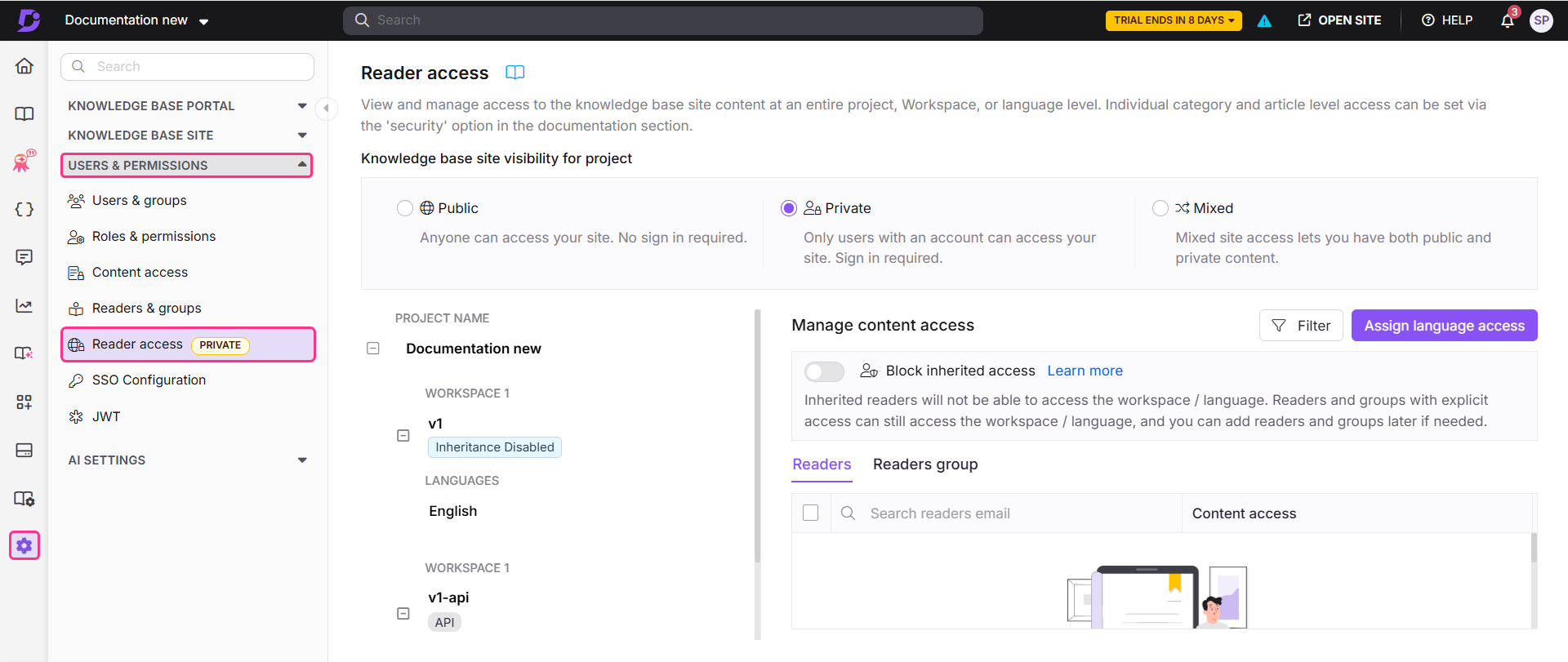
Verfügbare Lesezugriffsmodi
| Modus | Wer kann auf die Wissensdatenbank zugreifen |
|---|---|
| Öffentlich | Jeder im Internet – kein Login erforderlich |
| Gefreiter | Nur Nutzer und Leser mit Konto und Zugangsdaten |
| Gemischt | Einige Bereiche sind öffentlich; andere erfordern eine Anmeldung |
Wie man den Site-Zugriffsmodus aktualisiert
-
Navigiere in der linken Navigationsleiste im Knowledge Base zu Einstellungen () > Benutzer und Sicherheit .
-
Im linken Navigationsfenster navigieren Sie zum Site-Zugriff.
Ihr aktueller Lese-Zugriffsmodus wird ausgewählt.
-
Wählen Sie zwischen öffentlich, privat oder gemischt.
-
Klicken Sie auf den gewünschten Modus, um die Sichtbarkeit Ihres Projekts zu aktualisieren.
-
Im Bestätigungsdialog für die Bestätigung des Leserzugriffs aktualisieren geben Sie die Unterdomäne Ihres Projekts ein (zum Beispiel,
document360-demo). -
Klicken Sie auf Ja, um zu bestätigen.
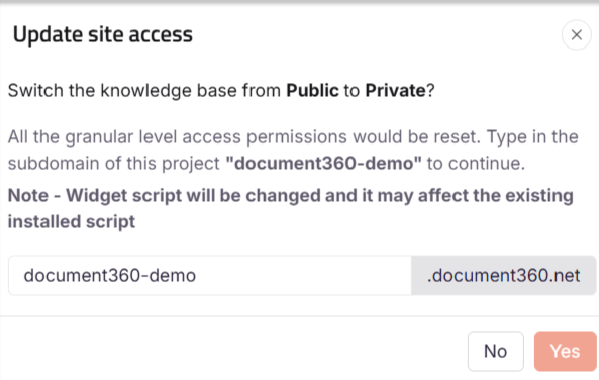
HINWEIS
Beim Wechsel von gemischt zu privat oder von privat zu gemischt solltest du vielleicht die zuvor zugewiesenen Zugriffsberechtigungen überdenken.
Artikel in diesem Abschnitt
| Artikel | Beschreibung |
|---|---|
| Öffentlicher Zugang | Verhalten und Anwendungsfälle für eine öffentlich zugängliche Wissensdatenbank |
| Privater Zugang | Verhalten und Anwendungsfälle für eine login-erforderliche Wissensdatenbank |
| Mixed Access | Verhalten und Anwendungsfälle für eine hybride öffentliche/private Wissensdatenbank |
| Projekt, Arbeitsbereiche und Sprachen | Wie Arbeitsbereiche und Sprachen mit Site-Zugriffsmodi interagieren |
| Verwalten des Zugangs zu Leserinhalten | Zuweisen, verweigern, entfernen und wiederherstellen Sie den Leserzugriff auf Arbeitsflächen-, Sprach-, Kategorie- und Artikelebene |
FAQ
Warum sehe ich beim Wechsel vom Privat- in den öffentlichen Modus eine Warnmeldung über Änderungen des Widget-Skripts?
Die Warnmeldung erscheint als allgemeine Warnung. Wenn du vom Privat- in den gemischten Modus wechselst, wirkt sich das nicht auf deine aktuelle Widget-Konfiguration oder JWT-Konfiguration aus.
JWT-Unterstützung ist nur für private und gemischte Modus-Seiten verfügbar. Diese Warnung gilt vor allem beim Wechsel in den öffentlichen Modus, wo JWT nicht unterstützt wird und automatisch deaktiviert wird.
Warum sehe ich auf einer privaten Knowledge Base-Seite einen Sitzungsfehler?
Wenn Ihre Wissensdatenbank auf Privat eingestellt ist, kann Ihre Anmeldesitzung nach mehr als 15 Minuten Inaktivität ablaufen. Dies ist eine standardisierte Sicherheitsmaßnahme, um unbefugten Zugriff auf private Inhalte zu verhindern. Aktualisieren Sie die Seite, um Ihre Sitzung wiederherzustellen und den Zugriff wiederherzustellen.
Warum sehe ich eine andere Version der Dokumentation, wenn ich die Seite öffne?
Wenn Sie die Seite öffnen, zeigt das System automatisch die erste öffentlich verfügbare Dokumentationsversion an, die es finden kann.
Wenn die Hauptdokumentation öffentlich ist, wird sie angezeigt.
Wenn die Hauptversion privat ist, wird stattdessen eine andere Version der öffentlichen Dokumentation angezeigt.
Wenn alle Standarddokumentationsversionen privat sind, wird die öffentliche API-Dokumentation angezeigt (sofern verfügbar).
Wenn keine öffentliche Dokumentation verfügbar ist, werden Sie auf die Anmeldeseite weitergeleitet.
Warum werde ich auf die API-Dokumentationsseite umgeleitet und nicht auf die Startseite?
Das passiert, wenn die API-Dokumentation öffentlich ist, aber die Startseite deaktiviert ist. Die Seite leitet Sie automatisch auf die API-Dokumentationsseite weiter, sodass Sie weiterhin auf die verfügbaren API-Inhalte zugreifen können.