Der Abschnitt "Inhaltszugriff verwalten " auf der Leserzugangsseite ermöglicht es Ihnen, zu steuern, welche Leser und Lesergruppen auf bestimmte Inhalte Ihrer Wissensdatenbank abrufen können. Sie können den Leserzugriff auf Arbeitsfläche-, Sprach-, Kategorie- oder Artikelebene zuweisen, ablehnen, entfernen und wiederherstellen.
Dieser Bereich ist nur sichtbar, wenn Ihr Projekt auf Private oder Mixed Access eingestellt ist.
Bevor du anfängst
- Du musst die Rolle des Eigentümers oder des Admin-Portals haben.
- Ihr Projekt muss auf Private oder Mixed Access eingestellt sein.
Zugriff auf den Abschnitt Inhaltszugriff verwalten
- Navigieren Sie in der linken Navigationsleiste im Knowledge Base zu Einstellungen () > Benutzer und Berechtigungen .
- Im linken Navigationsfenster navigieren Sie zum Reader-Zugriff.
- Scrollen Sie zum Abschnitt Inhaltszugriff verwalten .
Oben finden Sie zwei Tabs:
- Leser: Listet alle Leserberichte auf.
- Lesergruppen: Liste aller Lesergruppen.
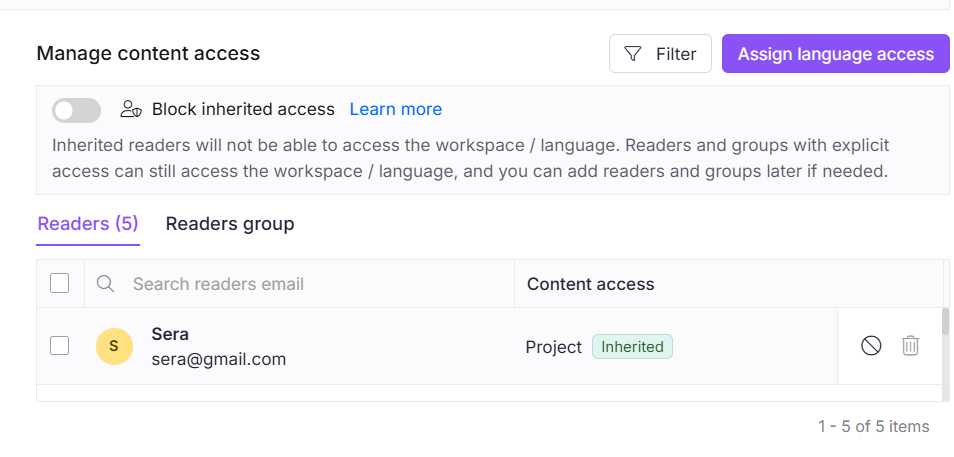
Umgang mit einzelnen Lesern
Im Reiter Readers wählen Sie einen Reader aus, um auf diese Aktionen zuzugreifen:
| Aktion | Ikone | Was es bewirkt |
|---|---|---|
| Leugnen | Es schränkt den Zugang des Lesers zu bestimmten Inhalten ein. Wenn der Zugriff auf irgendeiner Ebene verweigert wird, kann der Leser nicht auf diesen Inhalt zugreifen, selbst wenn er den Zugriff von einer übergeordneten Kategorie geerbt hat. | |
| Entfernen | Nimmt dem Leser auf dieser Ebene den expliziten Zugriff weg. Der Leser kann weiterhin durch Vererbung von einer Elternebene Zugriff haben. Siehe Vorrang Verständnis der Erlaubnis. |
HINWEIS
Wenn dein Inhaltszugriffslevel über die Projektebene hinaus konfiguriert ist (z. B. Arbeitsbereich oder Sprache), kannst du den Zugriff auf bestimmte Reader entsprechend verweigern.
Ihre Wissensdatenbank kann sowohl private als auch öffentliche Artikel umfassen, abhängig von der Konfiguration des Leserzugangs.
Verständnis der individuellen versus gruppenbezogenen Zugangspriorität
Wenn ein Leser einer Lesergruppe angehört und auch der individuelle Inhaltszugriff konfiguriert ist, wendet Document360 die individuelle Zugriffseinstellung des Lesers an, nicht die der Gruppe.
Wenn zum Beispiel der individuelle Inhaltszugang eines Lesers auf Alle gesetzt ist, hat dieser Leser Zugriff auf die gesamte Wissensdatenbank, selbst wenn die Lesergruppe, der er angehört, auf eine einzige Kategorie beschränkt ist.
Umgekehrt, wenn der individuelle Inhaltszugriff eines Lesers auf Null gesetzt ist, erhält der Leser keinen zusätzlichen Zugang über eine Lesergruppe.
Das Setzen des individuellen Zugriffs auf Nichts bezieht sich nicht auf die Berechtigungen der Gruppe.
Damit die Kategorienberechtigungen einer Lesergruppe auf einen Leser angewendet werden, setzen Sie den individuellen Inhaltszugriff dieses Lesers nicht auf Nichts. Stattdessen sollten Sie den individuellen Zugang mit der vorgesehenen Zugangsstufe der Gruppe ausrichten und individuelle Einstellungen nur für Leser verwalten, die wirklich eine Ausnahme aus der Gruppe benötigen.
Weitere Informationen zur Einrichtung von Gruppen finden Sie unter Lesergruppe erstellen und Lesergruppe bearbeiten.
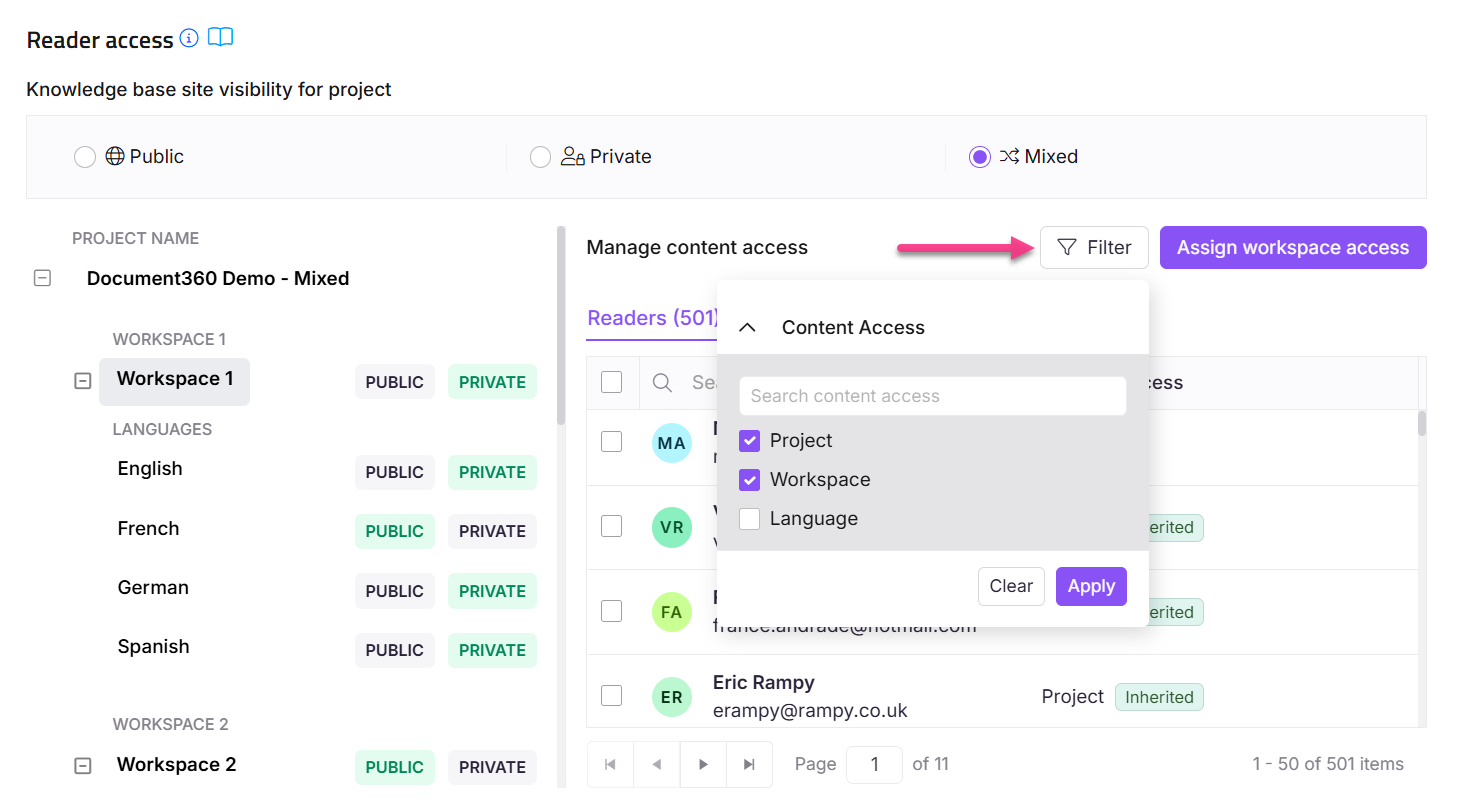
Filterleser
Sie können die Leser auf dieser Seite nach ihrem Zugriffsniveau filtern:
- Projekt
- Arbeitsbereich
- Sprache
Zuweisung von Lesezugriff
Sie können explizit Leserzugriff auf jeder Ebene – Arbeitsbereich, Sprache, Kategorie oder Artikel – zuweisen, um zu steuern, wer bestimmte Inhalte ansehen darf.
HINWEIS
Dies ist besonders wichtig nach der Verwendung der Blockvererbung, da alle zuvor vererbten Zugriffe entfernt werden und Leser explizit auf dieser Ebene wieder hinzugefügt werden müssen.
Auf Arbeitsraum- oder Sprachebene
- Gehe zu Einstellungen () > Benutzer & Berechtigungen > Leserzugriff.
- Wählen Sie den Arbeitsbereich und die Sprache, in der Sie Zugriff zuweisen möchten.
- Klicken Sie auf Zugriff zuweisen und wählen Sie die Leser oder Lesergruppen aus, die Zugriff benötigen.
- Klicken Sie auf Anwenden.
Nur die Leser, die du explizit auf Arbeitsplatz- oder Sprachebene hinzufügst, können diesen Inhalt auf der Wissensdatenbank sehen.
Auf Kategorie- oder Artikelebene
- Gehe zu Dokumentation () und fahre mit der Maus über die Kategorie oder den Artikel.
- Mehr klicken () > Sicherheit > Wissensdatenbank Leser-Zugriffskontrolle.
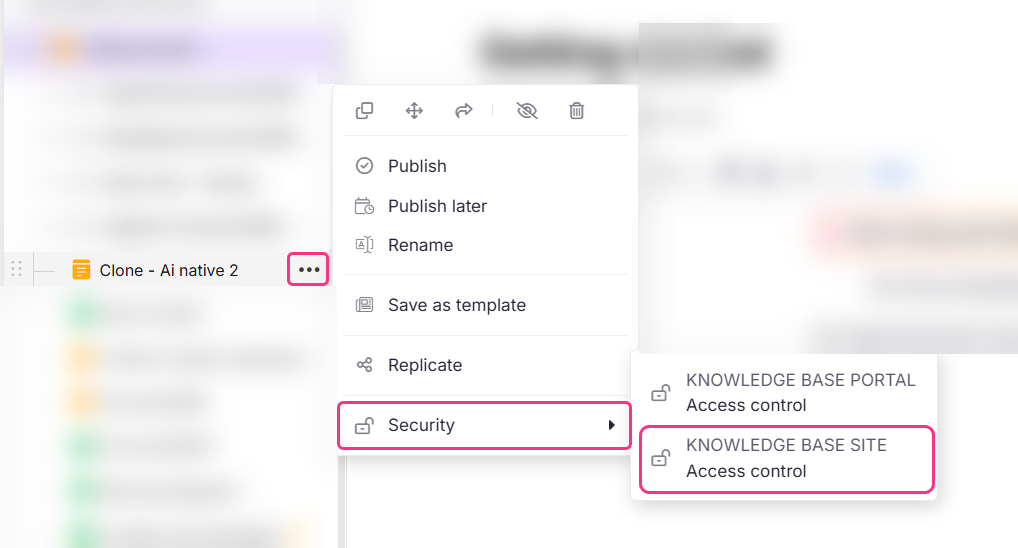
- Im Panel klicken Sie auf Zugriff zuweisen.
- Wählen Sie die Leser- oder Lesergruppen aus und klicken Sie auf Anwenden.
Nur die Leser, die du explizit auf Kategorie- oder Artikelebene hinzufügst, können diesen Inhalt auf der Knowledge Base-Seite sehen.
Block-geerbter Zugriff
Der Block geerbten Zugriffs-Schalter ist nur verfügbar, wenn ein bestimmter Arbeitsbereich oder eine bestimmte Sprache in der Baumansicht links ausgewählt ist.
Wenn aktiviert, haben vererbte und zukünftige Leser oder Lesergruppen keinen Zugriff mehr auf den ausgewählten Arbeitsbereich oder die Sprache. Leser oder Lesergruppen, die direkt auf dieser Ebene hinzugefügt werden, behalten weiterhin den Zugriff.
Für vollständige Details darüber, wie Blockvererbung für Reader funktioniert, siehe Block reader and reader group access inheritance.
Stellen Sie den Zugriff auf einen verweigerten Leser wieder her
Um den Zugang für Leser wiederherzustellen, deren Zugang zuvor verweigert wurde:
-
Navigieren Sie in der linken Navigationsleiste im Knowledge Base zu Einstellungen () > Benutzer und Sicherheit .
-
Im linken Navigationsfenster navigieren Sie zum Reader-Zugriff.
-
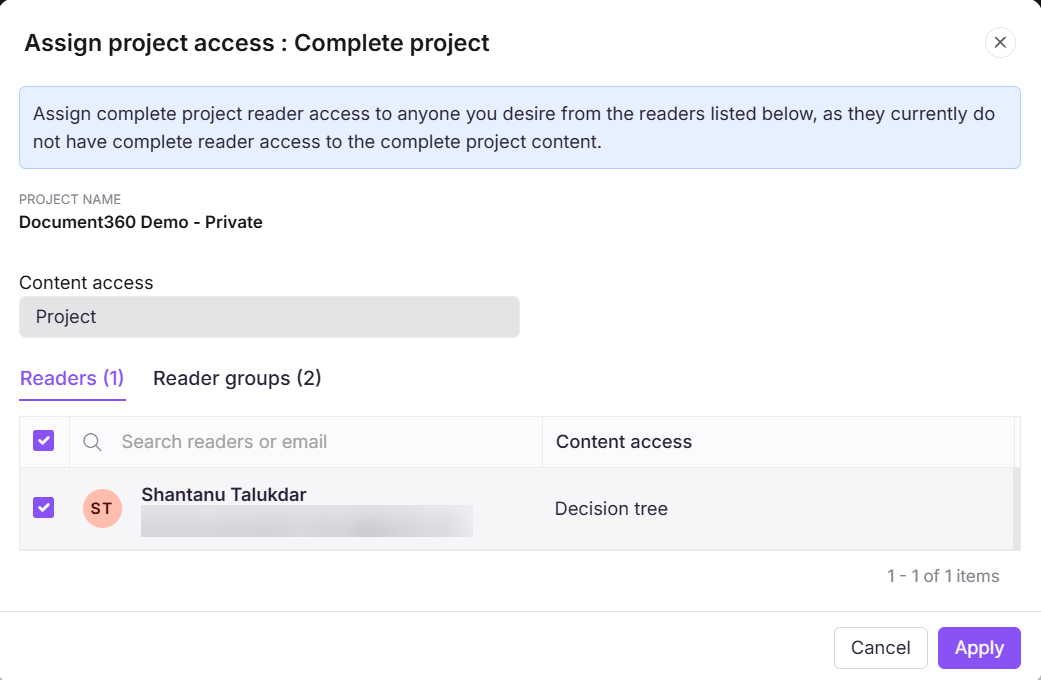
Auf der Leserzugriffsseite klicken Sie auf Projektzugriff zuweisen.
Der Dialog "Projektzugriff zuweisen: Vollständiges Projekt" erscheint.
-
Verwenden Sie die Suchleiste , um die gewünschten Leser zu finden.
-
Wählen Sie die Lesergruppen oder Lesergruppen aus.
-
Klicken Sie auf Anwenden.
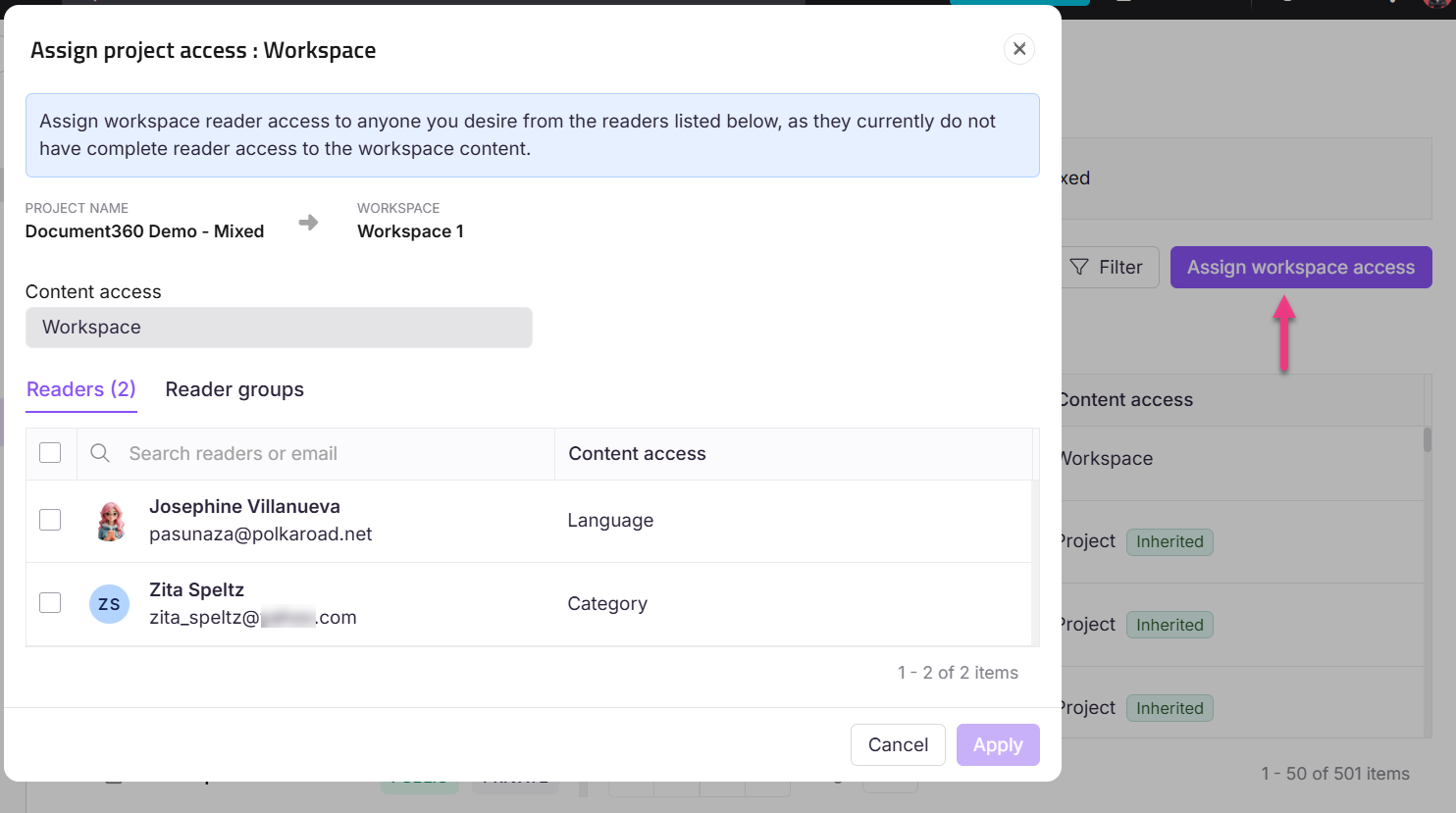
Nach der Zuweisung erhalten diese Leser Zugang zur gesamten Wissensdatenbank.
Verständnis der Erlaubnisvorrangfolge für Leser
Leserberechtigungen folgen derselben Hierarchie wie Benutzerberechtigungen:
Project → Workspace → Language → Category → Article
- Wenn einem Leser auf einer höheren Ebene Zugriff gewährt wird, gilt dieser Zugriff automatisch für alles darunter. Dies nennt man vererbter Zugriff.
- Wenn du später demselben Leser direkt auf einer niedrigeren Ebene Zugriff gibst, hat diese direkte Berechtigung Vorrang vor der geerbten. Dies nennt man expliziten Zugriff.
Für die vollständige Erklärung mit Beispielen siehe Understanding Permission precedence.
Best Practices
- Verwenden Sie Deny, wenn Sie einen Leser aktiv von einem bestimmten Inhalt blockieren möchten, unabhängig vom geerbten Zugriff. Verwenden Sie Remove nur, wenn Sie expliziten Zugriff löschen möchten, während der vererbte Zugriff erhalten bleibt.
- Nachdem die Vererbung blockiert wurde, weisen Sie Leser explizit zu, bevor die Änderung in Kraft tritt, um eine unerwartete Unterbrechung ihres Zugriffs zu vermeiden.
- Verwenden Sie den Filter nach Projekt, Arbeitsbereich oder Sprache, um Ihre Ansicht vor Änderungen abzugrenzen – so werden versehentliche Änderungen auf falscher Ebene verhindert.
- Inhaltszugriff und Funktionseinschränkung sind getrennte Kontrollen. Nutzen Sie diesen Abschnitt, um zu verwalten, welche Inhalte ein Leser ansehen kann; um zu verwalten, welche Eddy-KI-Funktionen eine Lesergruppe nutzen kann, siehe Zugriff auf Lesergruppen einschränken.