IP-Beschränkungen fügen Ihrer Wissensdatenbank eine zusätzliche Sicherheitsebene hinzu, indem sie Zugriff basierend auf benutzerdefinierten IP-Adressen erlaubt oder einschränkt.
HINWEIS
Dies ist ein Projekt-Level-Setting . Sobald es aktiviert ist, gilt es für alle Arbeitsbereiche und Sprachen innerhalb dieses Projekts.
Document360 unterstützt sowohl IPv4 - als auch IPv6-(Unicast) -Adressen.
Zugriff auf die IP-Einschränkungsseite
- Navigiere zu Einstellungen () > Knowledge Base-Seite in der linken Navigationsleiste im Knowledge Base-Portal.
- Im linken Navigationsbereich navigieren Sie zur IP-Beschränkung.
Die IP-Einschränkungsseite zeigt folgende Felder an:
| Spielfeld | Beschreibung |
|---|---|
| Status | Der aktive Status einer IP-Beschränkung. Benutze den Schalter, um eine bereits hinzugefügte Einschränkung ein- oder auszuschalten. Wenn aktiv, ist das Erlaubnis-Label grün und das Block-Label rot. Wenn sie inaktiv ist, sind beide Etiketten grau. |
| Fügen Sie meine aktuelle IP-Adresse hinzu | Klicken Sie hier, um Ihre aktuelle IP-Adresse automatisch zu erkennen und hinzuzufügen |
| Freundlicher Name | Geben Sie einen Namen ein, um die IP-Einschränkung zu identifizieren (keine Zeichenbegrenzung) |
| IP-Adresse | Fügen Sie eine bestimmte IP oder einen Bereich hinzu (unterstützt IPv4 und IPv6) |
| Erlauben/Blockieren | Entscheiden Sie, ob Sie die eingegebene IP-Adresse oder den Bereich zulassen oder blockieren |
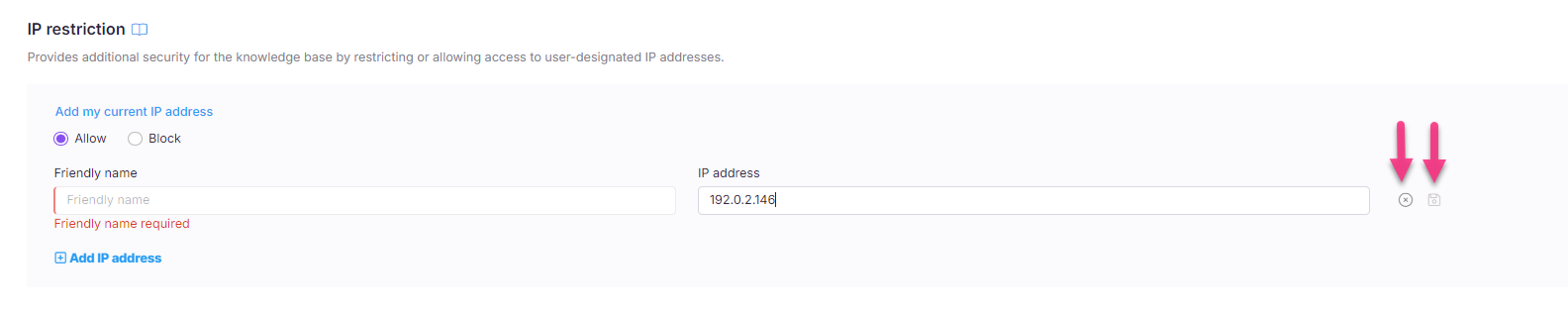
| Entfernen () | Entfernen Sie die Einschränkung |
| Speichern () | Speichere deine Änderungen der IP-Einschränkungen |
.png)
Hinzufügen einer IP-Einschränkung
-
Klicken Sie auf IP-Adresse hinzufügen.
-
Geben Sie einen Namen im Feld Freundlicher Name ein (verpflichtend).
-
Gib eine gültige IP-Adresse oder einen Bereich ein.
Beispiel für einen Bereich:
79.15.135.189 - 79.15.135.229 -
Klicke auf das Speichern ()-Symbol.
-
Um die eingegebenen Daten zu löschen, klicken Sie auf das Zurücksetzen ()-Symbol.
-
Klicken Sie auf Hinzufügen meiner aktuellen IP-Adresse , um Ihre aktuell verwendete IP hinzuzufügen.
Unterstützte IPv6-Formate
| Format | Status |
|---|---|
2001:0db8:85a3:0000:0000:8a2e:0370:7334 |
✅ Gültig |
2001:0db8:85a3::8a2e:0370:7334 |
❌ Ungültig |
2001:db8:85a3:0:0:8a2e:370:7334 |
✅ Gültig |
Eine IP-Adresse zulassen oder blockieren
Für jede IP-Einschränkung können Sie eine von zwei Optionen wählen:
- Erlauben: Gewährt Zugriff auf die Wissensdatenbank von der angegebenen IP-Adresse oder -Bereich.
- Blockieren: Beschränkt den Zugriff von der angegebenen IP-Adresse oder -Bereich.
HINWEIS
Wenn dieselbe IP sowohl für Erlauben als auch Blockieren eingegeben oder mehrmals hinzugefügt wird, erscheint eine Warnung: "Eine Einschränkung mit dieser IP-Adresse existiert bereits."
Erlaube meine IP-Adresse
Sie können die IP-Adresse Ihres aktuellen Geräts auf zwei Arten zur erlaubten Liste hinzufügen.
Von der IP-Einschränkungsübersicht
Auf der IP-Beschränkungsseite (Einstellungen > IP-Beschränkung) klickt oben rechts neben dem Button "Neue IP-Beschränkung" auf "Meine IP erlauben". Die Einschränkung wird sofort zur Liste hinzugefügt.
Aus dem Panel "IP-Einschränkungen hinzufügen"
Klicken Sie auf Neue IP-Beschränkung , um das Panel zu öffnen. Klicken Sie über dem IP-Feld auf "Fügen Sie meine aktuelle IP-Adresse hinzu", um sie mit Ihrer aktuellen IP auszufüllen. Klicken Sie auf Hinzufügen , um zu speichern.
Änderung einer IP-Einschränkung
Um eine IP-Einschränkung zu bearbeiten, klicken Sie auf das Bearbeiten-Symbol neben der IP-Einschränkung in der Liste. Die folgenden Felder sind bearbeitbar:
- Freundlicher Name
- IP-Adresse
- Erlaubt/Block-IP
Sobald die Bearbeitung abgeschlossen ist, klicken Sie auf das ✔ Symbol, um die Änderungen zu speichern.
WARNUNG
Sei beim Bearbeiten sehr vorsichtig. Nach der Änderung und Speicherung überschreibt der IP-Einschränkungseintrag die bestehenden Daten.
HINWEIS
Der Bearbeiten-Button ist deaktiviert, wenn der Statusschalter der Einschränkung deaktiviert ist. Du kannst nur aktive Einschränkungen bearbeiten. Der Lösch-Button funktioniert sowohl für aktive als auch für inaktive Einschränkungen.
Löschung einer IP-Einschränkung
Um eine IP-Einschränkung zu löschen, klicken Sie auf das Löschen ()-Symbol neben der IP-Adresse.
Eine Bestätigungsmeldung erscheint: IP-Beschränkung gelöscht.
HINWEIS
Das Löschen einer IP-Einschränkung ist dauerhaft und kann nicht rückgängig gemacht werden.
FAQ
Was ist eine IP-Adresse?
Eine IP-Adresse (Internetprotokoll-Adresse) ist eine eindeutige Nummer, die ein Gerät in einem Netzwerk identifiziert und es ermöglicht, Daten über das Internet zu senden oder zu empfangen.
Was ist ein IPv4-Format?
Eine IPv4-Adresse besteht aus vier Gruppen von Zahlen (0–255), die durch Punkte getrennt sind.
Beispiel: 49.206.113.170
Was ist ein IPv6-Format?
Eine IPv6-Adresse verwendet 128-Bit-Formatierung und enthält hexadezimale Werte, die durch Doppelkolde getrennt sind.
Beispiel:
FE38:DCE3:124C:C1A2:BA03:6745:EF1C:683DBeginn der Reichweite:
0000:0000:0000:0000:0000:0000:0000:0000Ende des Bereichs:
ffff:ffff:ffff:ffff:ffff:ffff:ffff:ffff
Was ist eine IPv6-Unicast-Adresse?
Eine IPv6-Unicast-Adresse identifiziert ein einzelnes, spezifisches Gerät in einem Netzwerk. Wenn Daten an diese Adresse gesendet werden, gehen sie direkt an dieses eine Gerät – was eine Punkt-zu-Punkt-Kommunikation gewährleistet. Dies unterscheidet sich von Multicast- (One-to-Many) oder Anycast-Adressen (One-to-Nearest), die für breitere oder optimierte Auslieferungen verwendet werden.