Domain-Beschränkungen ermöglichen es Ihnen zu kontrollieren, welche E-Mail-Domains auf Ihrer Wissensdatenbank sich selbst registrieren dürfen oder welche Domains sich selbst registrieren lassen. Man kann bestimmte Domains zulassen, sodass nur Leser dieser Domains registriert werden können, oder Domains blockieren, um zu verhindern, dass Leser dieser Domains sich registrieren, während alle anderen zugelassen werden.
Wann eine Domänenbeschränkung hinzugefügt werden sollte
- Sie möchten die Selbstregistrierung auf Leser mit einer bestimmten Firmen-E-Mail-Domain beschränken (zum Beispiel
@yourcompany.com). - Du möchtest öffentliche oder generische E-Mail-Domains (zum Beispiel
@gmail.com) daran hindern, sich selbst zu registrieren. - Sie möchten Leser von einer bestimmten Domain automatisch einer bestimmten Lesergruppe bei der Registrierung zuweisen.
Bevor du anfängst
- Du musst die Rolle des Admin- oder Owner-Portals haben oder eine benutzerdefinierte Rolle mit Benutzerverwaltungsberechtigung .
- Der Schalter "Selbstregistrierung des Lesers aktivieren " muss aktiviert sein, bevor Sie Domain-Einschränkungen hinzufügen können. Siehe Selbstregistrierung aktivieren und deaktivieren.
- Man kann bis zu 5 Domainnamen in einer einzigen Operation hinzufügen, getrennt durch Kommas.
Wie man eine Domäneneinschränkung einfügt
-
Navigiere in der linken Navigationsleiste des Wissensdatenbankportals zu Einstellungen () ().
-
Im linken Navigationsfenster navigieren Sie zu Benutzern und Sicherheit > Leser & Gruppen > Leser.
-
Aktivieren Sie den Schalter Reader-Selbstregistrierung , damit Leser sich selbst registrieren können.
-
Klicken Sie auf Domain hinzufügen.
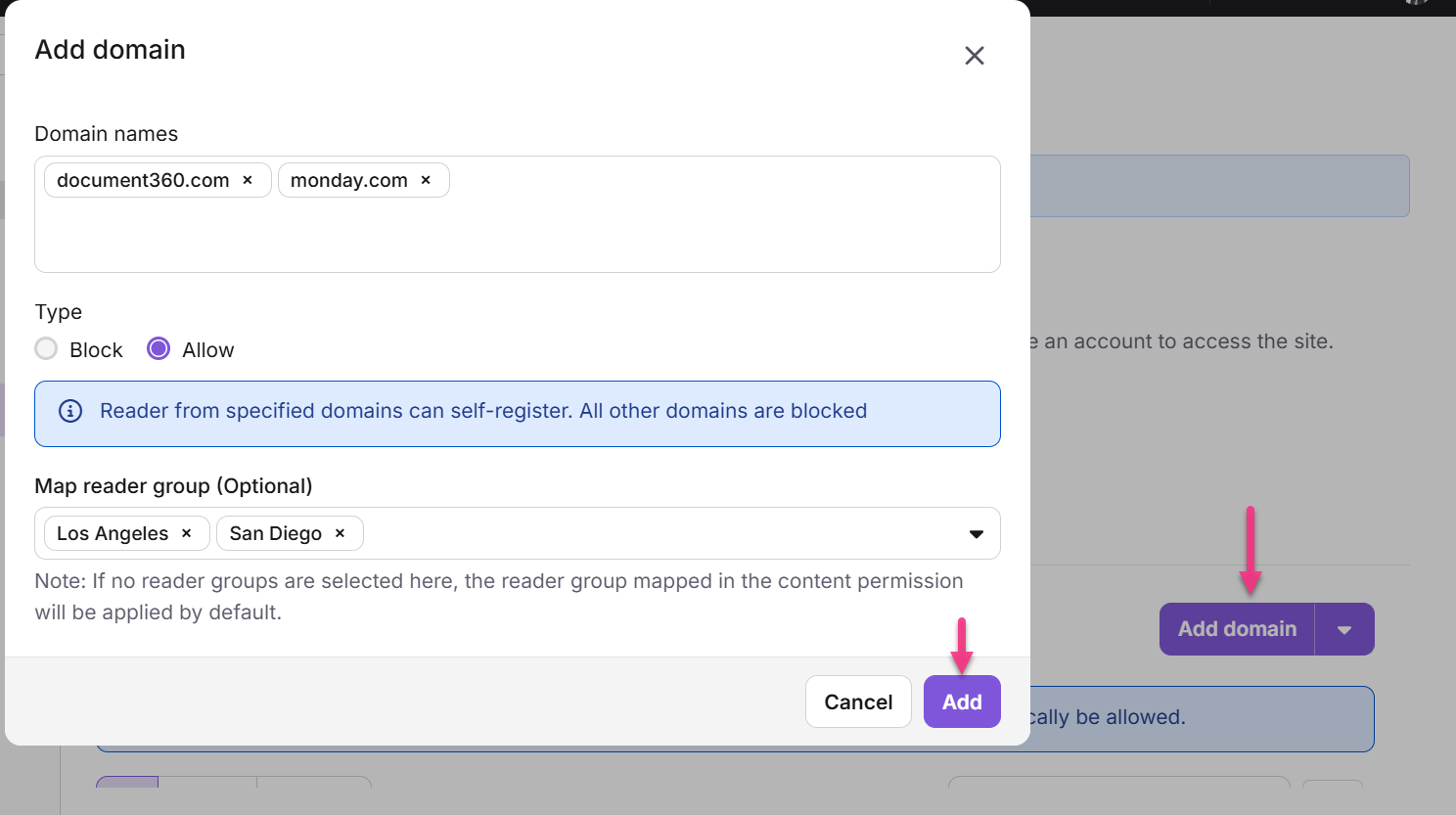
Das Panel "Domain hinzufügen " erscheint.
-
Geben Sie die gewünschten Domainnamen ein (alles nach dem @- Symbol, zum Beispiel
@genericmail.comoder@randomdomain.com) und drücken Sie Enter.
HINWEIS
Du kannst bis zu fünf Domainnamen hinzufügen, getrennt durch Kommas.
-
Um einen Domaineintrag vor dem Speichern zu entfernen, klicken Sie auf das Symbol, um den Eintrag zu löschen.
-
Wählen Sie den Einschränkungstyp:
| Einschränkungstyp | Was es bewirkt |
|---|---|
| Block | Leser der angegebenen Domains dürfen sich nicht selbst registrieren. Alle anderen Domains können sich selbst registrieren. |
| Erlauben | Leser der angegebenen Domänen können sich selbst registrieren. Alle anderen Domänen sind blockiert. |
- Wenn Sie Allow auswählen, können Sie die Domäne optional einer Lesergruppe zuordnen.
HINWEIS
- Wenn keine Lesergruppen ausgewählt sind, wird die in der Inhaltsberechtigung zugeordnete Lesergruppe standardmäßig angewendet.
- Wenn sowohl die Map-Lesergruppe in der Inhaltsberechtigung als auch die domänenspezifische Lesergruppe aktiviert sind, haben die domänenspezifischen Einstellungen Vorrang vor den Standard-Lesergruppen.
-
Klicken Sie auf Hinzufügen , um die Einschränkung zu speichern.
Überlegungen
| Gegenstand | Detail |
|---|---|
| Domänen pro Operation | Bis zu 5 Domainnamen gleichzeitig, getrennt durch Kommas |
| Massenimport | Verwenden Sie mehrere Domains importieren für mehr als 5 Domains |
| Lesegruppenabbildung | Nur verfügbar, wenn der Einschränkungstyp auf Erlaubt gesetzt ist |
| Domänenspezifische vs. Standardgruppe | Domänenspezifische Lesergruppen-Einstellungen haben Vorrang gegenüber der Standard-Inhaltserlaubnislesergruppe |
Best Practices
- Verwenden Sie Allow mit bestimmten Unternehmensdomains, um sicherzustellen, dass nur Ihre Zielgruppe sich selbst registrieren kann.
- Verwenden Sie Block für gängige öffentliche E-Mail-Anbieter, um uneingeschränkte Anmeldungen zu verhindern.
- Domänen werden zum Zeitpunkt der Einschränkung auf Lesergruppen abgebildet, sodass neu registrierte Leser automatisch ohne manuelles Eingreifen die richtige Zugriffsstufe zugewiesen bekommen.
- Überprüfen Sie vor dem Speichern die Referenz "Domain-Einschränkungen verstehen ", um zu bestätigen, wie Ihr Einschränkungstyp und Ihre Statuseinstellungen zusammenwirken.
FAQ
Was passiert, wenn keine Standard-Lesergruppe ausgewählt wird?
Wenn keine Standard-Lesergruppe ausgewählt wird, haben selbstregistrierte Leser uneingeschränkten Zugriff auf die gesamte Wissensdatenbank, ohne gruppenspezifische Einschränkungen.
Was ist der Unterschied zwischen den Typen Erlauben und Blockieren?
Erlaubt es, dass Leser der angegebenen Domains sich selbst registrieren, während alle anderen Domains blockiert werden. Block verhindert, dass Leser der angegebenen Domains sich selbst registrieren, während alle anderen Domains zugelassen sind. Wählen Sie Erlaubt, wenn Sie eine geschlossene Liste genehmigter Domains möchten, und Blockieren , wenn Sie bestimmte Domains nur ausschließen möchten.