Mit der Funktion Domains importieren können Sie mehr als fünf Domain-Einschränkungen zu den Selbstregistrierungseinstellungen Ihres Lesers in einer einzigen Operation mit einer CSV-Datei hinzufügen. Man kann bis zu 500 Domains gleichzeitig importieren und auf alle importierten Domains einen einzigen Einschränkungstyp (Allow oder Block) anwenden.
Wann man Domänen importieren sollte
- Du musst mehr als 5 Domain-Einschränkungen gleichzeitig hinzufügen.
- Sie haben eine vorbereitete Liste von Domains in einer Tabelle und möchten vermeiden, sie einzeln einzugeben.
Bevor du anfängst
- Du musst die Rolle des Admin- oder Owner-Portals haben oder eine benutzerdefinierte Rolle mit Benutzerverwaltungsberechtigung .
- Der Schalter für die Selbstregistrierung des Lesers aktivieren muss aktiviert sein.
- Bereite eine CSV-Datei mit der Document360-Vorlage vor (die während des Importprozesses heruntergeladen wurde). Ändern Sie die Spaltenkopfzeilen nicht.
Wie man mehrere Domains importiert
-
Navigieren Sie zu Einstellungen () > Benutzer und Sicherheit in der linken Navigationsleiste des Knowledge Base-Portals.
-
Im linken Navigationsfenster navigieren Sie zu Leser & Gruppen > Leser.
-
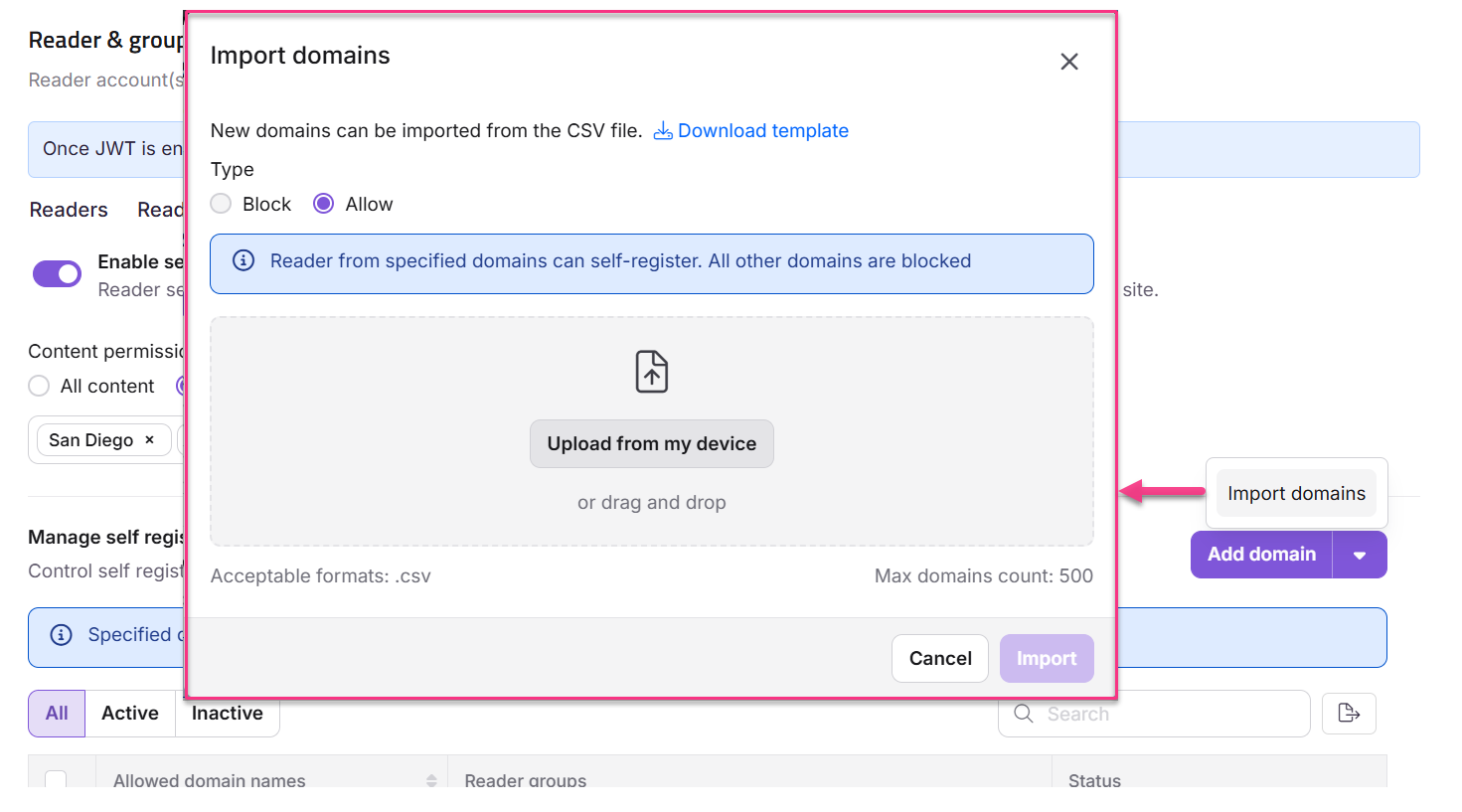
Klicken Sie auf das Dropdown-Menü neben Domain hinzufügen und wählen Sie Domains importieren.
Das Domains-Import-Panel erscheint.
-
Klicken Sie auf Template herunterladen , um die Beispiel-CSV-Vorlage zu erhalten.
-
Laden Sie die CSV-Datei mit einer der folgenden Methoden hoch:
a. Hochladen von meinem Gerät: Wählen Sie die CSV-Datei aus Ihrem lokalen Dateiexplorer aus.
b. Drag & Drop: Die CSV-Datei in den vorgesehenen Bereich ziehen und ablassen.
HINWEIS
Man kann bis zu 500 Domains gleichzeitig importieren.
-
Eine Validierungszusammenfassung zeigt:
- Gültige Domains: Anzahl der gültigen Einträge.
- Ungültige Domains: Anzahl der ungültigen Einträge. Klicken Sie auf Download (), um Details der ungültigen Einträge anzuzeigen.
-
Wählen Sie den Einschränkungstyp: Blockieren oder Erlauben.
-
Klicken Sie auf Import.
Überlegungen
| Gegenstand | Detail |
|---|---|
| Maximale Domänen pro Import | 500 |
| Dateiformat | Nur CSV. Verwenden Sie die Document360-Vorlage – benutzerdefinierte Formate werden nicht unterstützt. |
| Einschränkungstyp | Ein einzelner Einschränkungstyp (Block oder Allow) gilt für alle Domains im Importbatch. Teile sie in separate Importe auf, wenn du verschiedene Einschränkungsarten brauchst. |
| Lesegruppenabbildung | Die Lesergruppenzuordnung ist während des Massenimports nicht verfügbar. Fügen Sie domänenspezifische Gruppenzuordnungen einzeln nach dem Import mit Edit a domain restriction hinzu. |
Best Practices
- Verwenden Sie immer die heruntergeladene CSV-Vorlage. Das Hochladen einer Datei mit unterschiedlichen Spaltenüberschriften oder Formatierungen führt zu Validierungsfehlern.
- Überprüfen Sie die Validierungszusammenfassung, bevor Sie den Import bestätigen. Laden Sie die Liste der ungültigen Einträge herunter, beheben Sie die Fehler und laden Sie sie bei Bedarf erneut hoch.
- Wenn Sie Domains mit verschiedenen Einschränkungsarten importieren müssen, teilen Sie sie in separate Importoperationen auf – eine für Erlaubt-Domains und eine für Block-Domains.