Blockvererbung für Leser steuert, wer deine veröffentlichte Wissensdatenbank lesen kann. Wenn Sie die Vererbung für Leser auf jeder Inhaltsebene blockieren, können nur die Leser oder Lesergruppen, die Sie explizit hinzufügen, diese Inhalte auf der Wissensdatenbank sehen.
Das Blockieren der Vererbung für Leser hat keinen Einfluss auf den Benutzer- (Portal-) Zugriff und umgekehrt. Sie sind völlig unabhängig.
Nach der Migration zu vererbten Berechtigungen erhalten Leser und Lesergruppen automatisch geerbten Zugang zu allen Inhalten unterhalb der ihnen gewährten Stufe. Verwenden Sie Blockvererbung, um dies auf einer bestimmten Arbeitsfläche-, Sprach-, Kategorie- oder Artikelebene zu verhindern.
Wann sollte man das verwenden
- Ein Arbeitsbereich enthält Inhalte, die allen Lesern zugänglich sind, aber eine Kategorie sollte nur für eine bestimmte Kundengruppe sichtbar sein.
- Man muss eine Sprache isolieren, sodass nur Leser aus einer bestimmten Region darauf zugreifen können.
- Du möchtest die angesammelten geerbten Leserberechtigungen zurücksetzen und mit einer expliziten Liste neu anfangen.
WARNUNG
Das Blockieren der Vererbung erfolgt sofort. Vererbte und zukünftige Leser haben keinen Zugriff mehr auf die ausgewählte Inhaltsebene, sobald der Schalter aktiviert ist.
Bevor du anfängst
- Du musst die Rolle des Eigentümers oder des Admin-Portals haben.
- Der Lesezugriff Ihres Projekts muss auf Privat oder Gemischt gesetzt sein, damit die Leserzugriffskontrollen angewendet werden.
- Der Benutzer, der die Sperre durchführt, wird automatisch in die Zugriffsliste aufgenommen und kann nicht entfernt werden.
Blockieren Sie den Inhaltszugriff auf Arbeitsbereichs- oder Sprachebene
Um den Zugriff auf Leser oder Lesergruppen auf Arbeits- oder Sprachebene zu blockieren:
- Navigieren Sie in der linken Navigationsleiste im Knowledge Base zu Einstellungen () > Benutzer und Sicherheit .
- Im linken Navigationsfenster navigieren Sie zum Reader-Zugriff.
- Wählen Sie den erforderlichen Arbeitsbereich und die Sprache aus der Baumansicht links aus.
- Aktivieren Sie im Tab Inhaltszugriff verwalten den Block für geerbten Zugriff blockieren.
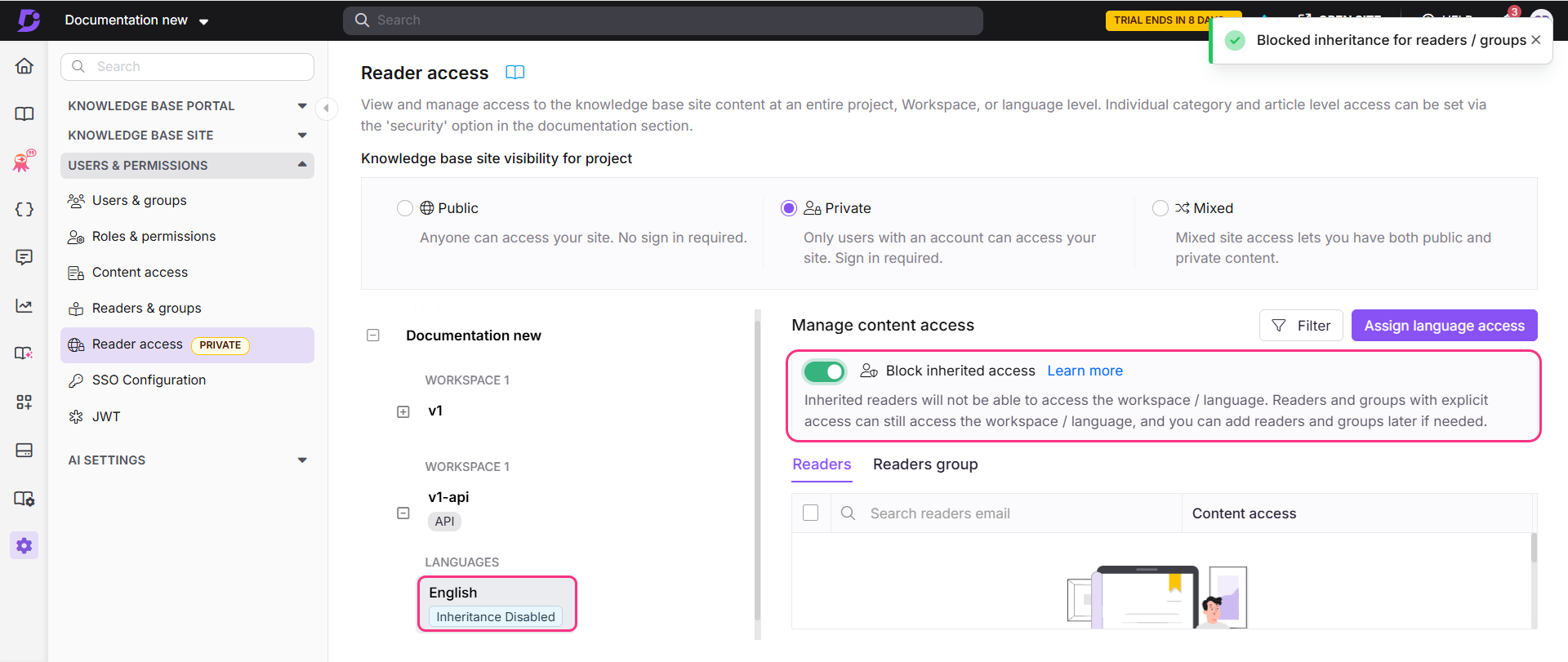
Geerbte und zukünftige Leser haben keinen Zugriff auf diesen Arbeitsbereich oder diese Sprache. Du kannst Leser oder Lesergruppen explizit hinzufügen, um Zugang zu gewähren. Siehe Site-Zugang.
- Um den geerbten Zugriff wiederherzustellen, schalten Sie den Block für den vererbten Zugriff aus.
Den Zugriff auf Inhalte auf Kategorie- oder Artikelebene blockieren
Um den Zugang zu Lesern oder Lesergruppen für eine Kategorie oder einen Artikel zu blockieren:
- Navigiere zu Dokumentation () und fahre mit der Maus über die gewünschte Kategorie oder den Artikel im Bereich Kategorien & Artikel.
- Klicken Sie auf das Symbol "Mehr" (), das neben dem Kategorie- oder Artikelnamen erscheint.
- Klicken Sie auf Sicherheit und wählen Sie dann Knowledge base Site Access Control, um den Inhaltszugriff für Leser und Lesergruppen zu verwalten.
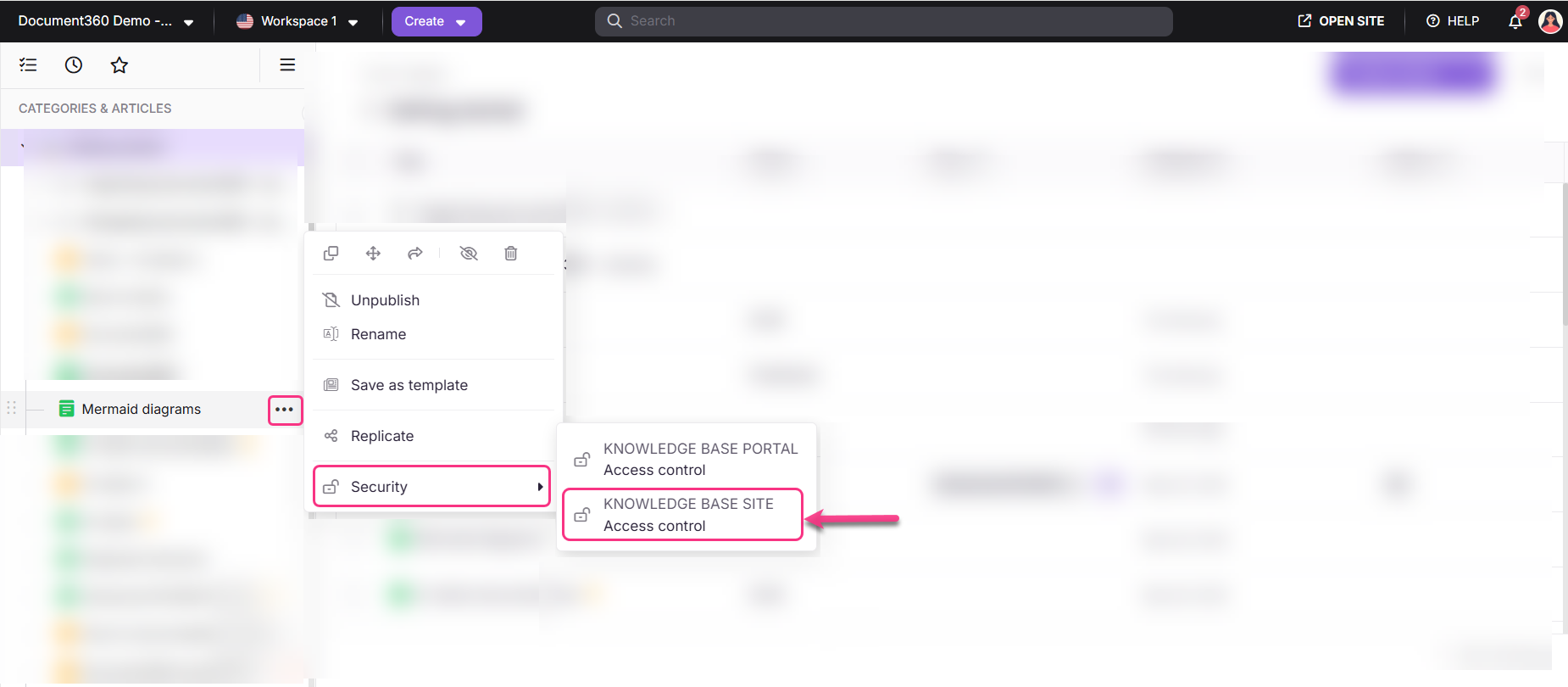
- Das Panel "Assign Control Access: Knowledge Base" erscheint mit der Liste der Leser und Lesergruppen, die Zugriff auf die ausgewählte Inhaltsebene haben.
- Schalte den Schalter für geerbten Zugriff Blockieren ein und klicke dann auf Speichern.
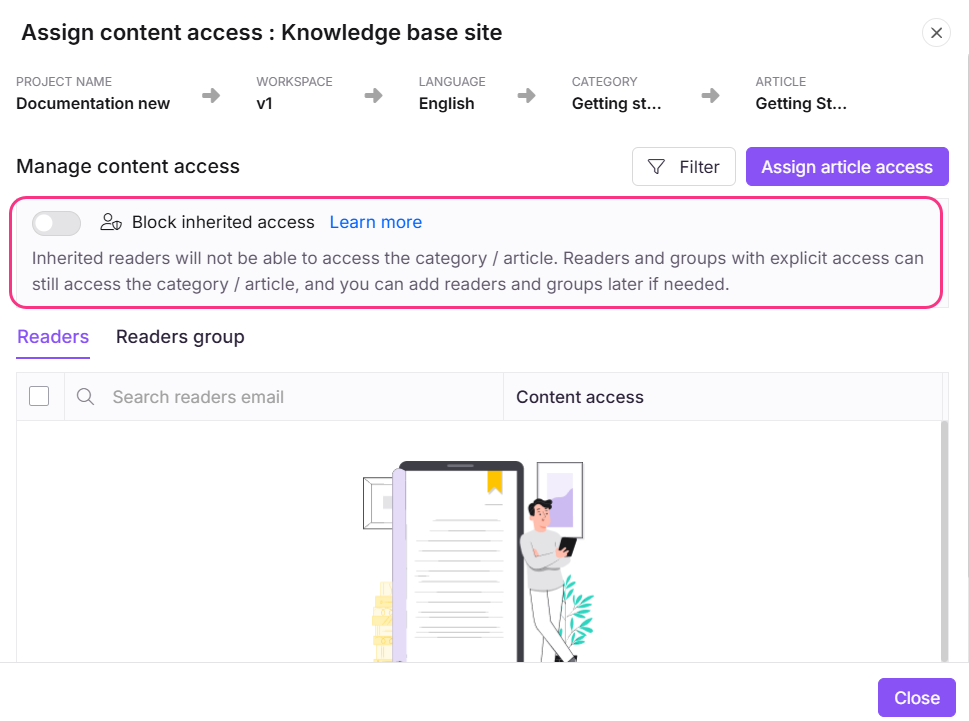
Dies filtert alle vererbten Konten heraus, sodass nur Leser und Lesergruppen mit explizitem Zugriff auf dieser Ebene angezeigt werden. Standardmäßig ist der Benutzer, der diese Aktion ausführt, ausgewählt und kann nicht entfernt werden.
- Um den geerbten Zugriff wiederherzustellen, schalten Sie den Schalter "Blockieren" für geerbten Zugriff aus und klicken Sie im Bestätigungsprompt "Erbschaft erlauben" auf Ja.
Grenzen und Einschränkungen
| Gegenstand | Detail |
|---|---|
| Sofortige Wirkung | Das Blockieren tritt sofort in Kraft – alle geerbten Leser verlieren auf dieser Ebene und darunter den Zugriff |
| Der Künstler ist immer eingeschlossen | Der Benutzer, der den Block durchführt, wird automatisch zur Zugriffsliste hinzugefügt und kann nicht entfernt werden |
| Zugriffstyp für Projektleser | Leserzugriffskontrollen gelten nur, wenn das Projekt auf Privat oder Gemischt gesetzt ist |
| Unabhängigkeit vom Benutzerzugriff | Das Blockieren der Lesevererbung beeinflusst niemals den Zugriff des Benutzers (Portals), und umgekehrt |
Best Practices
- Nach der Blockierung fügen Sie explizit alle Leser und Lesergruppen hinzu, die Zugriff benötigen, bevor die Änderung aktiv wird. Leser, die den Zugang verlieren, können diese Inhalte nicht sofort auf der Seite ansehen.
- Nutze Workspace-Level Blocking, wenn du einen gesamten Workspace von einer Leserzielgruppe einschränken musst. Verwenden Sie Kategorien- oder Artikelblockierungen für gezielte Einschränkungen innerhalb eines ansonsten zugänglichen Arbeitsbereichs.
- Wenn Sie den gesamten vererbten Zugriff auf einen Arbeitsbereich dauerhaft stoppen möchten, blockieren Sie auf Arbeitsflächenebene statt einzelne Kategorien zu blockieren – das lässt sich im Laufe der Zeit einfacher verwalten.