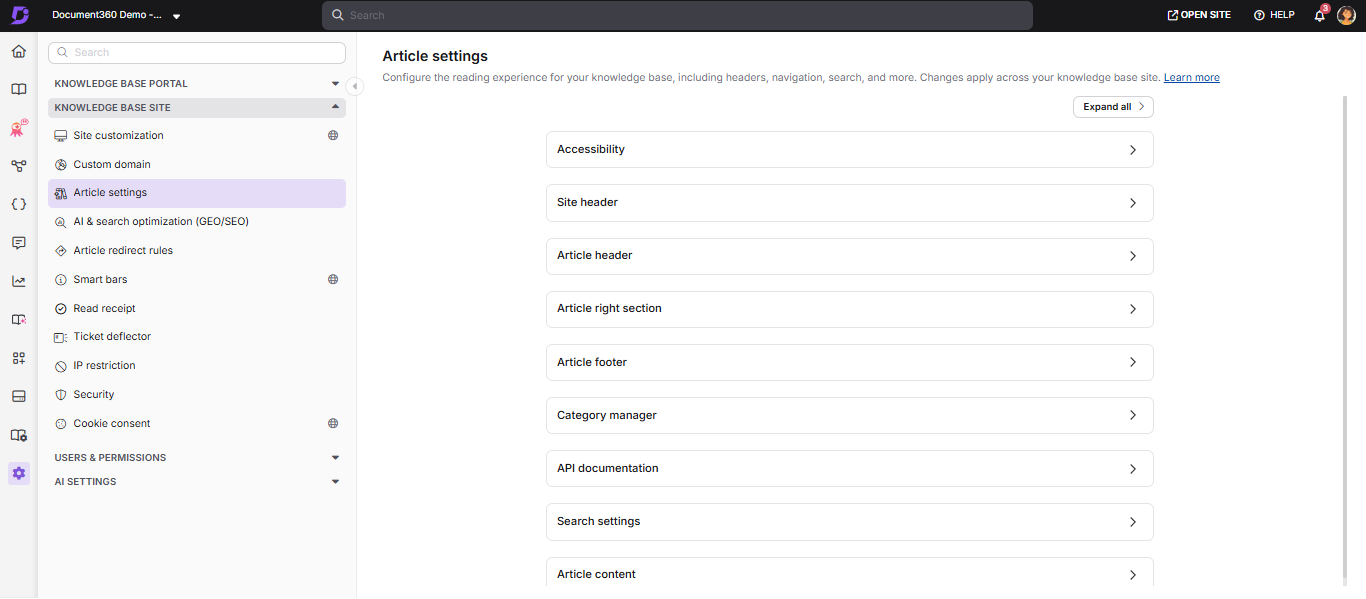
Die Artikeleinstellungsseite ermöglicht es Ihnen, verschiedene Elemente Ihrer Wissensdatenbank zu konfigurieren, um das Lesererlebnis zu verbessern und Konsistenz in allen Artikeln sicherzustellen. Die Einstellungen hier umfassen Barrierefreiheitsfunktionen, Artikelkopf-Elemente, Inhalte der rechten Seitenleiste, Elemente des Artikeluntergrunds, Kategoriennavigation, Seitenkopf-Optionen und Suchverhalten. Alle Änderungen werden global angewendet – jeder Artikel auf Ihrer Wissensdatenbank-Seite spiegelt sie automatisch wider.
Warum Artikeleinstellungen wichtig sind
Artikeleinstellungen sind global – Änderungen werden automatisch auf jeden Artikel auf Ihrer Wissensdatenbank angewendet. Das macht sie zu mächtigen Hebeln für Konsistenz und Benutzerfreundlichkeit. Eine gut konfigurierte Wissensdatenbank:
- Reduziert Support-Tickets, indem verwandte Inhalte sichtbar werden und die Leser zu Antworten geführt werden
- Stärkt das Vertrauen der Leser, indem aktuelle Artikeldaten und Namen der Mitwirkenden angezeigt werden
- Verbessert die Zugänglichkeit für Nutzer mit Leseschwierigkeiten durch lautes Lesen
- Steigert den Erfolg bei Selbstbedienung, indem es Feedback, Kommentare und einfache Navigation ermöglicht
Beispiel: Ein SaaS-Unternehmen, das sein Helpcenter konfiguriert, ermöglicht die Schätzung der Lesezeit, damit technische Leser ihre Zeit planen können, zeigt verwandte Artikel , um Sackgassen zu reduzieren, und zeigt Artikelbeiträger , damit Kunden wissen, wem sie hochwertige Dokumente zuordnen können. Diese kleinen Änderungen erhöhen messbar die Zeit auf der Seite und reduzieren Support-Eskalationen.
Wie man auf Artikeleinstellungen zugreift
- Navigieren Sie zu () > Knowledge base site in der linken Navigationsleiste des Wissensdatenbankportals.
- Im linken Navigationsfenster navigieren Sie zu den Artikeleinstellungen.
- Im Reiter Artikeleinstellungen finden Sie die Akkordeons, die jeden Bereich der Datenbank abdecken.
Standardmäßig werden alle Artikelelemente angezeigt. Jedes kann einzeln ein- oder ausgeschaltet werden.
Änderungen in den Artikeleinstellungen gelten für alle Artikel auf Ihrer Wissensdatenbank. Einige Einstellungen – wie Inhaltsverzeichnis oder Kommentare erlauben – können jedoch auch für einzelne Artikel über den Einstellungstab des Artikels konfiguriert werden.
Erreichbarkeit
Das Akkordeon der Barrierefreiheit umfasst:
| Ausstattung | Beschreibung |
|---|---|
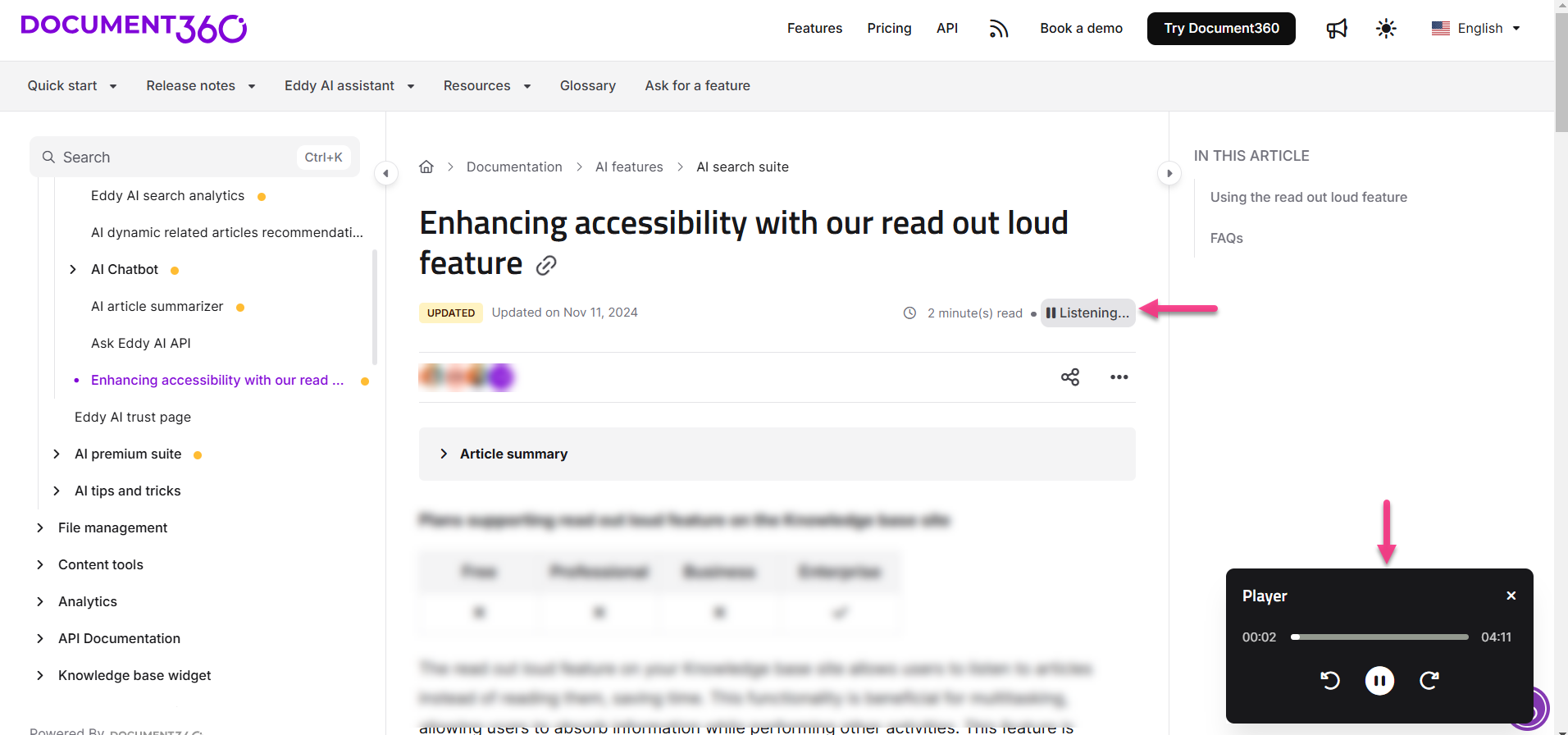
| Lautes Lesen aktivieren | Aktivieren Sie diesen Schalter, um die Funktion "Laut vorlesen " zu aktivieren, sodass Leser Artikel anhören können, anstatt sie zu lesen. Weitere Informationen finden Sie unter Verbesserung der Barrierefreiheit mit unserer Vorlesfunktion. |
Wenn Ihr Publikum Nicht-Muttersprachler oder Nutzer mit Barrierefreiheitsbedürfnissen umfasst, ist das Aktivieren von Laut Lesen eine mühelose und wirkungsvolle Verbesserung. Es erfordert keine zusätzliche Konfiguration pro Artikel.
Knowledge Base Portal

Wissensdatenbank-Standortansicht
Artikelüberschrift
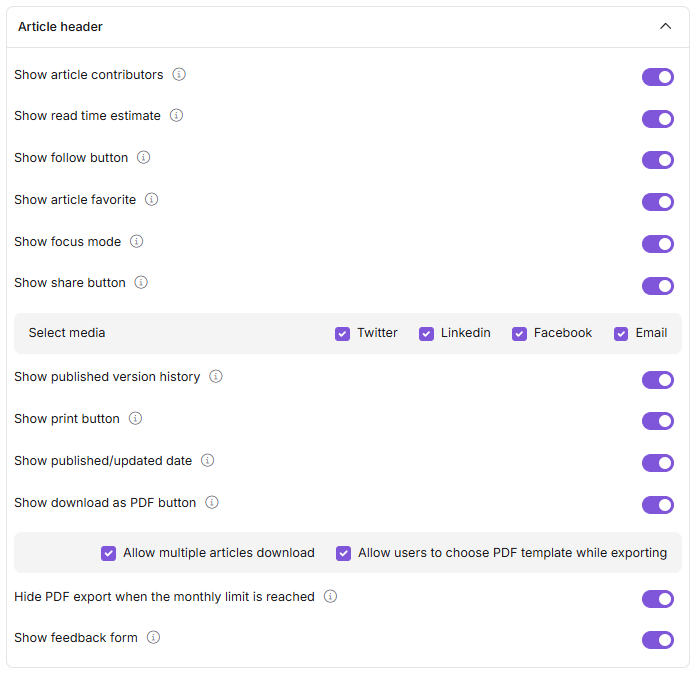
Das Akkordeon des Artikel-Headers ermöglicht es Ihnen, die oben in jedem Artikel angezeigten Elemente anzupassen. Für eine vollständige Anleitung jedes Elements siehe Artikel-Header konfigurieren.
| Ausstattung | Beschreibung |
|---|---|
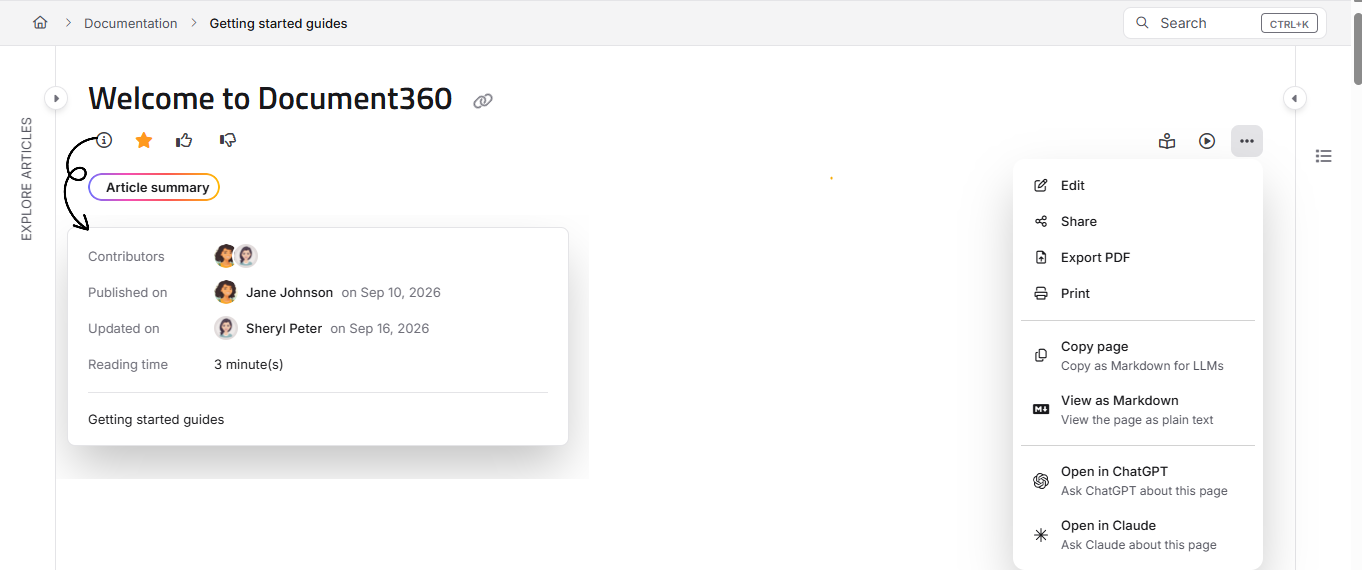
| Artikelautoren anzeigen | Aktivieren Sie diesen Schalter, um die Liste der Mitwirkenden für jeden Artikel auf der Knowledge Base-Website anzuzeigen. |
| Lesezeit-Prognose anzeigen | Aktivieren Sie diesen Schalter, um die geschätzte Lesezeit für jeden Artikel anzuzeigen. |
| Anzeigen-Folgen-Button | Aktivieren Sie diesen Schalter, um den Folgen-Button zu aktivieren, der es Lesern ermöglicht, Artikel-Updates zu abonnieren. |
| Favorit anzeigen-Button | Aktivieren Sie diesen Schalter, um ein Sternsymbol auf Artikeln anzuzeigen. Eingeloggte Leser können Artikel in ihre Favoriten speichern und sie über ihr Profil oder die linke Seitenleiste aufrufen. |
| Fokusmodus anzeigen | Aktivieren Sie diesen Schalter, um ein Fokus-Modus-( )-Symbol im Artikelkopf anzuzeigen, sodass die Leser den Navigationsbaum und die Seitenpaneele in eine ablenkungsfreie Leseansicht einfügen können. |
| Show-Share-Optionen | Aktivieren Sie diesen Schalter, um die Social-Sharing-Optionen zu aktivieren. Wählen Sie die gewünschten Social-Media-Plattformen aus. |
| Geschichte der veröffentlichten Version der Sendung | Aktivieren Sie diesen Schalter, um für jeden Artikel auf der Knowledge Base-Website ein veröffentlichtes Versionsprotokoll anzuzeigen, das die Versionsnummer, das Veröffentlichungsdatum, den Verlag und die Versionszusammenfassung für bis zu 10 ausgewählte veröffentlichte Versionen zeigt. |
| Drucktaste anzeigen | Aktivieren Sie diesen Schalter, um die Druckoption zu aktivieren, sodass Leser Artikel direkt von der Wissensdatenbank drucken können. |
| Veröffentlichungs-/Aktualisierungsdatum der Sendung | Aktivieren Sie diesen Schalter, um die Veröffentlichungs- und die zuletzt aktualisierten Daten anzuzeigen. Das Veröffentlichungsdatum ist der Zeitpunkt der Erstveröffentlichung des Artikels; Das Aktualisierungsdatum ist das aktuellste Update. |
| Button Download als PDF anzeigen | Aktivieren Sie diesen Schalter, damit Leser Artikel, Schritt-für-Schritt-Anleitungen und Seitenkategorien als PDF herunterladen können. Unteroptionen: Mehrere Artikel herunterladen können – Leser können mehrere Artikel gleichzeitig exportieren. Einzelexporte werden in den lokalen Speicher gelegt; mehrere Exporte werden per E-Mail geliefert und sind bis zu 30 Tage im Bereich Benachrichtigungen verfügbar. Erlauben Sie Benutzern, beim Exportieren eine PDF-Vorlage auszuwählen – Leser können während des Exports eine PDF-Vorlage auswählen. |
| PDF-Export ausblenden, wenn das monatliche Limit erreicht ist | Aktivieren Sie diesen Schalter, um das PDF-Export-Symbol vor den Lesern zu verbergen, sobald Ihre monatlichen PDF-Exportgutschriften aufgebraucht sind. Schalten Sie es aus, damit das Symbol sichtbar, aber deaktiviert bleibt, bis Credits zurückgesetzt oder weitere hinzugefügt werden. Nur verfügbar, wenn der Button "Download als PDF anzeigen " aktiviert ist. |
| Show-Feedbackformular | Aktivieren Sie diesen Schalter, um die Option "Gefällt mir" und "Nicht gefällt mir" im Artikel-Header statt im Fußtext anzuzeigen. Wenn Sie dies aktivieren, wird der entsprechende Schalter im Abschnitt "Artikel-Fuß" deaktiviert. |
Knowledge Base Portal
Wissensdatenbank-Standortansicht
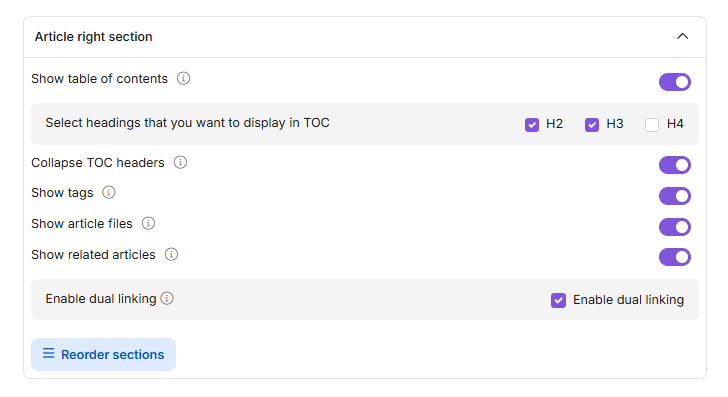
Artikel rechter Abschnitt
Der Artikel rechts regelt, was in der rechten Seitenleiste der Artikel auf Ihrer Datenbankseite erscheint.
| Ausstattung | Beschreibung |
|---|---|
| Inhaltsverzeichnis anzeigen | Aktivieren Sie diesen Schalter und wählen Sie die anzuzeigenden Überschriftsebenen aus (H2, H3, H4). H3 oder H4 können nur aktiviert werden, wenn auch ihre übergeordnete Überschrift aktiviert ist. Weitere Informationen finden Sie unter Inhaltsverzeichnis. |
| Artikel-Tags anzeigen | Aktivieren Sie diesen Schalter, um Tags anzuzeigen, die zu Artikeln hinzugefügt wurden. Für weitere Informationen siehe Tags zu einem Artikel hinzufügen. |
| Artikeldateien anzeigen | Aktivieren Sie diesen Schalter, um Dateien anzuzeigen, die an Artikel angehängt sind. Weitere Informationen finden Sie unter Dateien zu Artikeln hinzufügen. |
| Kollaps der TOC-Header | Aktivieren Sie diesen Umschalter, um standardmäßig die Unterüberschriften H3 und H4 im Inhaltsverzeichnis zusammenzuklappen, wobei H2 immer sichtbar bleibt. Unterüberschriften bleiben zusammengeklappt, bis der Leser sie manuell erweitert. Weitere Informationen finden Sie unter Inhaltsverzeichnis. |
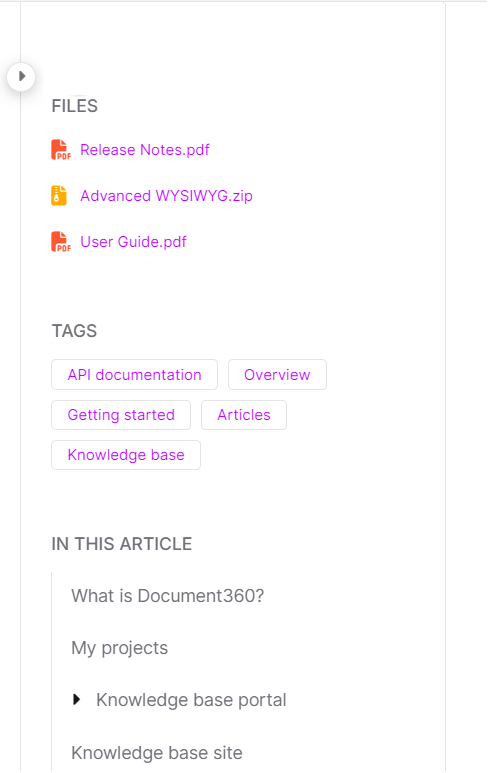
| Show-verwandte Artikel | Verschieben Sie verwandte Artikel vom unteren Teil des Artikels in die rechte Seitenleiste, indem Sie diese Option aktivieren. Einmal in der rechten Seitenleiste, können Sie sie mit anderen Modulen wie Dateien, Tags und In diesem Artikel per Drag & Drop neu ordnen. |
H1 ist für Artikel- oder Seitenkategorietitel in Document360 reserviert. Artikelüberschriften beginnen bei H2.
Knowledge Base Portal
Sie können Elemente im rechten Abschnitt Artikel ziehen und abwerfen, um die Reihenfolge zu ändern, in der sie in der rechten Seitenleiste erscheinen. Die Reihenfolge gilt für alle Leser in Ihrem Projekt. Um neu zu ordnen, gehen Sie zu Einstellungen > Artikeleinstellungen und klicken Sie unter dem rechten Abschnitt Artikel auf Abschnitte neu anordnen.
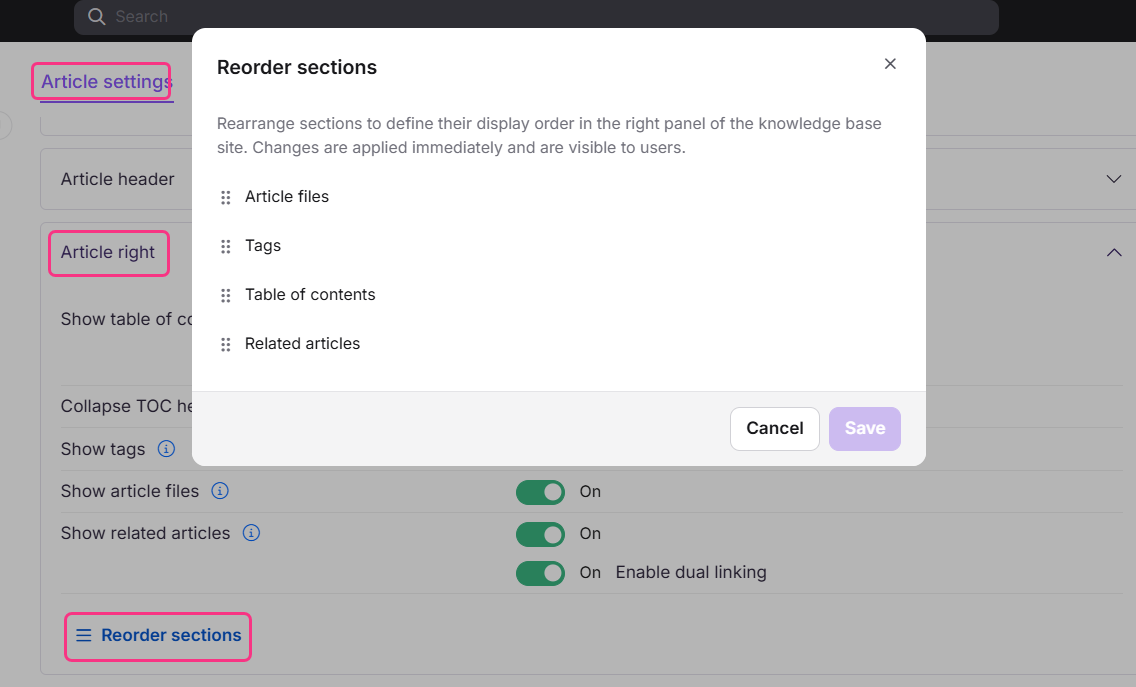
Alle verfügbaren Abschnitte erscheinen in der Neuordnungsliste, einschließlich aktuell deaktivierter Abschnitte. So kannst du ihre Position im Voraus konfigurieren, sodass die Reihenfolge bereits festgelegt ist, wenn du sie später aktivierst.
Wissensdatenbank-Standortansicht
Artikelfuß
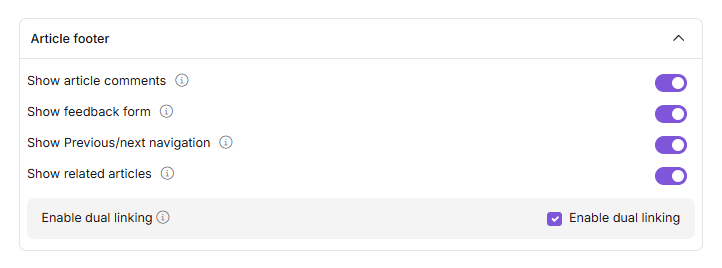
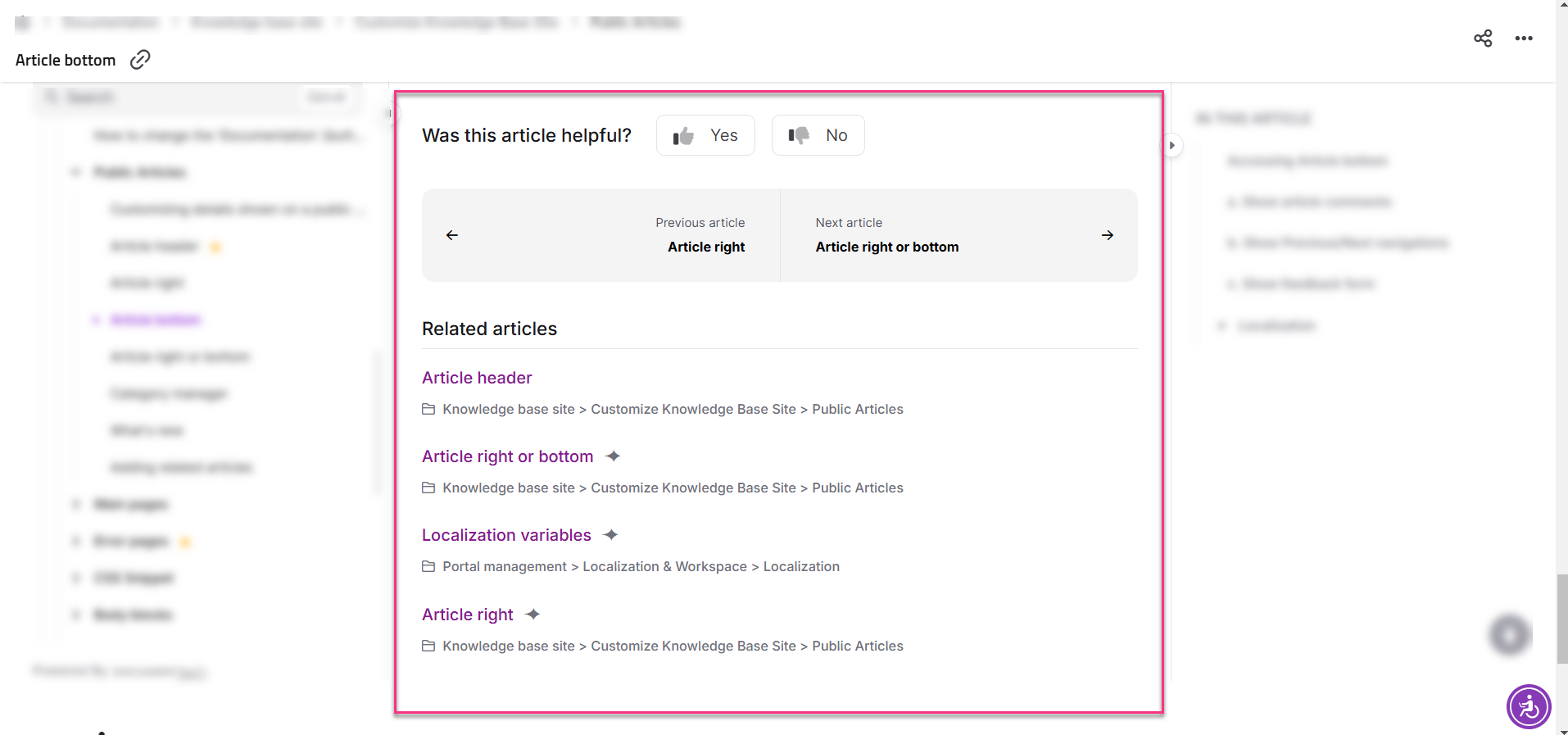
Das Artikelakkordeon steuert die Funktionen, die am Ende der Artikel auf Ihrer Wissensdatenbank angezeigt werden.
| Ausstattung | Beschreibung |
|---|---|
| Artikelkommentare anzeigen | Aktivieren Sie diesen Schalter, damit Leser Artikel mit ihren Disqus-Zugangsdaten kommentieren können. Erfordert die Konfiguration der Disqus-Integration in Ihrem Projekt. |
| Show-Feedbackformular | Aktivieren Sie diesen Schalter, um einen Feedback-Bereich am unteren Rand der Artikel anzuzeigen. Dies ist das Gegenstück zum Schalter "Feedback-Anzeigen anzeigen" im Artikel-Header-Bereich – das Aktivieren eines deaktiviert das andere, da Feedback jeweils nur an einer Stelle erscheinen kann. Sehen Sie Feedback-Daten im Feedback-Manager () > Artikel und Analytics () > Feedback. Weitere Informationen finden Sie unter Feedback-Manager und Feedback-Analyse. |
| Vorherige Anzeigen/Nächste Navigationen | Aktivieren Sie diesen Schalter, um die Navigationslinks Vorherige und Nächste am Ende der Artikel anzuzeigen. Der erste Artikel zeigt nur Nächster an; der letzte zeigt nur Vorherige an. In dieser Navigation erscheinen nur Artikel und Kategorieseiten – Index- und Ordnerkategorien sind ausgeschlossen. |
| Show-verwandte Artikel | Aktivieren Sie diesen Schalter, um verwandte Artikel anzuzeigen, die zu jedem Artikel hinzugefügt wurden. Sie können verwandte Artikel stattdessen auch in die rechte Seitenleiste verschieben. Wählen Sie das Kontrollkästchen "Doppelverknüpfung aktivieren " aus, um automatisch gegenseitige Links zwischen verwandten Artikeln hinzuzufügen. Weitere Informationen finden Sie unter Verwandte Artikel hinzufügen. |
Was ist Dual-Linking? Wenn Dual-Linking aktiviert ist, fügt das Hinzufügen von Artikel A als verwandter Artikel in Artikel B automatisch Artikel B als verwandten Artikel in Artikel A dazu. Dies spart Zeit, da es die Notwendigkeit überflüssig macht, verwandte Artikel in beide Richtungen manuell hinzuzufügen.
Knowledge Base Portal
Wissensdatenbank-Standortansicht
Kategorienmanager
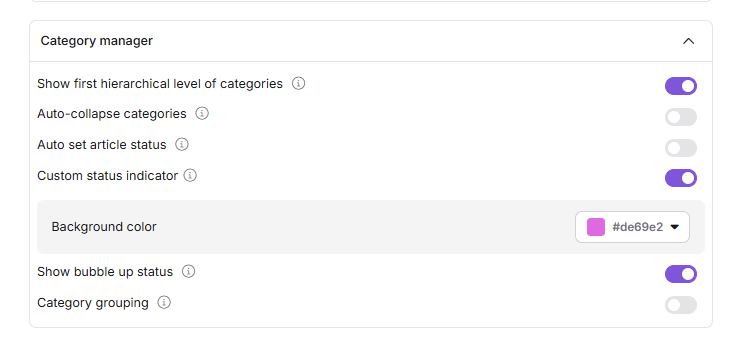
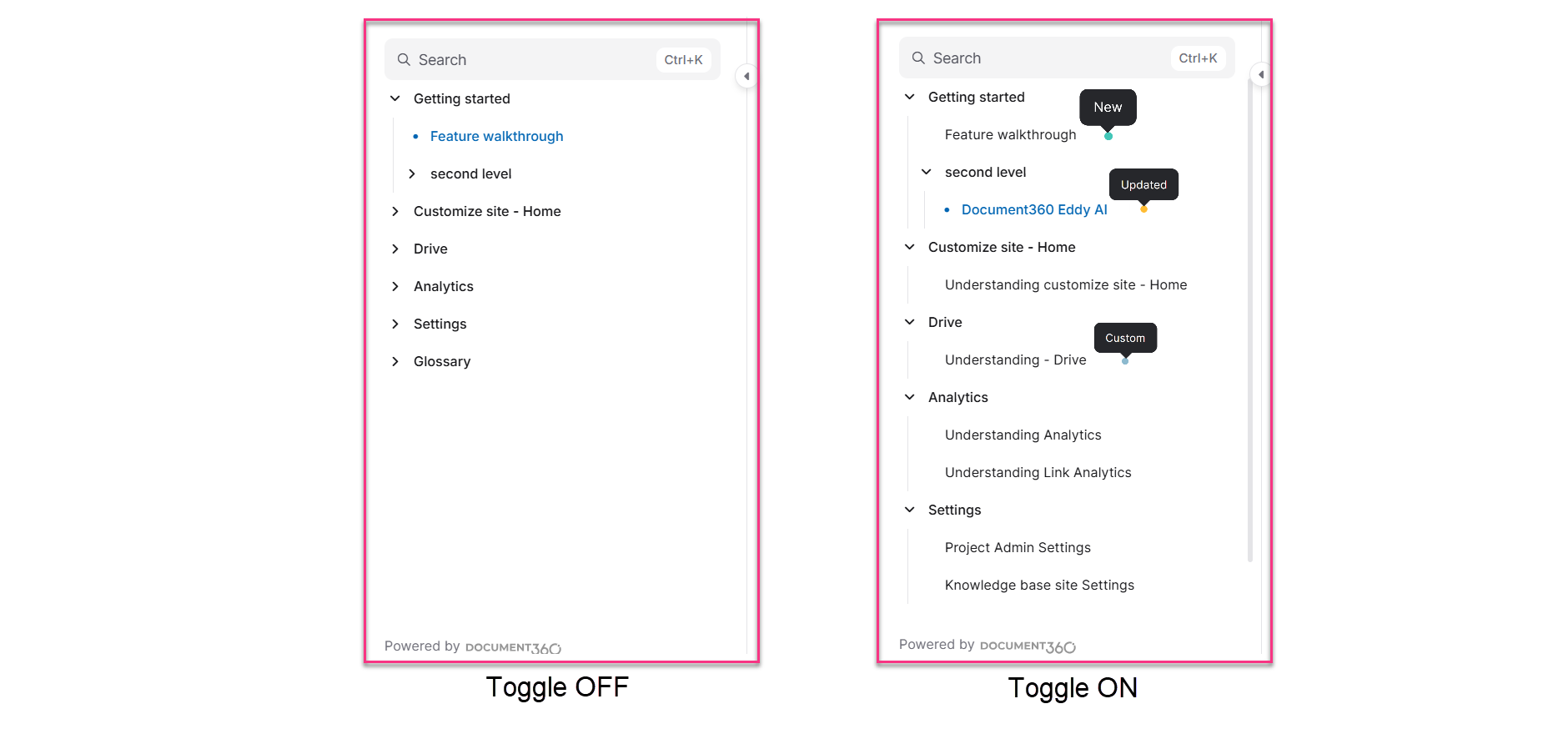
Der Category Manager Akkordeon steuert, wie Kategorien und Artikelstatus in der linken Navigation Ihrer Wissensdatenbank angezeigt werden.
| Ausstattung | Beschreibung |
|---|---|
| Zeigen Sie die erste hierarchische Ebene der Kategorien | Aktivieren Sie diesen Schalter, um standardmäßig alle Hauptkategorien auf der Wissensdatenbank-Seite zu erweitern. Wenn ausgeschaltet, wird standardmäßig nur die erste Ebene der ersten Hauptkategorie erweitert. |
| Artikelstatus automatisch festlegen | Aktivieren Sie diesen Schalter, um automatisch Status-Tags (Neu/Aktualisiert) für neu veröffentlichte oder aktualisierte Artikel anzuzeigen. Wenn deaktiviert, erscheinen standardmäßig keine Status-Tags – sie müssen manuell hinzugefügt werden. Beispiel: Ein Neues Tag (grün) erscheint für neu veröffentlichte Artikel; ein aktualisiertes Tag (orange) erscheint für bearbeitete und neu veröffentlichte Artikel. Weitere Informationen finden Sie unter Statusindikator. |
| Benutzerdefinierter Statusindikator | Aktivieren Sie diesen Schalter, um einen benutzerdefinierten Statusindikator, wie zum Beispiel Beta, zu Artikeln hinzuzufügen. Wenn deaktiviert, wird das benutzerdefinierte Indikator-Tag aus allen Artikeln auf der Wissensdatenbank entfernt. Weitere Informationen finden Sie unter Einrichten des benutzerdefinierten Statusindikators. |
| Blasen-Status | Aktivieren Sie diesen Schalter, damit Leser Kategorien identifizieren können, die mit den neuesten Artikeln aktualisiert sind. Die Anzahl der Artikel mit Neu, Aktualisiert oder Benutzerdefinierten Status erscheint neben dem Kategorienamen. |
| Auto-Kollaps-Kategorien | Kollabiert standardmäßig Kategorien im Navigationsbaum der Wissensdatenbank. Das Klicken auf eine Seite oder Indexkategorie klappt eine zuvor erweiterte Kategorie zusammen. Für Ordnerkategorien muss der Leser den Ordner erweitern und auf einen Artikel klicken, damit die zuvor erweiterte Kategorie zusammenklappt. Deaktivieren, um mehrere Kategorien gleichzeitig erweitert zu halten. |
Knowledge Base Portal
Wissensdatenbank-Standortansicht
Site-Header
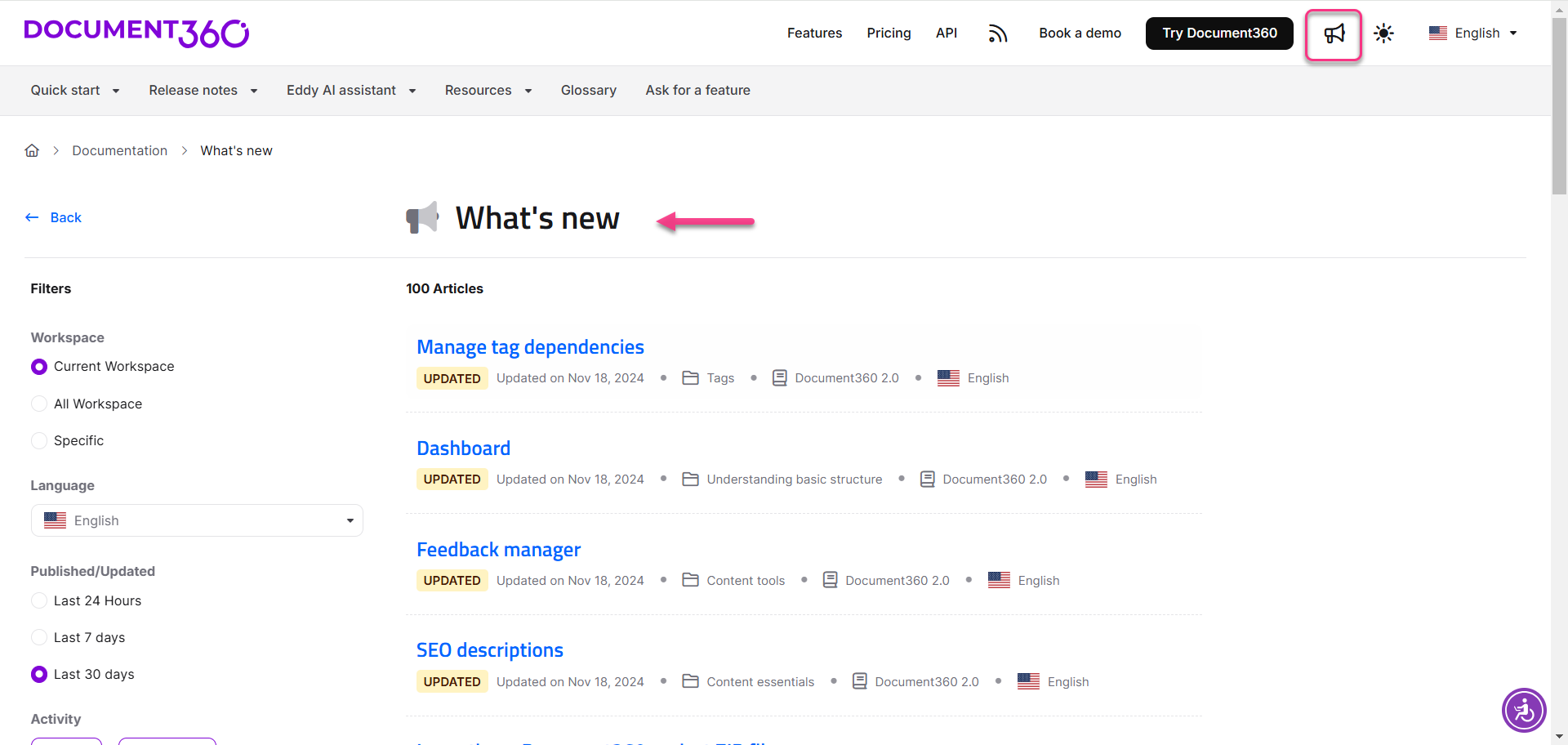
Das Seiten-Header-Akkordeon enthält die Funktion Was ist Neues .
| Ausstattung | Beschreibung |
|---|---|
| Zeig, was es Neues gibt. | Aktivieren Sie diesen Schalter, um ein Was ist Neu ()-Symbol anzuzeigen, das kürzlich veröffentlichte oder aktualisierte Artikel im ausgewählten Arbeitsbereich auflistet. Weitere Informationen finden Sie unter Was ist neu. |
Knowledge Base Portal

Wissensdatenbank-Standortansicht
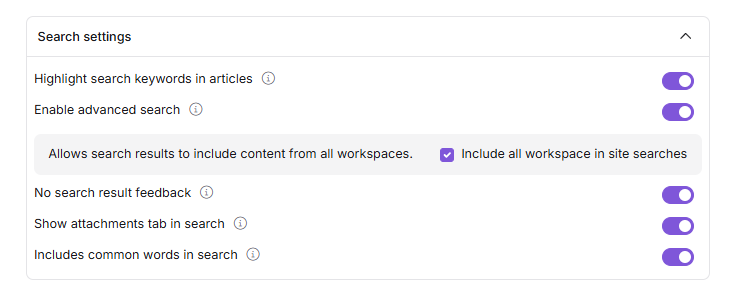
Sucheinstellungen
Das Akkordeon der Suchfunktionen steuert, wie sich die Suche auf Ihrer Wissensdatenbank verhält.
| Ausstattung | Beschreibung |
|---|---|
| Suchbegriffe in Artikeln hervorheben | Aktivieren Sie diesen Schalter, um gesuchte Schlüsselwörter in Artikeln auf der Wissensdatenbank hervorzuheben. |
| Aktivieren Sie die erweiterte Suche | Aktivieren Sie diesen Schalter, damit Leser in mehreren Arbeitsbereichen und Sprachen suchen können. Weitere Informationen finden Sie unter Suche auf der Knowledge Base-Website. |
| Keine Rückmeldung zu Suchergebnissen | Aktivieren Sie diesen Schalter, um ein Feedback-Formular anzuzeigen, wenn keine Suchergebnisse gefunden werden. Weitere Informationen finden Sie unter Suche in der Wissensdatenbank-Website. |
| Reiter Anhänge anzeigen in der Suche | Aktivieren Sie diesen Schalter, um den Reiter Anhänge im Suchdialog der Wissensdatenbank anzuzeigen. |
| Fügen Sie gängige Wörter in die Suche hinzu | Aktivieren Sie diesen Schalter, um häufige Wörter in die Suchergebnisse einzufügen und breitere Ergebnisse zu erhalten. Deaktivieren Sie für gezieltere Suchanfragen. |
Knowledge Base Portal
Artikelinhalt
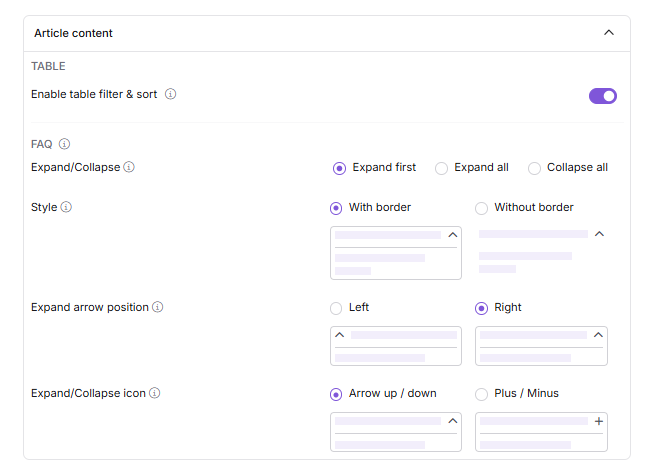
Das Artikel-Akkordeon steuert die Tabelleninteraktivität und die FAQ-Anzeige in Ihren Artikeln.
Tabelle
Aktivieren Sie Tabellenfilter und Sortieren aktivieren , damit Leser Tabellenspalten direkt innerhalb veröffentlichter Artikel auf der Knowledge Base-Seite filtern und sortieren können. Weitere Informationen finden Sie unter Filter- und Sortiertabellendaten.
FAQ
Erweitern Sie das Akkordeon des Artikelinhalts, um die Einstellungen des KI-FAQ-Generators auf Projektebene anzupassen. Für weitere Informationen siehe Einrichten des FAQ-Generators.
Knowledge Base Portal
Best Practices
- Barrierefreiheit – Aktivieren Sie Laut lesen , wenn Ihre Wissensdatenbank öffentlich zugänglich ist oder ein globales Publikum anspricht. Sie erfordert keine Konfiguration pro Artikel und verbessert sofort die Zugänglichkeit für Nicht-Muttersprachler und Nutzer mit Leseschwierigkeiten.
- Artikelüberschrift – Gemeinsam Beiträger anzeigen und Veröffentlichungs-/Aktualisierungsdatum anzeigen . Leser nutzen beides, um die Glaubwürdigkeit des Inhalts zu beurteilen – wer es geschrieben hat und wie kürzlich es aktualisiert wurde.
- Artikelrechte – Aktivieren Sie H2 und H3 im Inhaltsverzeichnis für die meisten Wissensdatenbanken und reservieren Sie H4 für Artikel mit tief verschachtelten technischen Inhalten. Ein Inhaltsverzeichnis mit zu vielen Ebenen wird schwerer zu scannen als der Artikel selbst.
- Artikelunterseite – Schalte verwandte Artikel anzeigen und konfiguriere Dual-Linking. Ohne das musst du verwandte Artikel manuell in beide Richtungen für jedes Artikelpaar hinzufügen – Dual-Linking halbiert diesen Aufwand.
- Kategorienmanager – Aktivieren Sie Artikelstatus automatisch festlegen , wenn Sie häufig veröffentlichen. Leser, die zu Ihrer Wissensdatenbank zurückkehren, verwenden die Tags "Neu" und "Aktualisiert", um herauszufinden, was sich geändert hat – ohne diese Tags haben sie kein Signal.
- Site-Header – Aktivieren Sie "Was ist Neu" nur dann ein, wenn Ihr Team regelmäßig veröffentlicht. Ein Was ist Neues-Panel mit veralteten Einträgen erzeugt den Eindruck, dass die Wissensdatenbank nicht gepflegt wird.
- Sucheinstellungen – Aktivieren Sie Suchbegriffe in Artikeln hervorheben und standardmäßig kein Suchergebnis-Feedback . Keyword-Hervorhebung hilft den Lesern sicherzustellen, dass sie am richtigen Ort gelandet sind; das Feedback ohne Ergebnisse erfasst das, was die Leser nicht finden konnten.
- FAQ-Akkordeon – Konfigurieren Sie die FAQ-Generator-Einstellungen, bevor Sie KI-FAQs bei einzelnen Artikeln aktivieren. Projektebene-Einstellungen gelten global – wenn Sie sie einmal festlegen, müssen Sie sie nicht Artikel für Artikel überschreiben.
FAQ
Wie kann ich in allen Artikeln nur H2-Überschriften im Inhaltsverzeichnis erscheinen lassen?
Navigieren Sie zu Einstellungen () > Knowledge Base Seite > Artikeleinstellungen. Im Reiter Artikeleinstellungen erweitern Sie das rechte Akkordeon des Artikels. Aktivieren Sie den Schalter "Inhaltsverzeichnis anzeigen" und wählen Sie nur das H2-Kontrollkästchen aus.
Wie lokalisiere ich variablen Text in den Artikeleinstellungen?
Navigieren Sie zu Einstellungen () > Knowledge Base Portal > Arbeitsbereiche & Lokalisierung. Im Reiter Lokalisierungsvariablen erweitern Sie das entsprechende Akkordeon:
- Artikel rechts – Aktualisierung der Inhaltsverzeichnis-, Tag- und Dateietiketten.
- Artikel unten — Aktualisierung Vorheriger Artikel, Nächster Artikel und Verwandte Artikel-Labels.
- Kategorienmanager – Status-Badge-Labels wie Neu, Aktualisiert, Benutzerdefiniert und Veraltet aktualisieren.
- Allgemein – aktualisieren Sie das Feld "Was ist Neues ".
Klicken Sie auf Speichern. Standardmäßig lokalisiert das System Variablen in die jeweilige Sprache.
Wie setze ich einen Statusindikator für Artikel ein?
Für einen einzelnen Artikel: Öffnen Sie den Artikel im Knowledge Base-Portal. Klicken Sie auf das Symbol More () und wählen Sie die Optionen für mehr Artikel aus. Im Reiter "Status indicator " wählen Sie den gewünschten Status und setzen Sie die Gültigkeit (1–90 Tage) im Feld "Status anzeigen" für Status . Klicken Sie auf Speichern.
Für mehrere Artikel: Navigiere zu Dokumentation () > Alle Artikel. Wähle die Artikel aus, klicke oben auf Statusindikator , wähle den gewünschten Status und klicke auf Anwenden.
Wie wähle ich eine Hintergrundfarbe für einen benutzerdefinierten Statusindikator aus?
Navigieren Sie zu Einstellungen () > Wissensdatenbank Seite > Artikeleinstellungen. Erweitern Sie das Kategorienmanager-Akkordeon und finden Sie den benutzerdefinierten Statusindikator. Klicken Sie auf die Farboption, wählen Sie eine Farbe und klicken Sie auf das ☑ Symbol. Fahren Sie mit der Maus über das Auge ()-Symbol, um die ausgewählte Farbe vorzusehen.
Was passiert, wenn der Status eines Artikels automatisch eingestellt aktiviert ist und ich den Status manuell ändere?
Projektebene-Einstellungen haben Vorrang vor einzelnen Artikeländerungen. Wenn beispielsweise ein aktualisierter und neu veröffentlichter Artikel manuell auf Neu gesetzt wird, wendet das System weiterhin den Status "Aktualisiert " basierend auf den globalen Einstellungen an. Dies gewährleistet Konsistenz mit der projektweiten Konfiguration.
Wie aktiviere ich den Status "Bubble Up" und wie funktioniert er?
Navigieren Sie zu Einstellungen () > Wissensdatenbank > Artikeleinstellungen. Erweitern Sie das Akkordeon des Kategorienmanagers und aktivieren Sie den Umschalter "Blasen-hoch" (Blasen-hoch) Umschalter .
Sobald aktiviert, erscheint die Anzahl der Artikel mit Neu, Aktualisiert oder Benutzerdefinierten Status neben dem Kategoriennamen in Ordnern, Indizes und Seiten, einschließlich Unterkategorien. Die Zählung verschwindet, wenn alle Statusindikatoren innerhalb der Kategorie ablaufen. Das Klicken auf den Bubble Up-Status beeinflusst nicht die Sichtbarkeit.
Warum sehe ich im Knowledge Base-Widget keine PDF-Optionen teilen, drucken oder exportieren?
Die PDF-Optionen Teilen, Drucken und Exportieren werden nur auf der Knowledge Base-Seite unterstützt. Diese Optionen sind im Knowledge Base-Widget nicht verfügbar, das ein vereinfachtes, eingebettetes Erlebnis bieten soll.
Warum erscheint die Option "War dieser Artikel hilfreich?" im Widget immer noch, obwohl ich ihn in den Artikeleinstellungen deaktiviert habe?
Im Knowledge Base-Widget erscheint immer die Option "War dieser Artikel hilfreich?" – entweder im Header oder am unteren Rand der Artikel, je nach Konfiguration. Die Artikel-Einstellungen zum Deaktivieren dieser Option gelten nur für die Knowledge Base-Website, nicht für das Widget.