Das Inhaltsverzeichnis (TOC) erscheint im rechten Fenster jedes Artikels auf Ihrer Wissensdatenbank unter der Überschrift In diesem Artikel. Es wird automatisch aus den Überschriften des Artikels generiert und gibt den Lesern einen kurzen Überblick darüber, was der Artikel behandelt, mit klickbaren Links, um direkt zu jedem Abschnitt zu springen.
Der Inhaltsverzeichnis aktualisiert sich automatisch, sobald du Überschriften hinzufügst oder änderst – du musst ihn nicht manuell pflegen. Er kann auf zwei Ebenen angezeigt oder versteckt werden: seitenweit für alle Artikel oder pro Artikel für einzelne Ausnahmen.
Wann das Inhaltsverzeichnis konfiguriert werden soll
- Wenn Artikel lang oder stark strukturiert sind , halte den Inhaltsverzeichnis aktiviert, damit die Leser navigieren können, ohne den gesamten Artikel durchscrollen zu müssen.
- Wenn Artikel kurz sind oder weniger als drei Überschriften haben – verstecken Sie den TOC für diese Artikel. Ein TOC mit ein oder zwei Einträgen sorgt für visuelle Unordnung ohne Navigationswert.
- Wenn Leser die Artikelstruktur schnell durchsuchen müssen , gibt der TOC den Lesern eine Vorschau darauf, was ein Artikel behandelt, bevor sie mit dem Lesen beginnen, und hilft ihnen zu entscheiden, ob es relevant ist.
- Wenn Artikel tief verschachtelte Überschriften haben – aktiviere Collapse TOC-Headers , damit H3- und H4-Unterüberschriften standardmäßig zusammengeklappt werden und der rechte Fensterbereich sauber und scannbar bleibt.
Wie das Inhaltsverzeichnis funktioniert
Der Inhaltsverzeichnis wird automatisch aus Überschrifts-Tags im Artikel generiert:
- H2-Überschriften erscheinen als oberste Elemente
- H3 - und H4-Überschriften erscheinen als verschachtelte Elemente unter ihrem übergeordneten H2
Im Inhaltsverzeichnis erscheinen nur Überschriften, die als H2, H3 und H4 formatiert sind. Fettgedruckter Text, der nicht als Überschrift formatiert ist, wird nicht angezeigt.
Der Inhaltsverzeichnis befindet sich im rechten Fenster des Artikels zusammen mit anderen Abschnitten – Dateien, Tags und verwandten Artikeln. Standardmäßig erscheinen die Abschnitte in folgender Reihenfolge: Dateien > Tags > Verwandte Artikel > In diesem Artikel. Administratoren können diese Abschnitte neu ordnen, indem sie zu () > Knowledge base site > Artikeleinstellungen > Artikel rechten Abschnitt > Umordnung der Abschnitte navigieren.
Auf Tablet und Mobilgerät fällt der rechte Fenster in eine Schublade zusammen. Das letzte Modul im rechten Fenster bleibt angepinnt, während die Leser den Artikel durchscrollen.
Zeigen oder ausblenden Sie den Inhaltsverzeichnis seitenweit
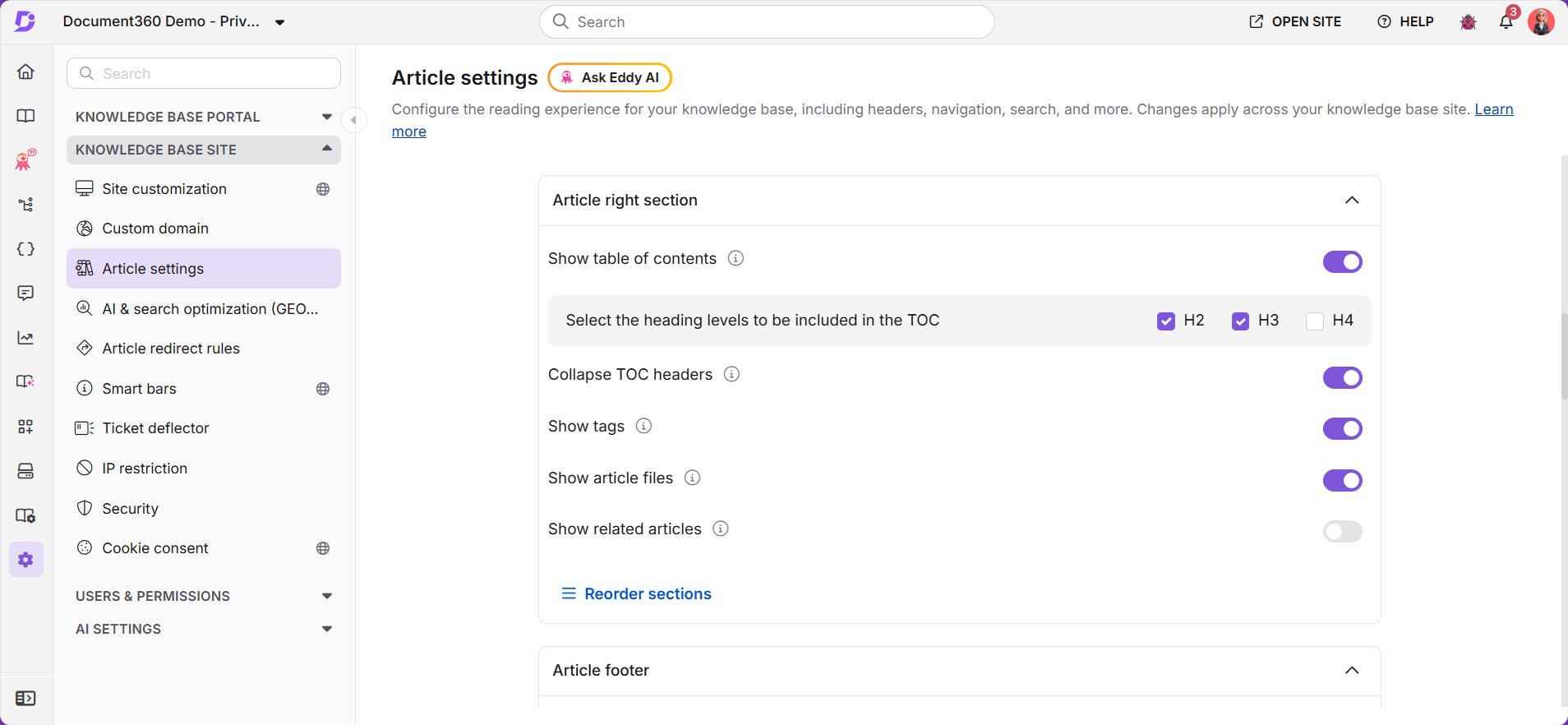
Standortweite Inhaltsverzeichnis-Einstellungen gelten für alle Artikel in Ihrer Wissensdatenbank. Nutzen Sie das, um das Standardverhalten für Ihr gesamtes Projekt festzulegen.
- Navigiere in der linken Navigationsleiste des Wissensdatenbank-Portals zu () > Knowledge base site .
- Wählen Sie die Artikeleinstellungen im linken Navigationsfenster aus.
- Scrollen Sie zum rechten Abschnitt "Artikel " Akkordeon.
- Schalten Sie den Schalter "Inhaltsverzeichnis anzeigen " ein oder aus.
Änderungen speichern automatisch.
Zeigen oder ausblenden Sie den Inhaltsverzeichnis für einen einzelnen Artikel
Du kannst die siteweite Einstellung für einzelne Artikel überschreiben. Das ist nützlich, wenn die meisten Artikel vom Inhaltsverzeichnis profitieren, aber bestimmte kurze Artikel nicht.
- Navigiere zum Artikel im Knowledge Base-Portal.
- Klicken Sie auf das Mehr- ()-Symbol im Artikel-Header und wählen Sie die Optionen für mehr Artikel.
- Im Einstellungsfeld für Artikel wählen Sie den Tab Einstellungen aus .
- Wähle das Kästchen "Inhaltsverzeichnis anzeigen " aus, um es anzuzeigen, oder lösche es, um es auszublenden.
- Klicken Sie auf Speichern.
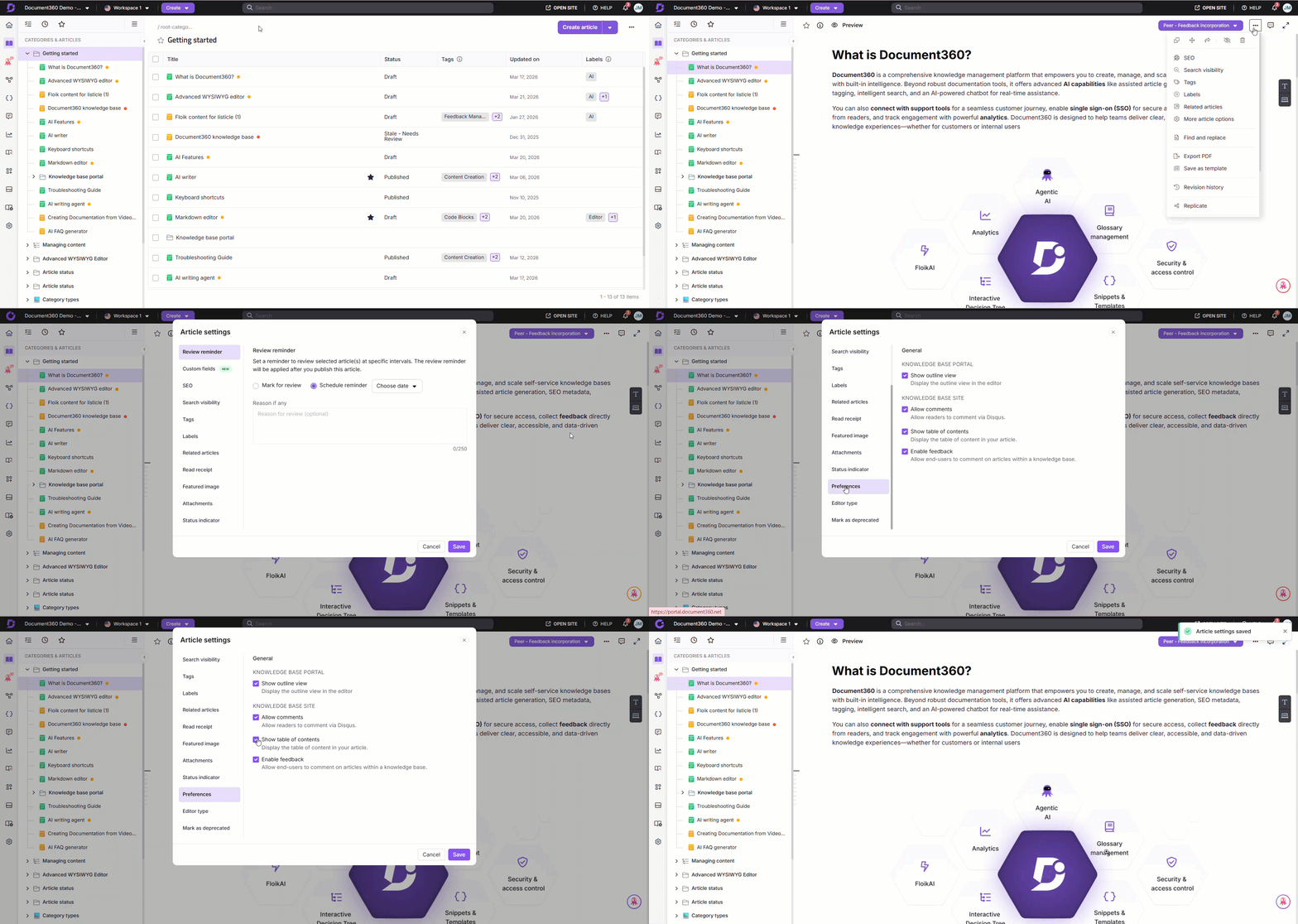
Präferenzänderungen treten sofort auf der Knowledge Base-Seite in Kraft, ohne dass der Artikel erneut veröffentlicht werden muss.
TOC-Unterüberschriften standardmäßig zusammenklappen
Man kann H3- und H4-Unterüberschriften im Inhaltsverzeichnis standardmäßig so konfigurieren, dass sie zusammengeklappt werden, sodass H2-Überschriften immer auf der obersten Ebene sichtbar bleiben. Dadurch bleibt der rechte Fenster-Reiniger für Leser, die lange Artikel mit tief verschachtelten Überschriften navigieren.
Die Einstellung für Collapse TOC-Header ist an zwei Stellen verfügbar, aber sie verhalten sich unterschiedlich:
| Lage | Verhalten |
|---|---|
| Artikeleinstellungen | Kollabiert die Unterüberschriften H3 und H4 dauerhaft — H2 ist immer sichtbar und H3/H4 bleiben kollabiert, bis der Leser sie jedes Mal manuell erweitert, wenn er den Artikel besucht |
| Website > Dokumentation anpassen | Faltet Unterüberschriften nur beim ersten Besuch des Lesers zusammen. Sobald ein Leser mit dem Inhaltsverzeichnis interagiert, gilt diese Einstellung nicht mehr für ihn |
Die letzte Änderung zwischen den beiden Standorten tritt in Kraft. Wenn du den Schalter an einem Ort aktivierst und ihn an einem anderen deaktivierst, gilt die zuletzt vorgenommene Änderung für die Änderung.
Aus Artikeleinstellungen
- Navigieren Sie zu () > Knowledge base site > Artikeleinstellungen.
- Erweitern Sie den Artikel rechten Abschnitt Akkordeon.
- Aktivieren Sie den Zusammenbruch-TOC-Header-Schalter .
Änderungen speichern automatisch.
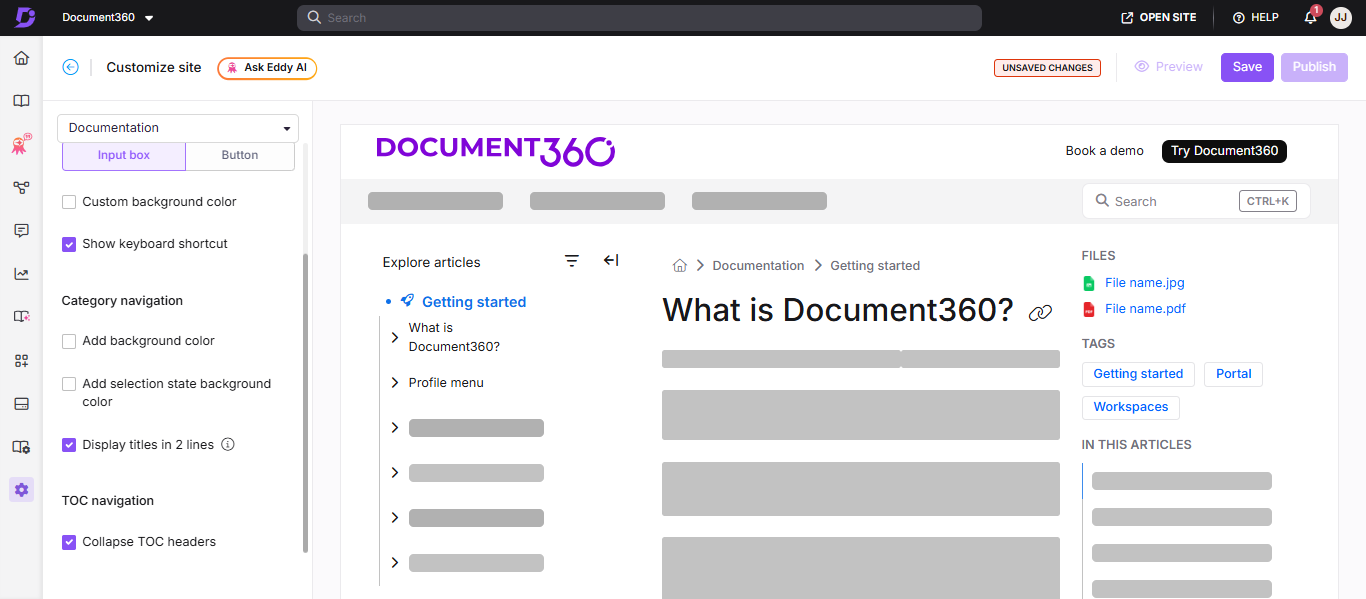
Von der Customizing-Seite
- Navigieren Sie zu () > Knowledge base site > Site-Anpassung.
- Klicken Sie auf Seite anpassen.
- Im linken Dropdown-Menü wählen Sie unter Hauptseiten Dokumentation aus.
- Scrollen Sie im linken Panel nach unten und aktivieren Sie die Zusammenklappen der Inhaltsverzeichnis-Header im TOC-Navigationsbereich .
- Klicken Sie auf Speichern und Veröffentlichen, um sich zu bewerben.
Best Practices
- Lassen Sie den TOC für Artikel mit drei oder mehr Überschriften aktiviert – ein TOC wird wirklich nützlich, wenn Leser zwischen Abschnitten navigieren müssen. Für kurze Artikel mit weniger als drei Überschriften deaktivieren Sie sie pro Artikel.
- Verwenden Sie H2 für Hauptabschnitte und H3/H4 für Teilthemen – eine gut strukturierte Überschriftenhierarchie erzeugt eine nützlichere Inhaltsverzeichnis. Vermeiden Sie es, Überschriftsebenen zu überspringen (zum Beispiel H4 direkt unter H2 zu verwenden).
- Aktivieren Sie Collapse TOC-Header für lange technische Artikel – API-Referenzen, Fehlerbehebungsleitfäden und Konfigurationsartikel enthalten oft viele verschachtelte Überschriften. Das Standardeinklappen von H3/H4 hält den rechten Bereich handhabbar.
- Verwenden Sie keinen fettgedruckten Text als Ersatz für Überschriften – fettgedruckter Text erscheint nicht im Inhaltsverzeichnis. Verwenden Sie für jeden Abschnitt eine korrekte Überschriftsformatierung (H2, H3, H4).
- Ordnen die rechten Bereiche neu an, um die Leserpriorität anzupassen – wenn die Leser den Inhaltsverzeichnis häufiger als Anhänge oder Tags verwenden, ordnen Sie die Abschnitte so um, dass In diesem Artikel weiter oben im rechten Fenster erscheint.
FAQ
Kann ich das Inhaltsverzeichnis der gesamten Wissensdatenbank gleichzeitig anzeigen oder ausblenden?
Ja. Navigieren Sie zu Einstellungen () > Wissensdatenbank Seite > Artikeleinstellungen und aktivieren Sie unter dem Abschnitt "Artikel rechts" Akkordeon "Inhaltsverzeichnis anzeigen". Dies gilt für alle Artikel seitenweit.
Erscheint fettgedruckter Text im Inhaltsverzeichnis?
Nein. Im Inhaltsverzeichnis erscheinen nur Überschriften, die als H2, H3 und H4 formatiert sind. Fettgedruckter Text, der nicht als Überschrift formatiert ist, erscheint nicht, unabhängig davon, wie er gestaltet ist.
Muss ich einen Artikel nach Änderung seiner Inhaltsverzeichnis-Präferenz erneut veröffentlichen?
Nein. Präferenzänderungen wie das Anzeigen oder Ausblenden des Inhaltsverzeichnisses treten sofort auf der Knowledge Base-Seite in Kraft, ohne dass der Artikel erneut veröffentlicht werden muss.
Kann ich die Farbe des Inhaltsverzeichnisses ändern?
Ja. Du kannst benutzerdefiniertes CSS verwenden, um die Linkfarbe und die aktive Überschrift des Inhaltsverzeichnisses zu ändern. Sieh dir eine Schritt-für-Schritt-Anleitung an, wie du die Farbe des Inhaltsverzeichnisses änderst .
Kann ich die Abschnitte im rechten Fenster neu anordnen?
Ja. Navigieren Sie zu Einstellungen () > Knowledge Base Seite > Artikeleinstellungen > Artikel rechts > Abschnitte neu anordnen. Verwenden Sie Drag-and-Drop, um die Abschnitte (Dateien, Tags, verwandte Artikel, in diesem Artikel) in Ihrer bevorzugten Reihenfolge anzuordnen.