Die Knowledge Base-Seite ist der leserorientierte Teil Ihres Document360-Projekts. Sie ist die veröffentlichte Website, auf der Ihre Leser, Kunden oder Teammitglieder Ihre Dokumentation finden und lesen.
Alles, was Sie im Knowledge Base-Portal erstellen und konfigurieren, wie Artikel, Kategorien, Branding, Navigation, Site-Einstellungen, prägt das Erlebnis auf der Knowledge Base-Website.
Die Knowledge Base-Seite ist für Ihre Leser direkt über die URL Ihrer Knowledge Base zugänglich. Je nachdem, wie Ihr Projekt konfiguriert ist, kann sie sein:
- Öffentlich – für alle ohne Login zugänglich
- Privat – nur für eingeloggte Leser zugänglich
- Gemischt – einige Inhalte sind öffentlich, andere erfordern eine Anmeldung
Leser können nach Inhalten suchen, in Kategorien stöbern, Artikel lesen, Themen verfolgen, die ihnen wichtig sind, Feedback geben und mit Eddy AI interagieren – und das alles, ohne jemals Zugriff auf das Portal zu benötigen.
Schlüsselmerkmale
Die Knowledge Base-Seite bietet eine Reihe von Funktionen, die darauf ausgelegt sind, die Zugänglichkeit, Personalisierung und Leserbindung zu verbessern.
| Ausstattung | Beschreibung |
|---|---|
| Favoriten | Eingeloggte Leser können Artikel, Entscheidungsbäume, API-Endpunkte und Seitenkategorien mit dem Stern-()-Symbol als Favoriten speichern. Alle gespeicherten Einträge sind im Bereich Favoriten im linken Panel oder über ihr Profil zugänglich. |
| Anpassbares rechtes Panel | Administratoren können die rechten Panel-Module wie Dateien, Tags, verwandte Artikel und In diesem Artikel per Drag-and-Drop neu ordnen und verwandte Artikel zwischen dem rechten Panel und dem Artikel-Footer verschieben. |
| Klebekopf beim Scrollen | Wichtige Überschriftensymbole wie Thema, Profil, Sprachauswahl, Suche, Folgen und Favoriten bleiben beim Durchscrollen langer Artikel sichtbar. |
| Artikel und Kategorien als PDF herunterladen | Eingeloggte Leser können ausgewählte Artikel und Kategorien als PDF-Dateien in privaten Projekten von der Wissensdatenbank herunterladen, was den Offline-Zugriff erleichtert. |
| Versionsgeschichte der veröffentlichten Versionen | Leser können eine strukturierte Versionshistorie für Artikel und Seitenkategorien direkt auf der Knowledge Base-Website einsehen. Das Versionsprotokoll zeigt die Versionsnummer, das Veröffentlichungsdatum, die Verlagszusammenfassung und die Versionszusammenfassung für ausgewählte veröffentlichte Versionen, zugänglich über das Menü Mehr-Optionen ( ) im Artikel. Die Sichtbarkeit wird auf Projektebene gesteuert und kann pro Artikel überschrieben werden. |
| PDF-Download von Notifications | Exportierte PDFs können direkt im Bereich Benachrichtigungen heruntergeladen werden. Keine E-Mail-Abhängigkeit erforderlich. PDFs sind 30 Tage ab dem Datum der Erstellung verfügbar. |
| Private Links zu Artikeln teilen | Generiere teilbare, private Links, damit externe Nutzer wie Gutachter, Mitwirkende oder Interessengruppen Artikel einsehen können, ohne Zugriff auf deine Wissensdatenbank zu benötigen. |
| Folgen Sie Artikeln und Kategorien | Leser können Updates zu bestimmten Artikeln oder Kategorien abonnieren und E-Mail-Benachrichtigungen über Änderungen erhalten. Verfügbar für öffentliche und private Projekte. |
| Verbesserte Lesebestätigungen | Stellen Sie dynamische Regeln für Lesbestätigungen basierend auf Arbeitsbereich, Kategorie oder Benutzerrolle ein. Führen Sie Massenoperationen durch und verwalten Sie die Einhaltung effizient. |
| Lokalisierte Arbeitsbereichs-Anzeigenamen | Passe den Namen deines Arbeitsbereichs pro Sprache für mehrsprachige Wissensdatenbanken an und biete den Nutzern ein natives Erlebnis basierend auf ihrer Sprachwahl. |
| Conversational Eddy AI und Chatbot-Unterstützung | Eddy AI behält den Gesprächskontext und ermöglicht es Nutzern, Folgefragen zu stellen und genauere Antworten in mehreren Sprachen zu erhalten. Ebenfalls verfügbar im Eddy AI Chatbot. |
| Verbesserte Analysen für Eddy AI | Erhalten Sie tiefere Einblicke in Nutzerinteraktionen mit Eddy AI. Filtern Sie Gespräche nach Thema, Feedback oder Reaktionsstatus. |
| Bedingte Inhaltsblöcke | Kontrollieren Sie die Sichtbarkeit von Inhalten basierend auf Land, IP, Datum, Gerätetyp oder Lesergruppe und personalisieren Sie Inhalte, ohne Artikel zu duplizieren. |
| Hören Sie Artikel | Leser können Artikelinhalte mit der Funktion "Laut vorlesen" anhören, was die Zugänglichkeit verbessert und Multitasking ermöglicht. |
| Globale Sucherweiterung | Suche in allen Arbeitsbereichen, einschließlich API-Arbeitsbereichen. Wechsle zwischen globalen und individuellen Arbeitsflächenansichten mit intelligenten Filtern und einheitlichen Ergebnissen. |
| Standortanpassung | Administratoren können das Erscheinungsbild und Layout der Wissensdatenbank anpassen – einschließlich Themen, Farben, Typografie, Navigation und Startseiteninhalte über die Anpassung der Website. |
Aufbau der Wissensdatenbank der Website
Die Knowledge Base-Website ist in verschiedene Abschnitte organisiert. Das untenstehende Bild zeigt das Layout einer Dokumentationsseite.
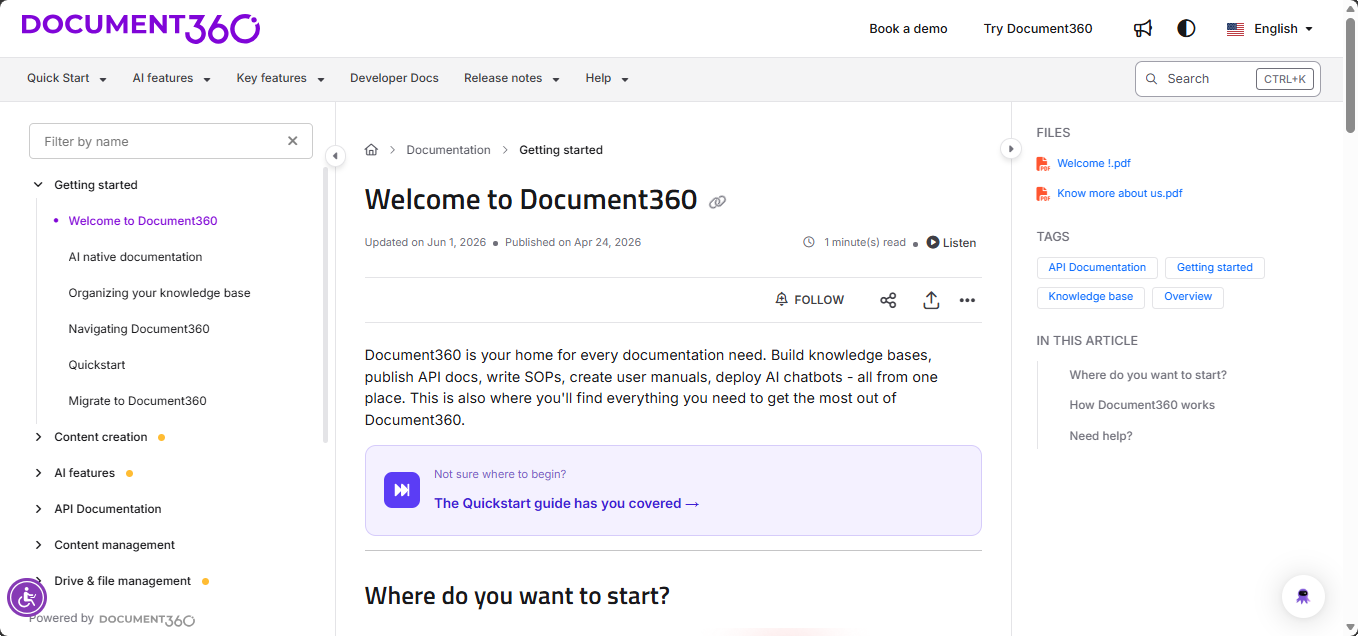
Header
Der Header verläuft oben auf jeder Seite der Knowledge Base-Website und ist immer sichtbar.

Der Header enthält folgende Elemente:
| Element | Was es bewirkt |
|---|---|
| Logo | Zeigt das Logo Ihrer Organisation an. Wenn Sie darauf klicken, gelangen Sie zur Startseite der Wissensdatenbank. |
| Arbeitsbereich | Nutzen Sie das Dropdown-Menü, um zwischen Arbeitsbereichen wie 1.0 oder 2.0 zu navigieren. Klicken Sie auf den API-Dokumentations-Arbeitsbereich, um zur Startseite der API-Dokumentation zu gelangen. |
| Primäre Navigation | Links, die von deinem Administrator konfiguriert wurden, um den Lesern zu helfen, von der Startseite oder der Wissensdatenbank auf verschiedene Seiten zu navigieren, wie Funktionen, Preise usw. |
| Benachrichtigungen () | Zeigt kürzlich veröffentlichte Artikel und Benachrichtigungen für exportierte PDFs zum Download an. Ein Abzeichen zeigt die Anzahl der Ungelesenen an. |
| Bestätigung erforderlich () | Zeigt Artikel an, die eine Lesebestätigung vom Leser erfordern. |
| Thema() | Wechsle zwischen Systemthema, Licht- und Dunkelthemen. Das Lichtthema ist standardmäßig gesetzt. |
| Sprache | Wählen Sie die Sprache, in der Sie Artikel lesen möchten, aus der verfügbaren Liste. |
| Sekundäre Navigation | Zusätzliche Navigationslinks, die von deinem Administrator konfiguriert sind, typischerweise gruppiert oder verschachtelt wie Schnellstart, Release-Notizen usw. |
Wenn nur eine Sprache für einen Arbeitsbereich konfiguriert ist, erscheint das Sprach-Dropdown-Menü nicht auf der Knowledge Base-Website.
Linker Navigationsbereich
Der linke Navigationsbereich zeigt die Struktur Ihrer Wissensdatenbank an, sodass Leser Kategorien und Artikel durchsuchen können. Die Suchleiste oben im Bereich ermöglicht es den Lesern, Artikel mit Schlüsselwörtern oder Eddy AI zu suchen – verwenden Sie die Verknüpfung Strg + K (Befehl + K auf Mac). Weitere Informationen finden Sie im Artikel Suchen .
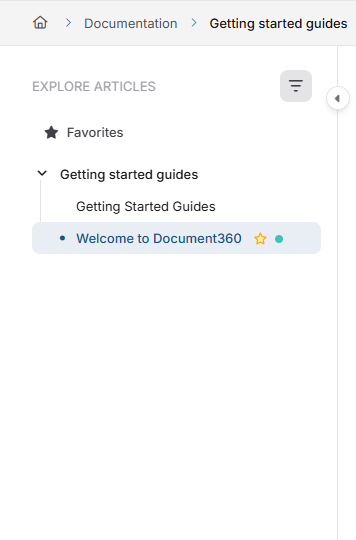
| Element | Was es bewirkt |
|---|---|
| Entdecken Sie Artikel | Klicken Sie hier, um den Navigationsbaum nach Kategorie oder Artikelname zu filtern. |
| Navigation ausblenden | Klicken Sie auf den Pfeil in der Zeile, um den linken Fenster zu klappen und einen weiteren Überblick über den Artikel zu erhalten. |
| Baumansicht | Zeigt Kategorien und Artikel in einer hierarchischen Baumstruktur an. Erweitern oder zusammenfallen – je nach Bequemlichkeit |
| Favoriten | Wenn aktiviert, können eingeloggte Benutzer Artikel, Entscheidungsbäume und Endpunkte als Favoriten markieren. Bevorzugte Artikel erscheinen in einem eigenen Favoritenbereich. |
| Statusabzeichen | Ein kleines Farbabzeichen auf jedem Artikel zeigt seinen Status an, zum Beispiel Neu, Aktualisiert oder Benutzerdefiniert. |
| Mehr Auswahl | Bei privaten und gemischten Projekten fahren Sie mit der Maus über einen Artikel, um die Option "Zu Favoriten hinzufügen" zu öffnen. |
Organisieren Sie Ihren linken Navigationsbereich, indem Sie Wurzelkategorien in feste Gruppenbeschriftungen mit Kategoriengruppierung umwandeln. Navigieren Sie zu Einstellungen () > Wissensdatenbank-Seite > Artikeleinstellungen > Kategorienmanager und schalten Sie den Umschalter Kategorie-Gruppierung ein.
Kategoriengruppierung wird nur für Ordner- und Indexkategorien unterstützt. Wenn Sie eine Seitenkategorie auf Root-Ebene haben, verschieben Sie sie oder konvertieren Sie sie in einen unterstützten Kategorietyp, bevor Sie diese Option aktivieren.
Sobald aktiviert, erscheinen Ordner- und Indexkategorien auf Wurzelebene als feste Gruppenüberschriften, wobei ihre Unterkategorien und Artikel stets sichtbar sind.
Artikelabschnitt
Im Artikelbereich wird der Inhalt des ausgewählten Artikels angezeigt.
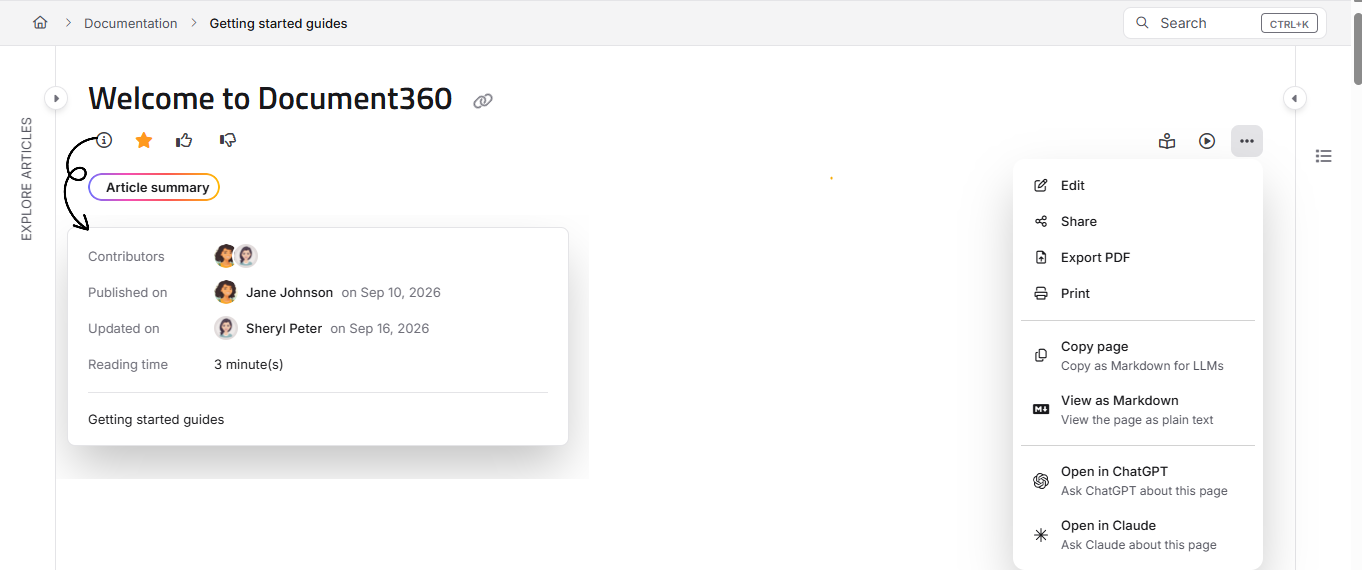
Der Artikelabschnitt enthält folgende Elemente:
| Element | Was es bewirkt |
|---|---|
| Brotkrumen | Zeigt den Navigationspfad zurück zur übergeordneten Kategorie und Unterkategorie. |
| Artikeltitel | Zeigt den Titel des Artikels. |
| Link kopieren | Kopiert die URL des Artikels auf die Zwischenablage. |
| Statusabzeichen | Zeigt den Status des Artikels wie Neu, Aktualisiert oder benutzerdefiniertes Abzeichen an. |
| Datum des Artikels | Zeigt das veröffentlichte oder zuletzt aktualisierte Datum an. |
| Lesezeit | Zeigt eine geschätzte Lesezeit basierend auf der Wortanzahl an. |
| Mitwirkende | Listet die Teammitglieder auf, die an dem Artikel gearbeitet haben. Wenn man auf den Avatar eines Mitwirkenden klickt, öffnet man dessen Seite als Mitwirkende und zeigt alle Artikel, an denen er gearbeitet hat. |
| Folge | Ermöglicht es Lesern, Artikelupdates zu abonnieren . Verfügbar für Leserkonten. |
| Favoriten () | Fügt den Artikel aus den Favoriten der Leser hinzu oder entfernt. Verfügbar für eingeloggte Nutzer in privaten Projekten. |
| Fokusmodus ( ) | Kollabiert vorübergehend den linken Navigationsbaum und den rechten Bereich, sodass die Leser eine ablenkungsfreie Leseansicht erhalten. Das Klicken auf den Rand eines der beiden Fensterscheiben öffnet sie erneut als Overlay, ohne den Fokusmodus zu verlassen. |
| Teilen | Teilen Sie den Artikel über Twitter, LinkedIn, Facebook oder E-Mail. |
| PDF exportieren | Lädt den Artikel oder die Kategorie als PDF herunter, wenn der Administrator sie aktiviert. |
| Mehr Optionen () | Greifen Sie auf zusätzliche Optionen zu, darunter Versionsverlauf, Druck und KI-gestützte Aktionen zum Kopieren und Öffnen von Artikeln in KI-Assistenten. Versionshistorie ist nur sichtbar, wenn das veröffentlichte Versionsprotokoll für den Artikel aktiviert ist. |
| Artikelzusammenfassung | Sehen Sie sich eine KI-generierte Zusammenfassung des Artikels an, unterstützt von Eddy AI. |
Zu neuen Projekten:
- Artikeldatum, Lesezeit und Mitwirkende werden zu einem Info- () -Symbol zusammengefasst.
- Sie finden immer Artikel bearbeiten, PDF teilen und exportieren in den Mehr-Optionen, unabhängig von Ihrer Bildschirmgröße.
Zu bestehenden Projekten:
- Artikeldatum, Lesezeit und Mitwirkende werden einzeln im Artikelbereich angezeigt.
- PDF teilen und exportieren erscheinen als separate Symbole und wechseln nur auf kleineren Bildschirmen zu den Mehr-Optionen.
KI-Aktionen im Menü Mehr-Optionen ()
Das Menü für Mehr-Optionen enthält vier KI-gestützte Schnellaktionen, mit denen Leser Artikel in externen KI-Assistenten kopieren oder öffnen können. Die Verfügbarkeit hängt von Ihrem Projekttyp ab:
| Aktion | Beschreibung |
|---|---|
| Seite kopieren | Kopieren Sie den Artikelinhalt als Markdown auf Ihr Klemmbrett. |
| Ansicht als Markdown | Öffnet den Artikel als Klartext in einem neuen Tab. |
| Öffnen in ChatGPT | Öffnet den Artikel in ChatGPT, damit Sie Fragen dazu stellen können. |
| Öffnen in Claude | Öffnet den Artikel in Claude, damit Sie Fragen dazu stellen können. |
- Seite kopieren und als Markdown anzeigen sind in öffentlichen Projekten, gemischten Projekten und privaten Projekten verfügbar. In privaten Projekten sind diese Optionen nur für eingeloggte Leser sichtbar.
- Open in ChatGPT und Open in Claude sind in öffentlichen Projekten und öffentliche Inhalte nur in gemischten Projekten verfügbar. Sie werden nicht in privaten Projekten oder privaten Inhalten in gemischten Projekten angezeigt.
Bildbetrachter
Wenn Sie auf ein Bild auf der Knowledge Base-Seite klicken, öffnet es sich in einem Bildvorbearbeiter.
| Steuerung | Was es bewirkt |
|---|---|
| Titeltext | Zeigt die Bildunterschrift an, falls vorhanden. |
| Link öffnen | Öffnet die Bild-URL in einem neuen Tab, falls verfügbar. |
| Herauszoomen ( ) | Das minimiert das Bild. |
| Zoomen ( ) | Vergrößert das Bild. |
| Download ( ) | Lädt das Bild in den lokalen Speicher herunter. |
| Schließen (X) | Schließt den Bildbetrachter. |
| Nächstes ( ) | Wechselt zum nächsten Bild im Artikel. |
| Früher ( ) | Wechselt zum vorherigen Bild. |
Du kannst das Bild auch gedrückt halten und ziehen, um es auf dem Bildschirm neu zu positionieren. Wenn du irgendwo außerhalb des Bildes klickst, schließt sich der Betrachter.
Rechter Fenster
Der rechte Bereich zeigt ergänzende Informationen neben dem Artikel an. Standardmäßig erscheinen die Abschnitte in folgender Reihenfolge: Dateien > Tags > Verwandte Artikel > In diesem Artikel.
Administratoren können diese Reihenfolge per Drag-and-Drop anpassen, indem sie zu Einstellungen () > Knowledge Base-Seite > Artikeleinstellungen > Artikel rechts > Umordnung der Abschnitte navigieren.
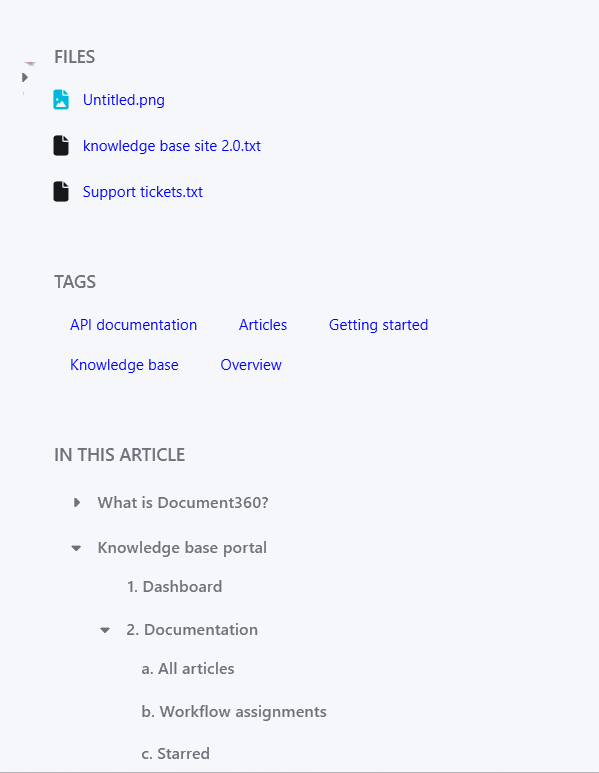
| Abschnitt | Was es zeigt |
|---|---|
| Scheibe verstecken | Faltet den rechten Fenster für eine breitere Artikelansicht zusammen. |
| Akten | Anhänge, die mit dem Artikel verbunden sind. |
| Tags | Tags, die auf den Artikel angewendet werden. Ein Anklicken eines Tags öffnet eine Seite, die alle mit diesem Tag verbundenen Artikel auflistet. |
| In diesem Artikel | Eine Liste von Überschriften innerhalb des Artikels (früher "Inhaltsverzeichnis" genannt). Erweitert sich automatisch, wenn der Artikel geladen wird. Verfügt über eine eigene Scrollfunktion für lange Überschriften. |
| Verwandte Artikel | Artikel, die sich auf das aktuelle beziehen. Administratoren können diesen Abschnitt bei Bedarf in den Footer des Artikels verschieben. |
Modulverhalten:
- Alle Module unterstützen Expansion und Collapse.
- Module mit mehr Items als die ursprünglich sichtbare Höhe zeigen eine Kontrolle anzeigen .
- Auf Tablet und Mobilgerät fällt die rechte Scheibe in eine Schublade zusammen.
- Das letzte Modul im rechten Fenster bleibt beim Scrollen angepinnt.
Artikelfuß
Der Footer des Artikels erscheint am unteren Rand jedes Artikels.
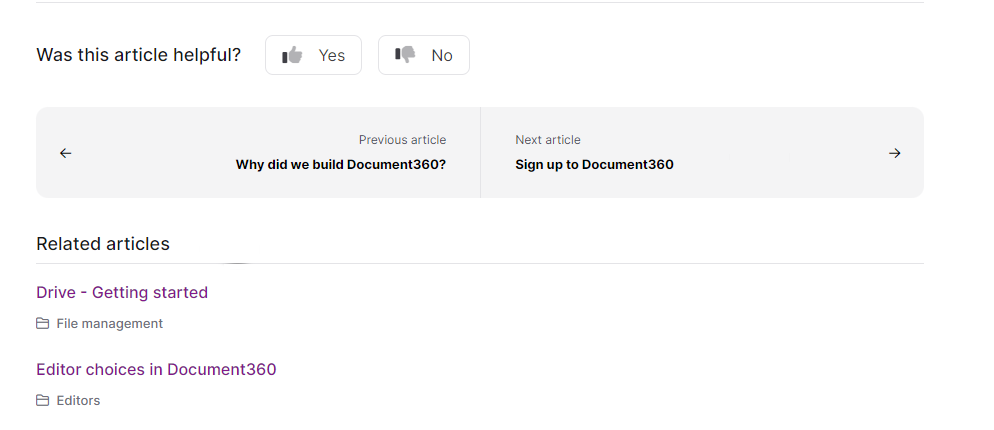
| Element | Was es bewirkt |
|---|---|
| Rückmeldungen | Leser können auf Ja oder Nein klicken, um zu bewerten, ob der Artikel hilfreich war, und optional einen Kommentar hinterlassen. Je nach Konfiguration kann dieses Feedback-Formular im Artikelkopf statt im Fußtext erscheinen. |
| Vorheriger und nächster Artikel | Navigationslinks zum Wechseln zwischen Artikeln derselben Kategorie. |
| Verwandte Artikel | Artikel, die mit dem aktuellen Bereich zusammenhängen. Standardmäßig erscheint dieser Abschnitt im Fußer. Administratoren können ihn in den rechten Bereich verschieben, indem sie den Schalter " Verwandte Artikel anzeigen " unter Einstellungen () > Wissensdatenbank Seite > Artikeleinstellungen > Artikel rechts aktivieren. |
Weitere Seiten auf der Knowledge Base-Website
Neben den Hauptseiten der Dokumentation enthält die Knowledge Base-Seite einige zusätzliche Seiten, auf die Leser stoßen könnten.
Glossarseite – Wenn Ihr Projekt Glossarbegriffe verwendet, können Leser auf eine eigene Glossarseite zugreifen, die alle definierten Begriffe alphabetisch geordnet auflistet. Diese Seite ist verfügbar unter https://yourdomain/docs/glossary-overview. Administratoren können einen Link zum Glossar aus dem Header, Fuß oder der sekundären Navigation hinzufügen. Weitere Informationen finden Sie auf der Seite Artikel über das Glossar.
Mitwirkende Seite – Wenn man auf den Avatar eines Mitwirkenden auf einem Artikel klickt, öffnet man dessen Mitwirkende-Seite, auf der alle Artikel aufgelistet sind, an denen diese Person im Projekt gearbeitet hat. Weitere Informationen zur Verwaltung von Mitwirkenden finden Sie im Artikel über Mitwirkende.
Tags-Seite – Ein Anklicken eines Tags auf einen Artikel öffnet eine eigene Tags-Seite, die alle Artikel und Kategorieseiten auflistet, die mit diesem Tag verbunden sind. Jedes Tags hat seine eigene einzigartige URL, was auch die SEO-Findbarkeit erleichtert. Weitere Informationen finden Sie in Artikel-Tags.