Das Knowledge Base-Portal ist der Ort, an dem du alles in Document360 baust und verwaltenst. Was du hier erstellst oder konfigurierst, prägt direkt die Knowledge Base-Seite, die die leserorientierte Version ist. Dieser Artikel führt Sie durch die Benutzeroberfläche, damit Sie wissen, wo sich alles befindet, bevor Sie einsteigen.
Die drei Zonen
Das Portal ist in drei feste Zonen organisiert. Sie sind immer sichtbar, egal in welchem Modul man sich befindet.
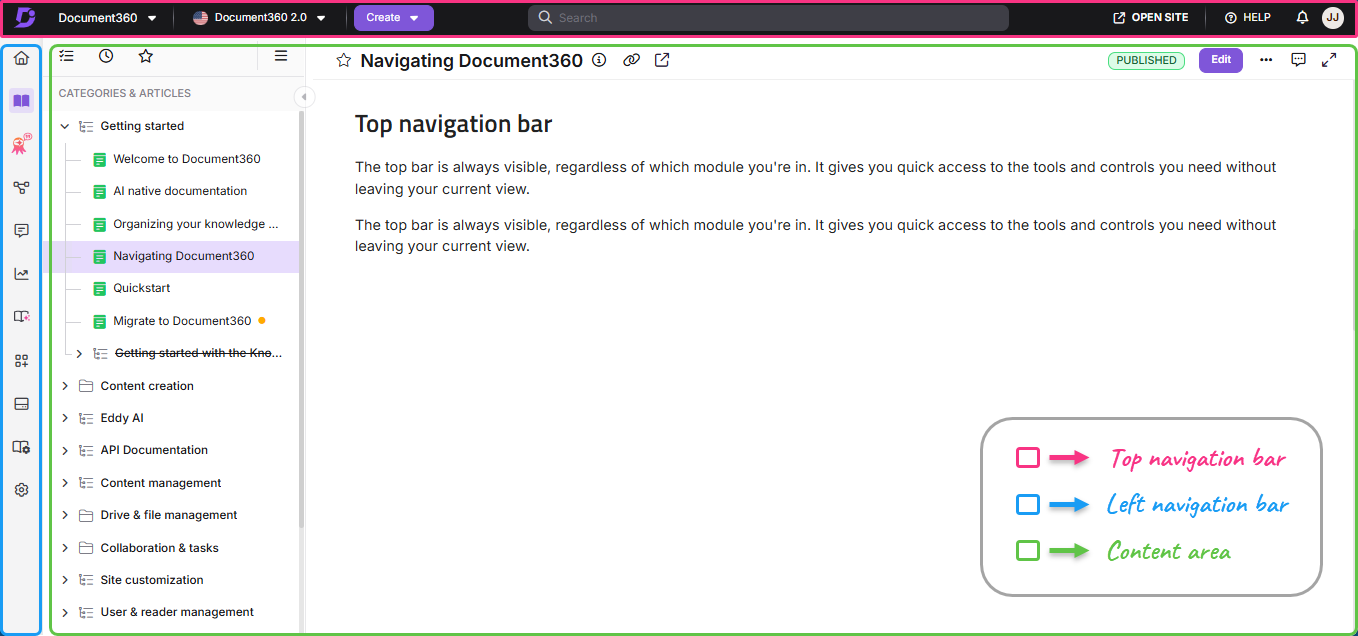
Die obere Navigationsleiste verläuft oben auf jeder Seite. Nutzen Sie es, um Projekte und Arbeitsbereiche zu wechseln, Inhalte zu erstellen, das Portal zu durchsuchen, die Live-Seite zu öffnen und auf Hilfe sowie Ihr Profil zuzugreifen.
Die linke Navigationsleiste verläuft entlang des linken Randes. Jedes Symbol stellt ein Modul dar; Wähle einen aus, um ihn im Hauptarbeitsbereich zu laden.
Der Inhaltsbereich ist der große zentrale Bereich, in dem alles geladen wird, wie Ihr Artikeleditor, Dashboards, Einstellungsseiten und mehr.
Die obere Navigationsleiste
Die obere Leiste ist immer sichtbar, egal in welchem Modul du bist. Es gibt dir schnellen Zugriff auf die Werkzeuge und Steuerungen, die du brauchst, ohne deine aktuelle Ansicht zu verlassen.
Die obere Leiste ist immer sichtbar, egal in welchem Modul du bist. Es gibt dir schnellen Zugriff auf die Werkzeuge und Steuerungen, die du brauchst, ohne deine aktuelle Ansicht zu verlassen.
Steuerung | Was es bewirkt |
|---|---|
Document360-Symbol | Führt Sie zurück zum Dashboard "Ihre Projekte". Der Ausgangspunkt, an dem alle deine Projekte aufgelistet sind. |
Projekte | Zeigt den Namen des Projekts an, an dem du gerade arbeitest. Wähle es aus, um alle deine Projekte anzusehen, und wechsle zwischen ihnen. Wählen Sie unten die Option Projekte verwalten , um direkt zum Projekt-Dashboard zu navigieren. |
Arbeitsbereich & Sprache | Zeigt den aktiven Arbeitsbereich und die Sprache an. Wähle es aus, um innerhalb desselben Projekts auf einen anderen Arbeitsbereich oder eine andere Sprache zu wechseln. Ein Hauptabzeichen kennzeichnet den primären Arbeitsbereich, und ein Standardabzeichen die Standardsprache. |
Erstellen Sie | Öffnet ein Dropdown-Menü mit Optionen, um eine Kategorie, einen leeren Artikel, einen Artikel mit Eddy AI, einen Artikel aus einer Vorlage zu erstellen oder Artikel zu importieren. |
Suche | Öffnet eine vollständige Portalsuche über Artikel, Drive-Dateien, Benutzer und Gruppen, Tags und Einstellungen hinweg gleichzeitig in allen Arbeitsbereichen und Sprachen. Verwenden Sie das Dropdown-Menü links in der Suchleiste, um die Ergebnisse auf einen bestimmten Umfang einzugrenzen. |
Wartungs-Banner | Erscheint bei geplanter Portalwartung. Während der Wartung ist das Portal vorübergehend nicht verfügbar. Du wirst keinen Zugriff haben, Inhalte erstellen oder bearbeiten. Alle geplanten Wartungen werden im Voraus über dieses Banner und per E-Mail kommuniziert. |
Offenes Gelände | Öffnet die Live-Wissensdatenbank für den aktuell aktiven Arbeitsbereich in einem neuen Tab. Nutzen Sie dies, um eine Vorschau zu zeigen, wie Ihre Inhalte für die Leser erscheinen. |
Hilfe | Öffnet ein Menü mit Optionen zur Unterstützung, zum Zugriff auf Dokumentationen, zum Chat mit dem Support, zum Eröffnen eines Tickets, zum Einreichen einer Funktionsanfrage und zur Überprüfung des Systemstatus. |
Veröffentlichungsupdates | Zeigt die neuesten Updates und Feature-Releases in Document360. |
Mein Profil | Wählen Sie Ihr Profilbild aus, um zuzusehen: Mein Profil, Zugriff und Berechtigungen anzeigen, Dunkles Thema, Passwort ändern und Abmelden. |
Linke Navigationsleiste
Die linke Navigationsleiste gewährt dir Zugriff auf jedes Modul im Portal. Jedes Symbol lädt ein anderes Modul im Hauptarbeitsbereich.
Modul | Was es bewirkt |
|---|---|
Zeigt Übersicht, Ihnen zugewiesene Aufgaben , aktuelle Artikel, markierte Artikel und den Papierkorb. | |
Erstellen und organisieren Sie Kategorien und Artikel, nutzen Sie KI-gestützte Werkzeuge, um Inhalte zu entwerfen und zu verbessern, und arbeiten Sie mit Vorlagen und Funktionen zur Wiederverwendung von Inhalten. | |
| Baue und setze KI-Chatbots ein, die auf deinen Inhalten trainiert sind – Artikel, Webseiten, FAQs, Dateien und Support-Tickets. Konfigurieren, testen und von hier aus einsetzen. |
Erstellen Sie verzweigte Schritt-für-Schritt-interaktive Anleitungen für Fehlerbehebung, Arbeitsabläufe oder Onboarding zusammen mit Texten, Medien und verzweigter Logik. | |
OpenAPI (Swagger)-Dateien und Endpunkt-Artikel werden automatisch generiert. Leser können Endpunkte direkt mit der Funktion "Probieren Sie es!" testen. | |
Konsolidiert das Feedback der Leser aus Artikeln und Eddy AI Search. Likes, Dislikes, Kommentare und unbeantwortete Fragen – alles an einem Ort. | |
Verstehen Sie, wie Leser mit Ihrer Wissensdatenbank durch Analysen interagieren. Behandelt Artikelleistung, Suchtrends, KI-Nutzung, Rückmeldungsmuster und Ticket-Deflection. | |
| Scannt automatisch deine Wissensdatenbank auf Qualitätsprobleme wie doppelte Artikel. Überprüfen Sie die Scanberichte und führen manuelle Scans durch. |
Konfigurieren Sie Integrationen, Erweiterungen und das Knowledge Base-Widget für Ihre Website oder App. | |
Zentrale Speicherung aller Dateien und Assets, die in Ihrem Projekt verwendet werden – Bilder, Videos, PDFs und mehr. | |
| Vorlagen, Variablen, Schnipartikel, Glossar, SEO-Beschreibungen, Tags, Suchen und Ersetzen sowie Import-/Export-Tools – alles an einem Ort. |
Zentrales Settings-Hub für alle Projektkonfigurationen – Benutzer, Rollen, Berechtigungen, Branding, benutzerdefinierte Domain, Sicherheit und KI-Funktionen. |
 KI-Chatbot
 Wissensimpuls
 Inhaltswerkzeuge
Inhaltsbereich
Dies ist der zentrale Bereich des Portals, in dem alles geladen wird, wie Ihr Artikel-Redakteur, Analyse-Dashboards, Einstellungsseiten, Feedback-Berichte und mehr. Was hier angezeigt wird, ändert sich je nachdem, welches Modul man in der linken Navigationsleiste auswählt.
Zum Beispiel:
Die Auswahl von Dokumentation ( ) lädt deine Kategorien, Artikel und den Editor
Die Auswahl von Analytics ( ) lädt Ihre Berichts-Dashboards
Die Auswahl von Einstellungen ( ) lädt deine Projektkonfigurationsoptionen
Eine vollständige Anleitung zur Erstellung und Verwaltung von Inhalten im Arbeitsbereich finden Sie in unseren Leitfäden zur Inhaltserstellung .
Das Portal ist so gestaltet, dass es intuitiv ist. Alles hat einen festen Platz, und egal in welchem Modul man sich befindet, die obere und linke Navigationsleiste sind immer da. Mit einer klaren Struktur und einem konsistenten Layout kannst du dich darauf konzentrieren, großartige Dokumentation aufzubauen, ohne darüber nachdenken zu müssen, wo alles steht.