Die Document360-Übersichtsseite ist Ihr persönliches Dashboard für Dokumentationsaktivitäten. Es zeigt Ihre zugewiesenen Aufgaben, aktuelle und markierte Artikel, die Inhaltsleistung und Inline-Kommentare an einem Ort. Oben auf der Seite sehen Sie das aktuelle Datum zusammen mit einer persönlichen Begrüßung. Jeder Abschnitt erscheint als Karte, die je nach deiner Rolle und dem gewählten Arbeitsbereich aktualisiert wird. Du kannst innerhalb einzelner Karten suchen, detaillierte Ansichten öffnen, wo verfügbar, und direkt von der Seite aus handeln, ohne zu einzelnen Modulen navigieren zu müssen.
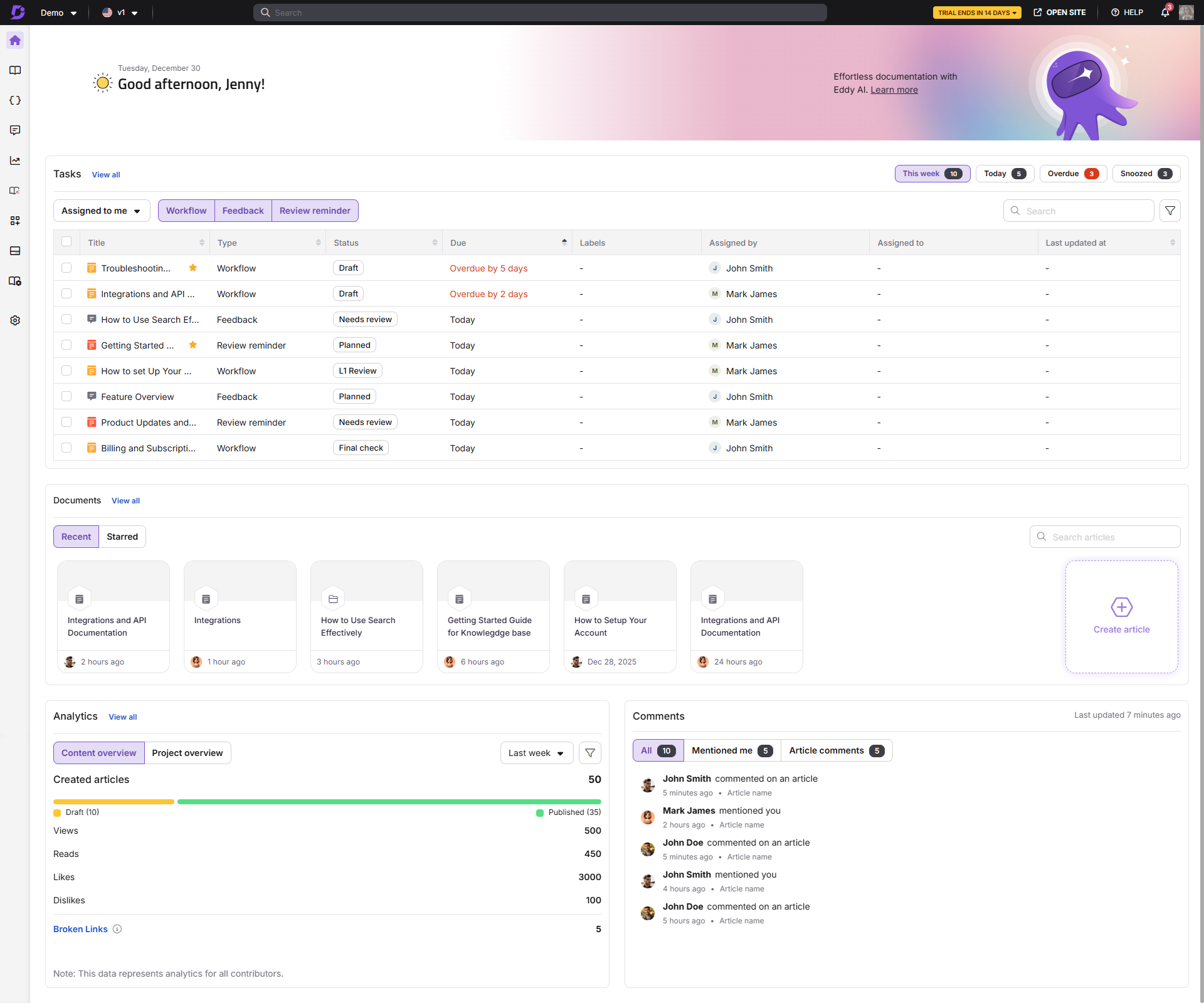
Was auf der Übersichtsseite zu finden ist
Die Übersichtsseite ist in folgende Karten gegliedert. Die für dich sichtbaren Karten hängen von deiner Rolle und deinem Plan ab.
| Karte | Was es zeigt | Wer kann es sehen. |
|---|---|---|
| Aufgaben | Zugewiesene Aufgaben für Workflow-, Feedback- und Wiederholungserinnerungen für die aktuelle Woche | Alle Nutzer |
| Dokumente | Kürzlich aufgerufene und mit Stern ausgezeichnete Artikel | Alle Nutzer |
| Analytik | Artikel-Leistungskennzahlen und Projektebene-Statistiken | Mitwirkende und Administratoren |
| Kommentare | Inline-Kommentare zu Artikeln, zu denen du beigetragen hast oder in denen du erwähnt wurdest | Alle Nutzer |
Du kannst das Dropdown-Menü Arbeitsbereich & Sprache oben auf der Seite verwenden, um alle Karten auf einen bestimmten Arbeitsbereich zu filtern. Wenn du einen API-Dokumentationsarbeitsbereich auswählst, zeigt die Seite nur Daten an, die für diesen Arbeitsbereich relevant sind.API
Aufgabenkarte
Die Aufgaben-Karte zeigt alle Ihnen für die aktuelle Kalenderwoche (Sonntag bis Samstag) zugewiesenen Dokumentationsaufgaben, einschließlich heute fälliger und überfälliger Aufgaben. Es umfasst drei Aufgabentypen: Workflow, Feedback und Erinnerungen zur Überprüfung.
Die Aufgaben-Karte auf der Übersichtsseite zeigt nur Aufgaben, die heute, diese Woche, überfällig und schlummernd für die aktuelle Woche sind. Um alle Aufgaben über alle Zeiträume hinweg zu sehen, nutzen Sie die eigene Seite Aufgaben.
Schnelle Aktionen auf der Aufgaben-Karte
Du kannst Aufgaben direkt von der Karte aus verwalten, ohne die vollständige Aufgaben-Seite zu öffnen. Fahren Sie mit der Maus über eine beliebige Aufgabe oder aktivieren Sie ihr Kontrollkästchen, um verfügbare Aktionen anzuzeigen.
Schwebeaktionen
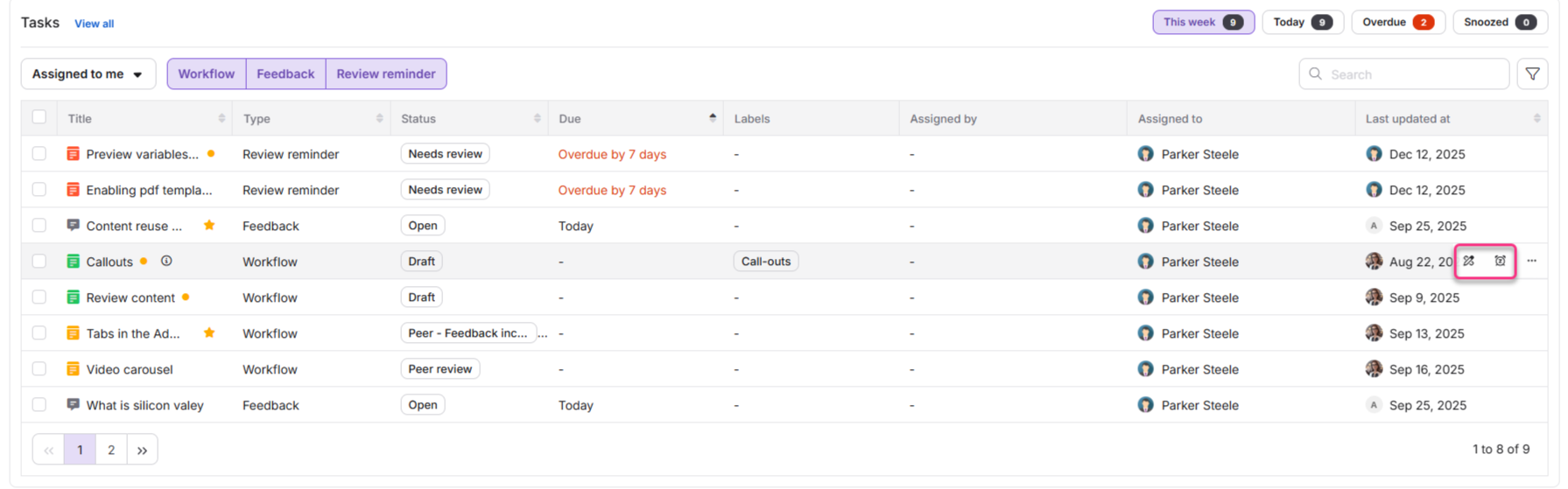
Wenn du mit der Maus über eine Aufgabe fährst, erscheinen zwei Aktionen:
- Schlaf: Verschiebe die Aufgabe auf morgen (9 Uhr), nächste Woche (am selben Tag, 9 Uhr) oder auf ein benutzerdefiniertes Datum und eine Uhrzeit. Verfügbar für alle Aufgabentypen.
- Eine aufgabenspezifische Aktion:
- Workflow-Aufgaben: Workflow-Status aktualisieren
- Feedback-Aufgaben: Feedback verwalten
- Erinnerungsaufgaben überprüfen: Als überprüft markieren
Mehr Optionen-Menü ()
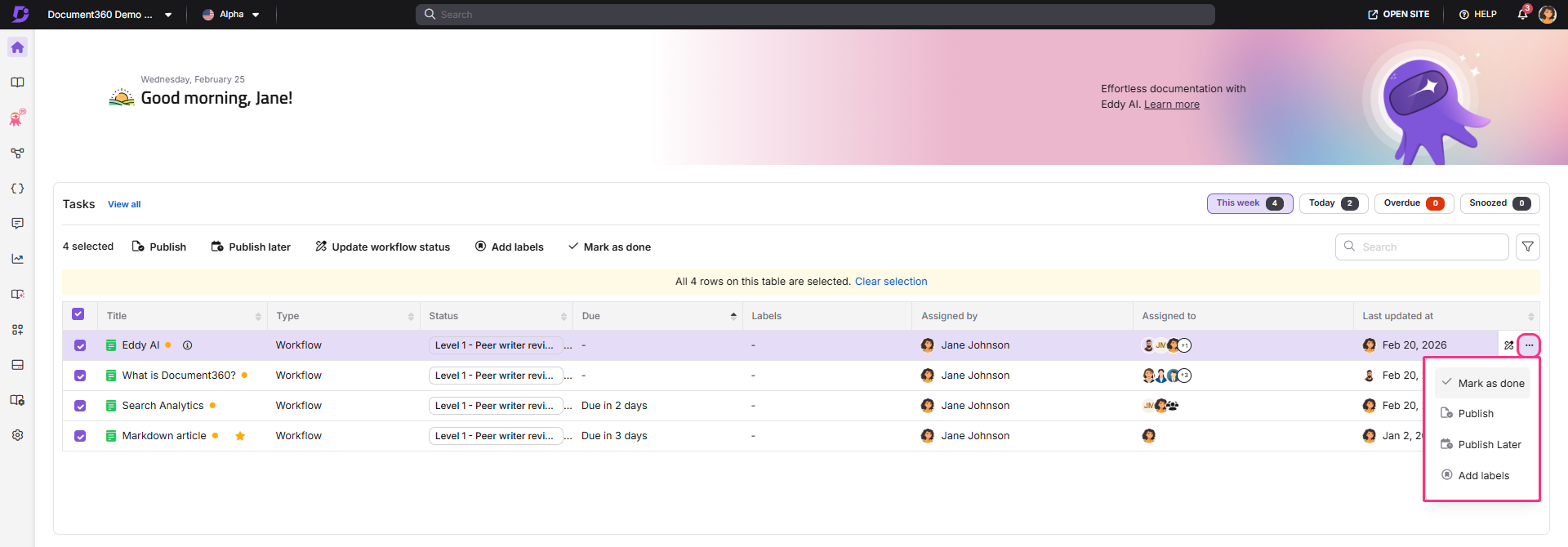
Klicken Sie auf das Mehr-Optionen-Symbol, um auf zusätzliche Aktionen pro Aufgabentyp zuzugreifen:
- Workflow-Aufgaben: Als erledigt markieren, veröffentlichen, später veröffentlichen, Labels hinzufügen
- Rezensionserinnerungen: Veröffentlichen, später veröffentlichen, Etiketten hinzufügen
Auswahlmaßnahmen
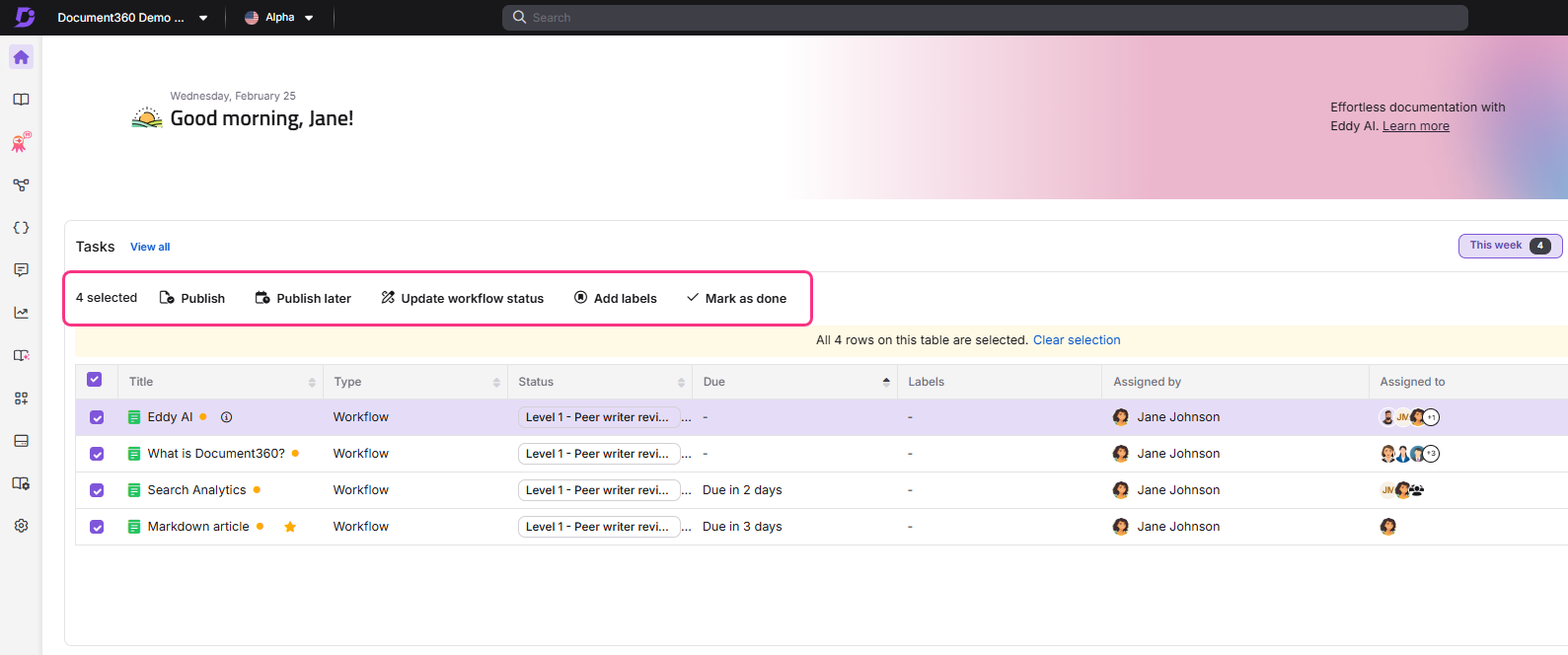
Wählen Sie das Kontrollkästchen neben einem Artikelnamen aus, um darauf zuzugreifen:
- Workflow-Aufgaben: Veröffentlichen, Später veröffentlichen, Workflow-Status aktualisieren, Snooze, Labels hinzufügen, als erledigt markieren
- Feedback-Aufgaben: Schlafen, Feedback verwalten
- Rezensionserinnerungen: Veröffentlichen, später veröffentlichen, schlummern, Etiketten hinzufügen, als bewertet markieren
Wenn du mehrere Aufgaben auswählst, erscheinen nur Aktionen, die allen ausgewählten Aufgabentypen gemeinsam sind.
Alle Aufgaben anzeigen
Um die vollständige Aufgaben-Seite mit allen Aufgaben über alle Zeiträume hinweg zu öffnen, klicken Sie im Kopf der Karte " Alle Aufgaben anzeigen ". Für vollständige Details zu Aufgabenspalten, Filtern und Verwaltungsaktionen siehe Seite Aufgaben.
Dokumentenkarte
Die Dokumenten-Karte zeigt Artikel, die Sie kürzlich aufgerufen oder mit einem Stern versehen haben. Wechsle zwischen den Reitern "Zuletzt und Stern" um.
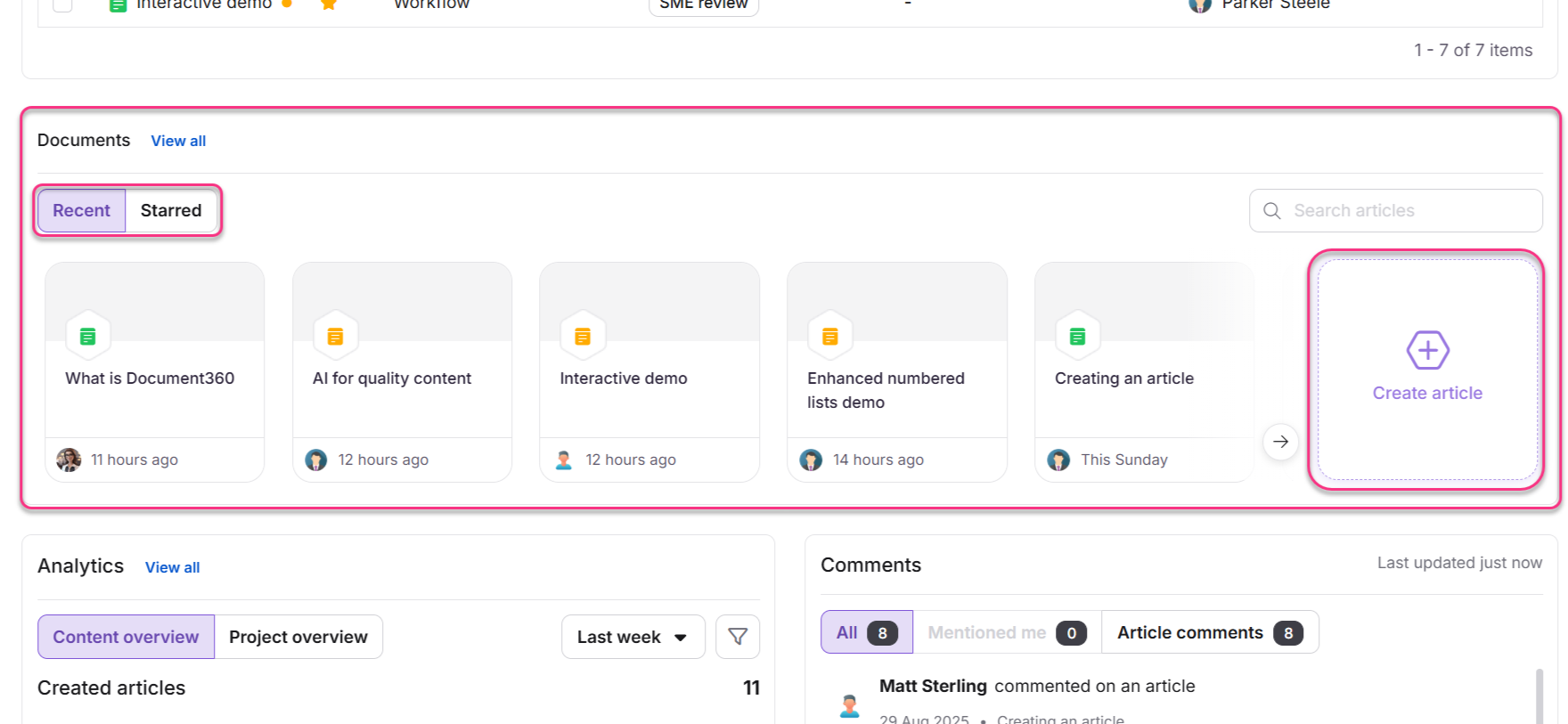
Sie können auch direkt von dieser Karte aus einen neuen Artikel erstellen-Button erstellen. Dabei öffnet sich der Dialog "Neuer Artikel" erstellen , in dem Sie den Artikeltitel eingeben und die Zielkategorie auswählen. Wenn im Dropdown-Menü Arbeitsbereich & Sprache Alle Arbeitsbereiche ausgewählt ist, wird der Artikel im Hauptarbeitsbereich erstellt. Sie können auch innerhalb der Letzten und Stern-Ansichten über die Suchleiste der Karte suchen.
Aktueller Tab
Zeigt bis zu 10 Artikel an, die Sie kürzlich angesehen oder verändert haben, sortiert nach der aktuellsten Aktivität. Jeder Eintrag zeigt den Artikeltitel, die zuletzt aktualisierte Zeit und den Avatar des Mitwirkenden. Ein Anklick auf einen Artikel öffnet ihn im Editor. Um weitere Details wie Mitwirkende, Artikelstatus und URL anzuzeigen, fahren Sie mit der Maus über die Artikelzeile und klicken Sie auf das angezeigte Info-Symbol.
Es werden nur Artikel und Ordner aus der Wissensdatenbank angezeigt. Laufwerksdateien sind nicht enthalten. Für Ordner ohne Angaben zum Mitwirkenden wird ein Bindestrich (-) angezeigt.
Stern-Tab
Zeigt bis zu 10 Elemente (Artikel und Ordner) an, die du als wichtig markiert hast. Jeder Eintrag zeigt den Artikeltitel, die letzte Aktualisierungszeit und den Gegenstandstyp. Ein Klick auf ein gesterntes Element öffnet es in der Editor- oder Ordneransicht. Um weitere Details zu sehen, fahre mit der Maus über den Gegenstand und klicke auf das angezeigte Info-Symbol. Klicken Sie auf das Sternensymbol in einer beliebigen Zeile, um es zu entfernen. Mit Sternen versehene Gegenstände sind persönlich; Sie erscheinen nicht in den Listen anderer Nutzer.
Analytics-Karte
Die Analytics-Karte zeigt Kennzahlen zur Inhaltsleistung Ihrer Artikel an, einschließlich Aufrufen, Lesungen, Likes und Dislikes. Die Daten und verfügbaren Filter hängen von deiner Rolle ab.
Ansicht des Mitwirkenden
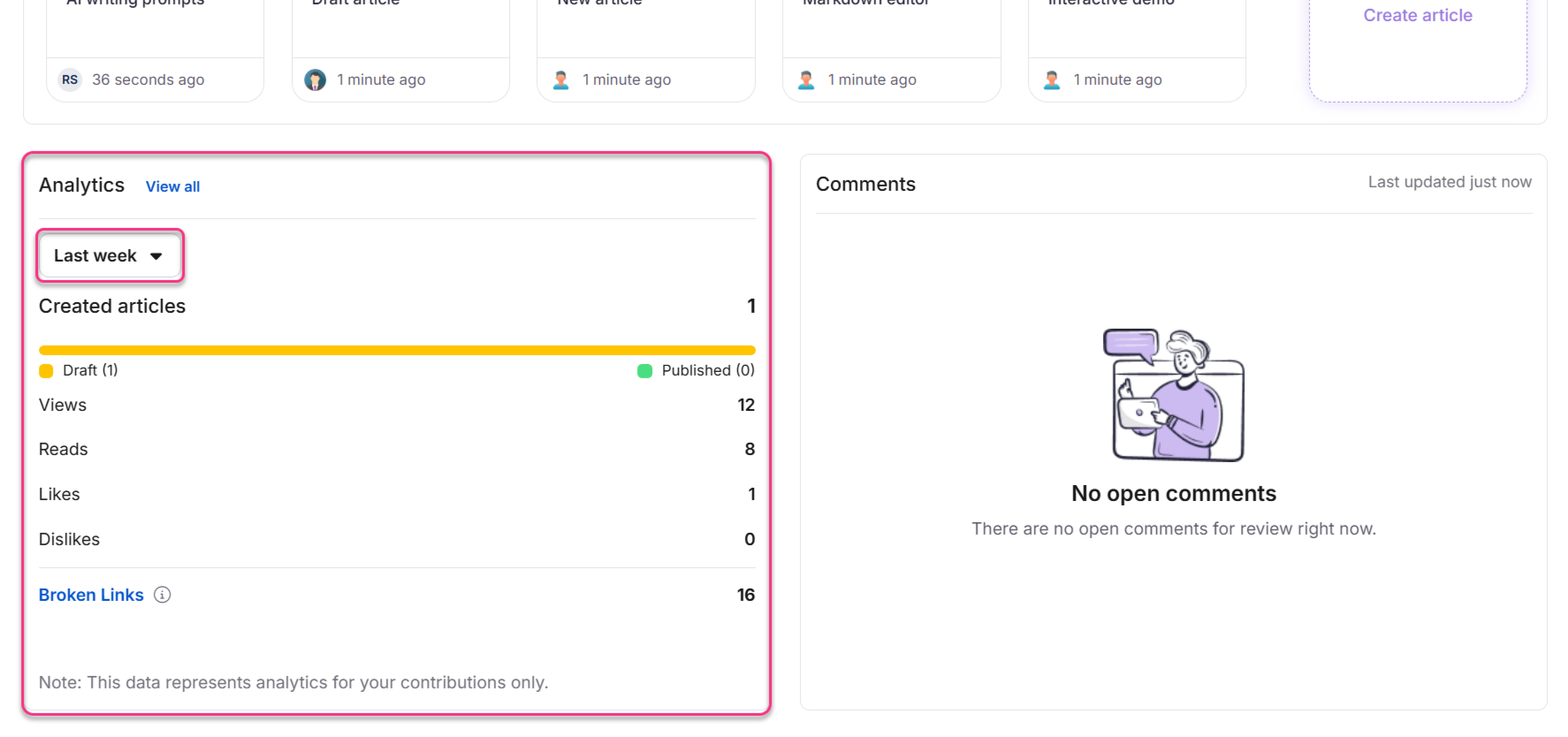
Mitwirkende sehen Metriken für die Artikel, die sie erstellt oder aktualisiert haben: erstellte Artikel (Entwurf und Veröffentlicht), Aufrufe, Lesungen, Gefällt und Abfälle. Du kannst nach Letzte Woche, Letzter Monat oder einem benutzerdefinierten Datumsbereich filtern. Die Anzahl der in deinen Artikeln entdeckten defekten Links wird unten angezeigt und spiegelt nur den letzten Scan wider.
Admin-Ansicht: Inhaltsübersichts-Tab
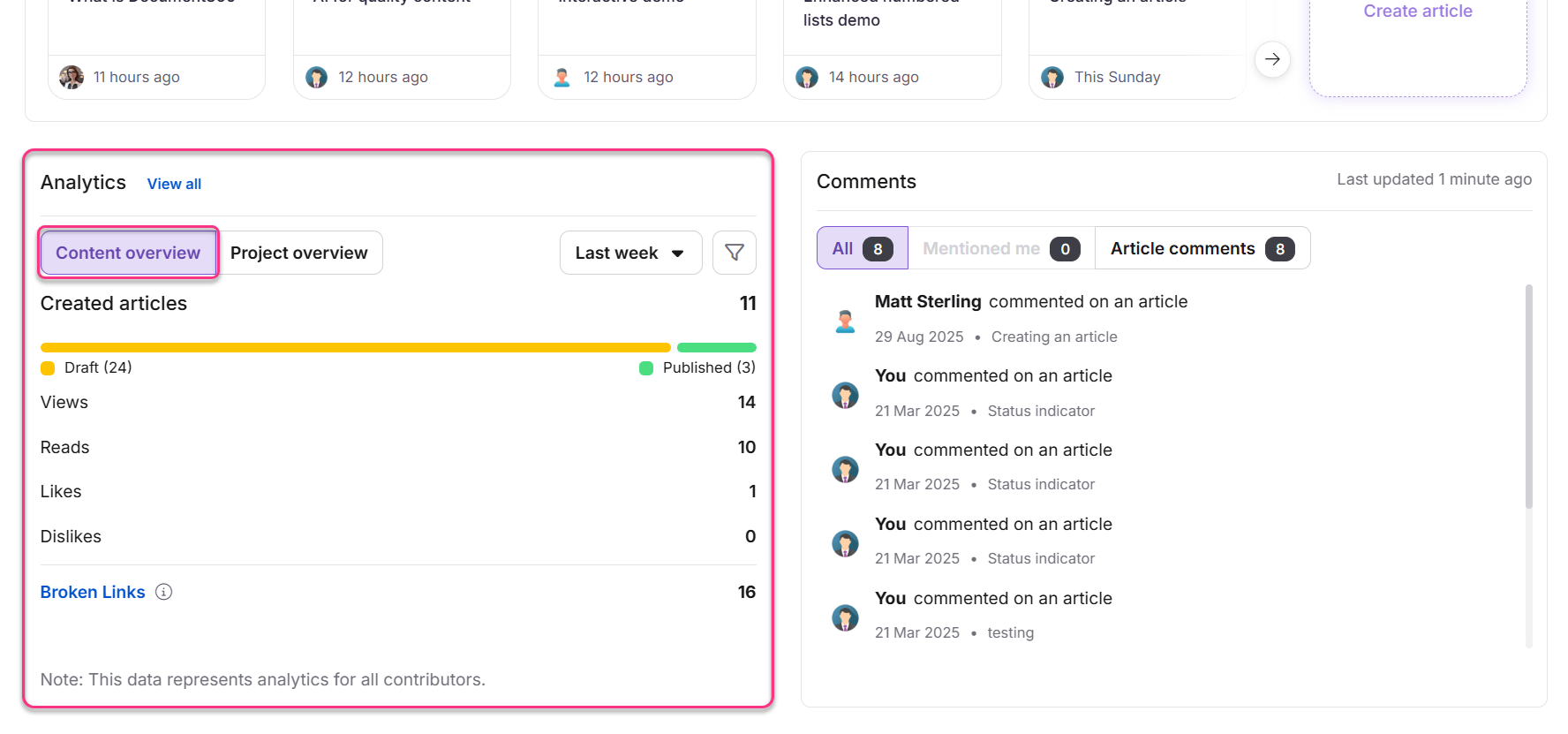
Wenn Sie Administrator sind, enthält die Analytics-Karte zwei Tabs: Inhaltsübersicht und Projektübersicht. Der Standard-Tab ist Inhaltsübersicht. Es zeigt kombinierte Kennzahlen aller Mitwirkenden. Sie können nach einem bestimmten Benutzer, einer Benutzergruppe oder mehreren Benutzern und Gruppen filtern. Die Anzahl der unterbrochenen Links am unteren Rand spiegelt den letzten Scan wider.
Administratoren können Analysen nach einzelnen Nutzern, Benutzergruppen oder mehreren Benutzern und Benutzergruppen gleichzeitig filtern. Wenn kein Filter angewendet wird, spiegeln die Metriken alle Mitwirkenden im Projekt wider.
Admin-Ansicht: Tab Projektübersicht
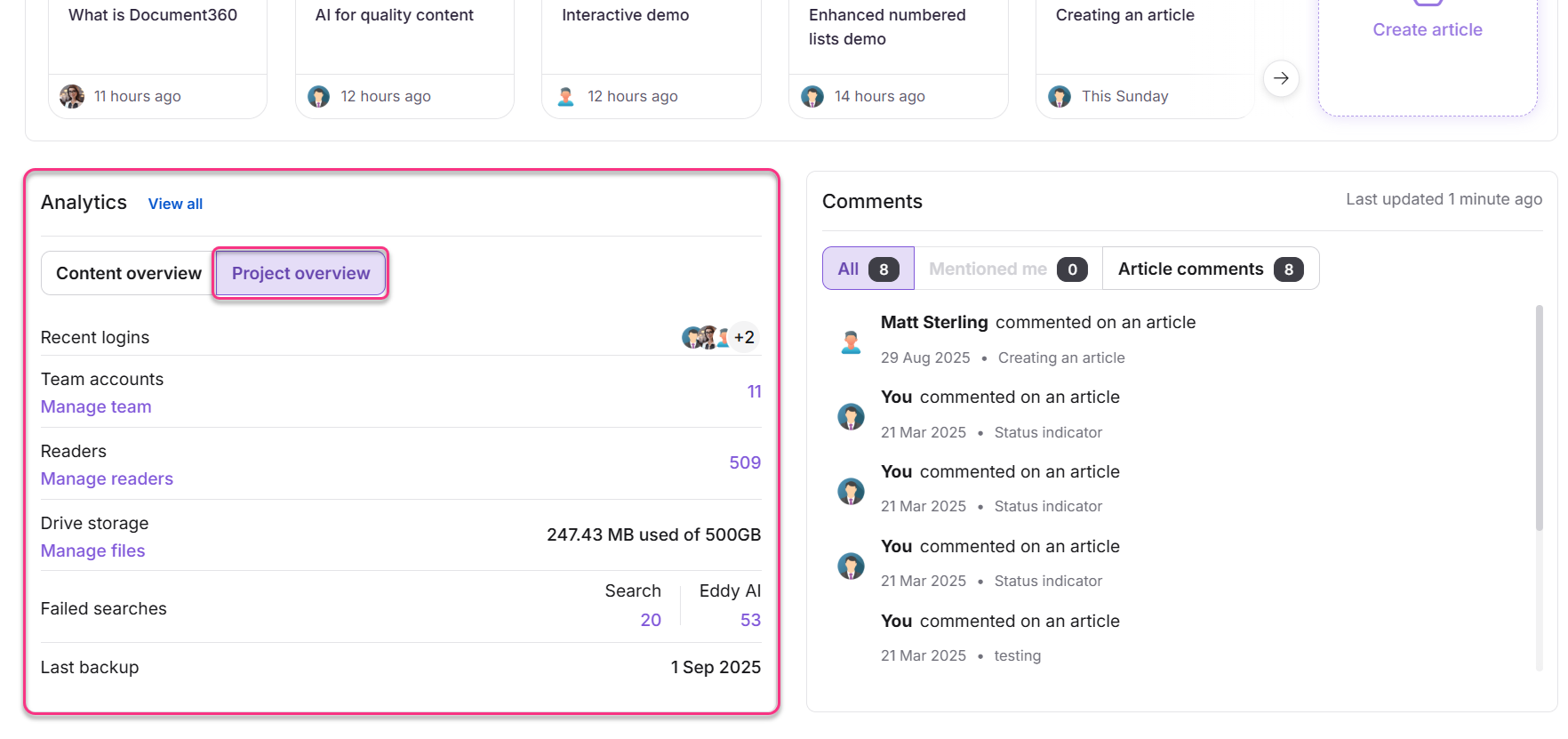
Der Reiter Projektübersicht zeigt hochrangige Projektmetriken, die nicht von Beiträger- oder Datumsfiltern betroffen sind:
- Aktuelle Logins: Die letzten 5 Nutzer, die auf das Projekt zugegriffen haben, sortiert nach Anmeldezeit.
- Teamberichte: Gesamtzahl der Nutzer. Klicken Sie auf Team verwalten , um zu Team-Konten und -Gruppen zu gelangen.
- Leser: Gesamtzahl der Leser. Klicken Sie auf Leser verwalten , um zu Lesern und Gruppen zu gelangen.
- Laufwerksspeicher: Verbrauchter Speicherplatz im Vergleich zur Gesamtverfügbarkeit. Klicken Sie auf Dateien verwalten , um Drive zu öffnen.
- Fehlgeschlagene Suchanfragen: No-Results-Suchen getrennt durch Knowledge Base Site Search und Eddy AI.
- Letztes Backup: Datum des letzten Projekt-Backups.
Die Kennzahlen im Reiter Projektübersicht sind kumulativ und unterstützen keine zeitbasierte Filterung. Dieser Tab steht allen Admins unabhängig vom Plan zur Verfügung.
Vorsicht: Wenn Analytics für Ihren Plan nicht verfügbar ist, ist die Analytics-Karte komplett versteckt. Wenn Sie keine Berechtigung zum Zugriff auf Analysen haben, wird anstelle der Karte eine Nachricht angezeigt.
Klicken Sie oben auf der Analytics-Karte, um die Artikelanalyse-Seite zu öffnen.
Kommentarkarte
Die Kommentar-Karte zeigt Inline-Kommentare an, die für Sie relevant sind.
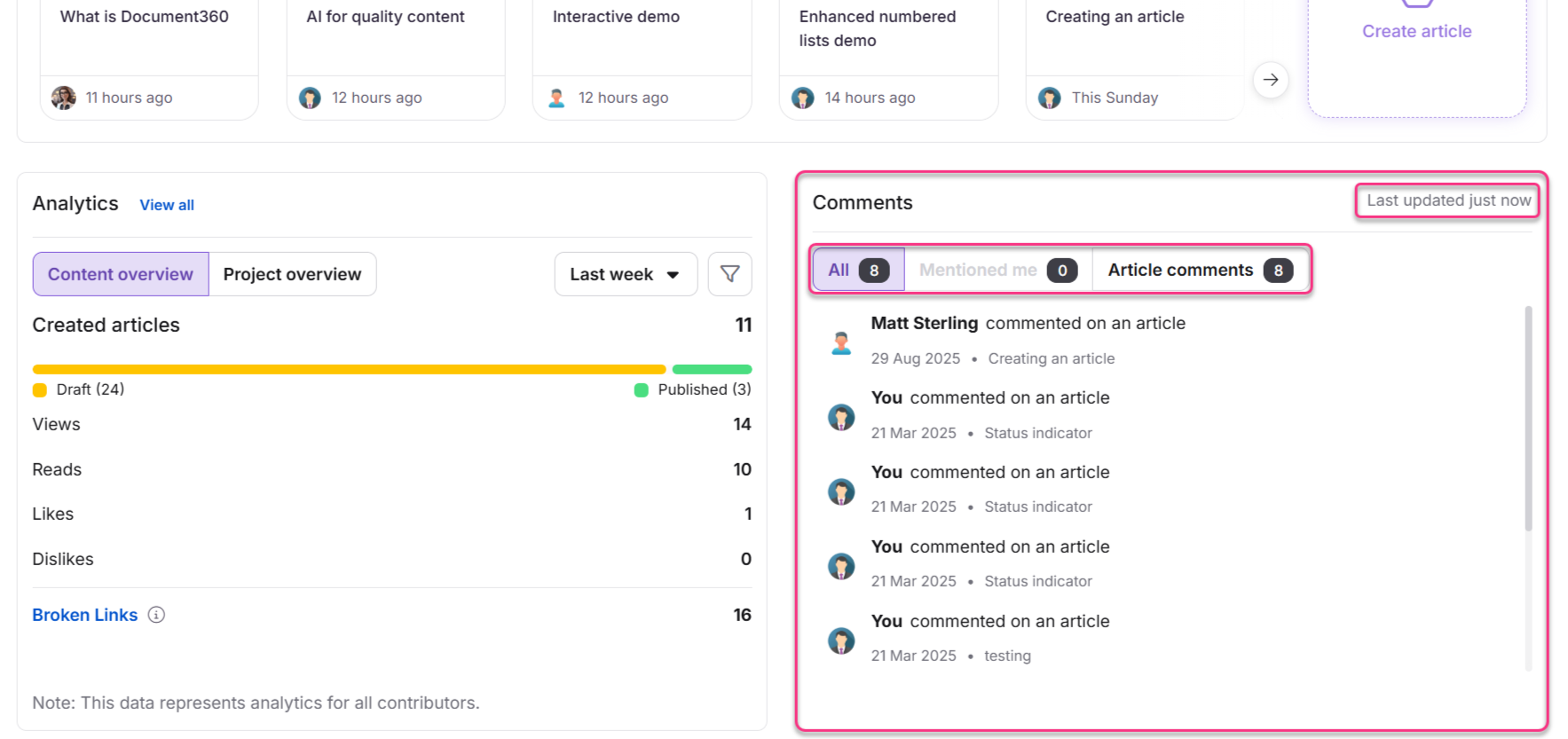
Sie werden sehen:
- Kommentare zu Artikeln, zu denen Sie beigetragen haben
- Kommentare, in denen du direkt mit @mention erwähnt wirst
Administratoren sehen dieselbe Ansicht wie Mitwirkende. Wenn du Admin bist, aber zu keinem Artikel beigetragen hast, siehst du nur Kommentare, in denen du erwähnt wurdest. Jeder Eintrag zeigt den Artikeltitel, den Namen des Kommentators und den Zeitstempel. Ein Klicken auf einen Kommentar führt Sie direkt zum entsprechenden Artikel.
Filtern Sie Kommentare über die Tabs:
- Alle: Alle relevanten Kommentare
- Erwähnungen: Kommentare, in denen du direkt erwähnt wirst
- Artikelkommentare: Kommentare zu Artikeln, zu denen du beigetragen hast
Die Karte aktualisiert automatisch alle 2 Minuten und lädt bei jeder Seite neu. Die letzte Aktualisierungszeit wird in der Ecke der Karte angezeigt.
Best Practices
- Verwenden Sie den Arbeitsbereich-Filter, um die Übersichtsseite auf den Arbeitsbereich abzugrenzen, in dem Sie aktiv arbeiten. Das verhindert, dass Aufgaben und Analysen aus anderen Arbeitsbereichen Lärm erzeugen.
- Schau dir die Aufgaben-Karte zu Beginn jedes Tages auf der Heute-Zeitleiste an, um zu sehen, was Aufmerksamkeit erfordert, ohne zur Aufgaben-Seite zu navigieren.
- Stern-Artikel, zu denen Sie häufig über den Reiter "Stern" in der Dokumenten-Karte zurückkehren, sodass Sie sie direkt auf der Übersichtsseite öffnen können.
- Überwachen Sie die Analytics-Karte, um fehlerhafte Links frühzeitig zu erkennen. Die Anzahl der gebrochenen Links spiegelt den letzten Scan wider und ist unabhängig vom Datumsfilter, den du anwendest.
FAQ
Was ist der Unterschied zwischen der Aufgaben-Karte auf der Übersichtsseite und der eigenständigen Aufgaben-Seite?
Die Aufgaben-Karte auf der Übersichtsseite zeigt nur Aufgaben, die Ihnen für die aktuelle Kalenderwoche (Sonntag bis Samstag) zugewiesen wurden, einschließlich der heutigen und überfälligen Aufgaben. Die eigenständige Aufgaben-Seite listet alle Ihnen zugewiesenen Aufgaben unabhängig vom Zeitrahmen auf und unterstützt erweiterte Filter nach Zuweisungsempfänger, Labels, Status und benutzerdefinierten Datumsbereichen. Nutzen Sie die Aufgaben-Karte für einen kurzen täglichen Check-in und die Aufgaben-Seite für vollständige Aufgabenverwaltung.
Warum ist die Analytics-Karte auf meiner Übersichtsseite nicht sichtbar?
Die Analytics-Karte ist versteckt, wenn Ihr aktueller Plan das Analytics-Modul nicht enthält oder Ihre Benutzerrolle keinen Analytics-Zugriff gewährt. Kontaktiere deinen Projektadministrator, um deine Plan- und Rollenberechtigungen zu überprüfen.
Gibt es in Document360 eine automatisierte Changelog-Funktion, um Dokumentationsupdates zu verfolgen?
Document360 bietet derzeit keine integrierte Funktion, die automatisch einen Änderungsprotokolleintrag generiert, sobald ein Artikel erstellt oder aktualisiert wird. Du kannst einen eigenen Artikel erstellen und ihn manuell aktualisieren, wobei Änderungen nach Datum aufgelistet sind. Leser können jedoch bestimmte Artikel oder Kategorien verfolgen und Benachrichtigungen erhalten, wenn Inhalte veröffentlicht oder aktualisiert werden. Für Teams, die Automatisierung benötigen, können Sie Benachrichtigungsereignisse wie Artikelerstellung oder -updates konfigurieren und diese an Slack, Microsoft Teams, E-Mail oder Webhooks für externe Arbeitsabläufe weiterleiten.