Haftungsausschluss: Dieser Artikel wurde durch maschinelle Übersetzung erstellt.

Neueste Seiten, Stern und Recycle-Container

Prev Next

Pläne, die diese Funktion unterstützen: Professional Business Enterprise

Die Overview   in Document360 ist Ihr Ausgangspunkt für die Inhaltsverwaltung. Es zeigt Ihnen Ihre aktuellen Artikel, markierte Artikel und gelöschte Inhalte an. Wenn Sie eine vollständige Liste der Einträge ansehen möchten, können Sie die vollständigen Seiten für Recent, Starred und Recycle bin öffnen, auf denen Sie Optionen wie Suche, erweiterte Filter und Massenaktionen finden.

Aktuelle Seite

Die Recent " hilft Ihnen, schnell zu den Artikeln zurückzukehren, an denen Sie kürzlich gearbeitet haben. Egal, ob Sie Bearbeitungen von Anfang der Woche überprüfen oder einen Artikel, an dem Sie letzten Monat gearbeitet haben, wieder öffnen – die Recent " hält alles an einem Ort. Es verfolgt automatisch die Artikel, die du in den letzten 30 Tagen angesehen oder aktualisiert hast.

Document360 interface showing recent articles and categories for quick access.

Zugriff auf die Seite 'Aktuell'

Sie können die Recent von mehreren Stellen in Document360 aufrufen. Sie können darauf zugreifen von:

  • Die linke Navigationsleiste

  • Die Übersichtsseite

  • Das Dokumentationsmodul

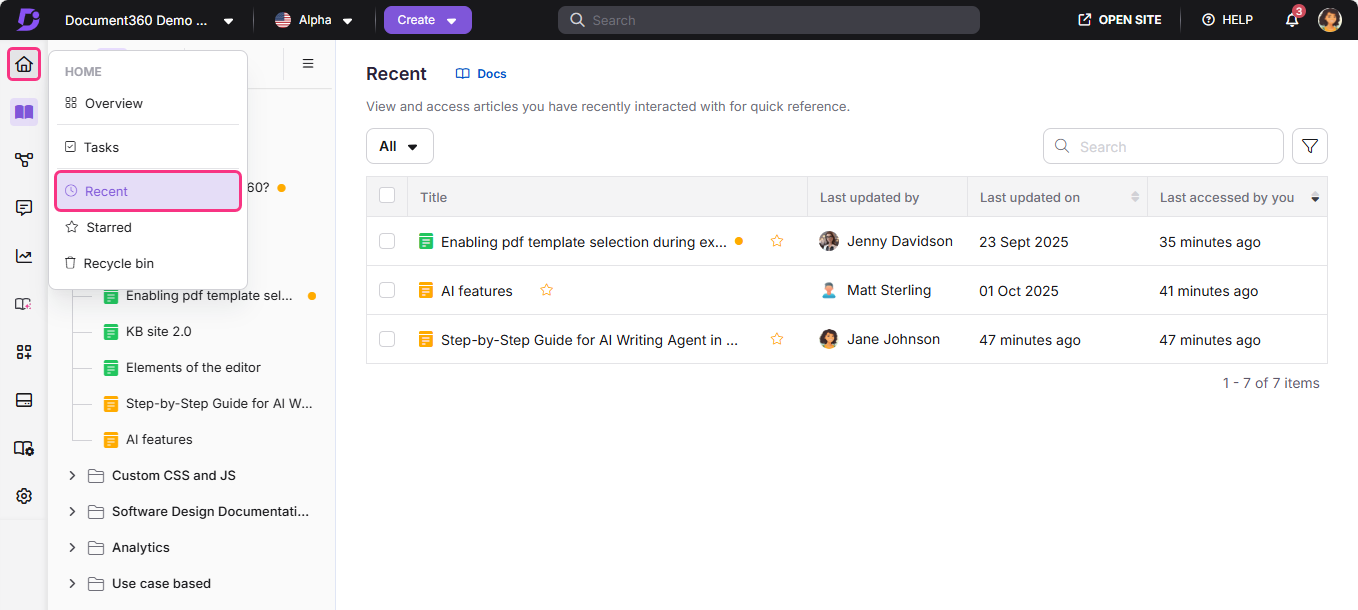
Um über die linke Navigationsleiste auf die Seite "Aktuell" zuzugreifen, fahre mit der Maus über das Startseite ()- Symbol und klicke   auf Recent.

Document360 interface showing recent articles and user activity for quick access.

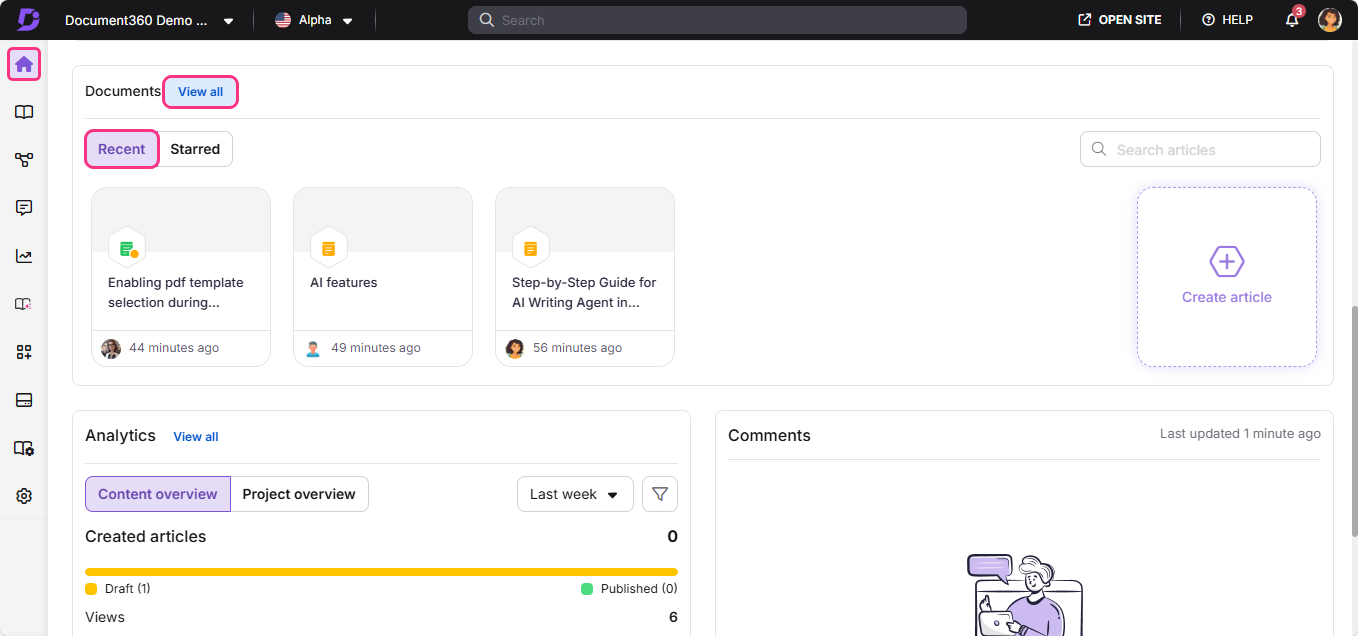
  1. Mit der Maus über das Startseite ()-Symbol und klicke auf Übersicht,  um zur Übersichtsseite zu gelangen.

  2. Wählen Sie in der Dokumenten-Karte den Recent aus".

  3. Klicken Sie auf Alle anzeigen.

Document360 interface showing recent documents and article creation options.

Diese Methode ist anwendbar, wenn Sie bereits auf der Übersichtsseite sind.

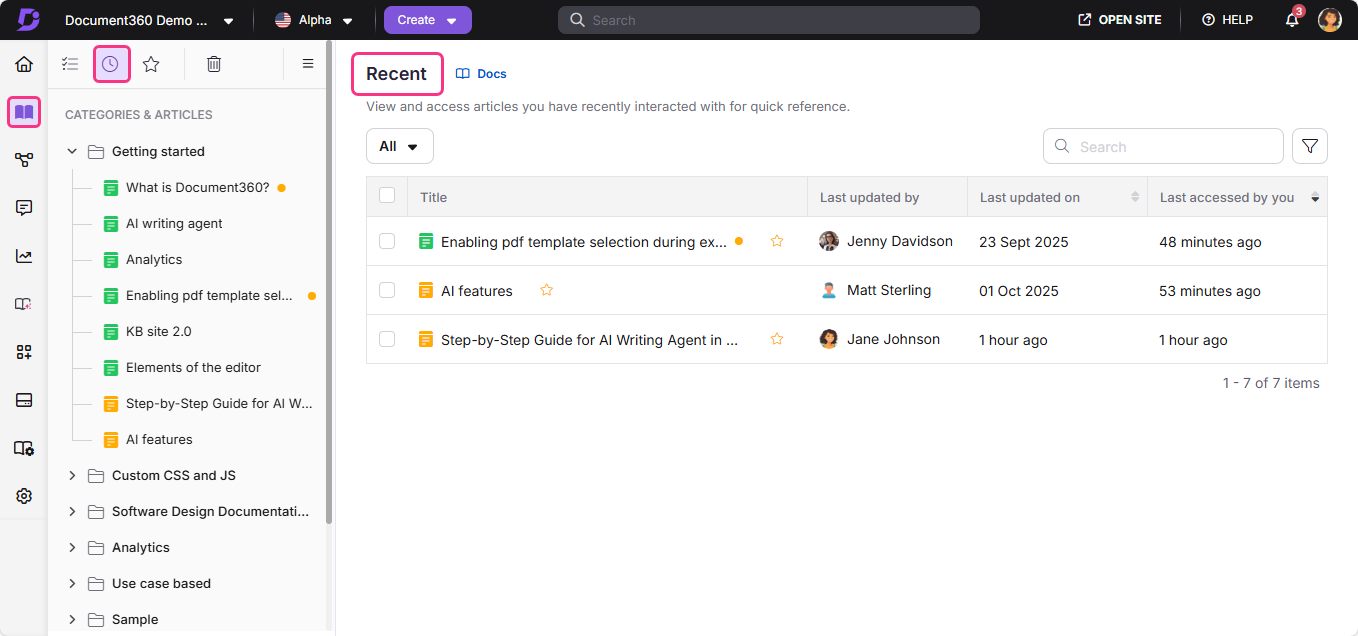
  1. Navigiere zum Dokumentationsmodul () .

  2. Im sekundären linken Navigationsmenü oben links klicken Sie auf das Recent" ().  

Document360 interface showing recent articles and categories for quick access.

Aktionen auf der Seite "Aktuell" verfügbar

Sie können sowohl einzelne Artikelaktionen als auch Massenaktionen auf der Seite "Zuletzt durchführen". Die verfügbaren Optionen hängen vom Status des Artikels ab (Entwurf, veröffentlicht oder unveröffentlicht).

Individuelle Artikeloptionen

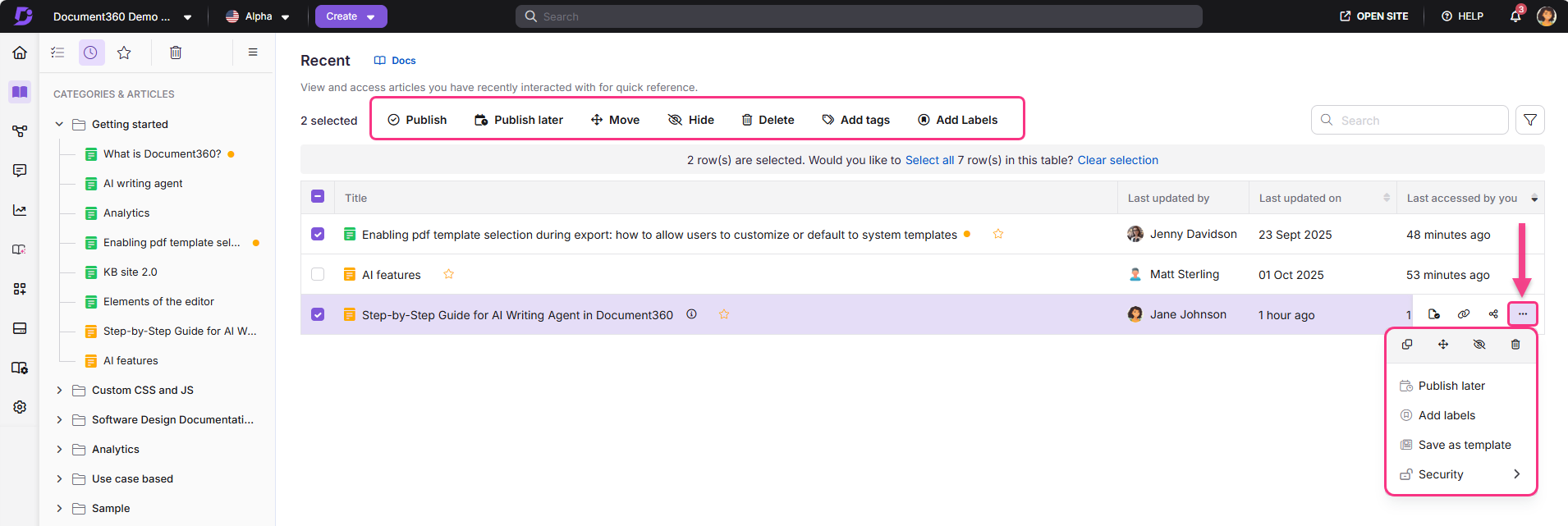
Dies sind Aktionen, die du bei einzelnen Artikeln aus der Liste oder über das Menü "Mehr ()- Optionen ausführen kannst.

Document360 interface showing article management options and selected articles for action.

  • Öffnen Sie einen Artikel direkt, indem Sie auf den Titel klicken.

  • Füge deiner Sterneliste einen Artikel hinzu, indem du auf das Sternensymbol neben dem Artikeltitel klickst.

  • Veröffentlichen (): Den Artikel veröffentlichen (nur Entwurf oder unveröffentlicht).

  • Später veröffentlichen (): Der Artikel wird für die Veröffentlichung geplant (nur Entwurf oder unveröffentlicht).

  • Unveröffentlichen (): Den Artikel nicht veröffentlichen (nur veröffentlicht).

  • Als PDF herunterladen (): Laden Sie den Artikel im PDF-Format herunter (nur veröffentlicht).

  • Aus Stern entfernen (): Entfernen Sie den Artikel aus der Sternenliste.

  • Tags hinzufügen (): Fügen Sie Tags zum Artikel hinzu.

  • Labels hinzufügen (): Labels zum Artikel hinzufügen.

  • Klon (): Erstelle eine Kopie des Artikels.

  • Verschieben (): Den Artikel in einen anderen Arbeitsbereich oder eine andere Kategorie verschieben.

  • Verstecken (): Den Artikel auf der Wissensdatenbank-Seite ausblenden.

  • Löschen (): Den Artikel löschen.

  • Als Vorlage speichern (): Den Artikel als wiederverwendbare Vorlage speichern.

  • Replizieren (): Fügen Sie den Artikel als Referenz zu einem anderen Arbeitsbereich oder einer anderen Kategorie hinzu

  • Link kopieren (): Kopieren Sie den Portal-Link für den Artikel. Diese Aktion ist möglich, wenn ein einzelner Artikel ausgewählt wird, entweder im Menü "Mehr ()-Optionen oder indem man das Kontrollkästchen für diesen Artikel auswählt.

  • Sicherheit (): Verwalten Sie die Zugriffseinstellungen für den Artikel im Knowledge Base-Portal und auf der Knowledge Base-Website.

Massenaktionen

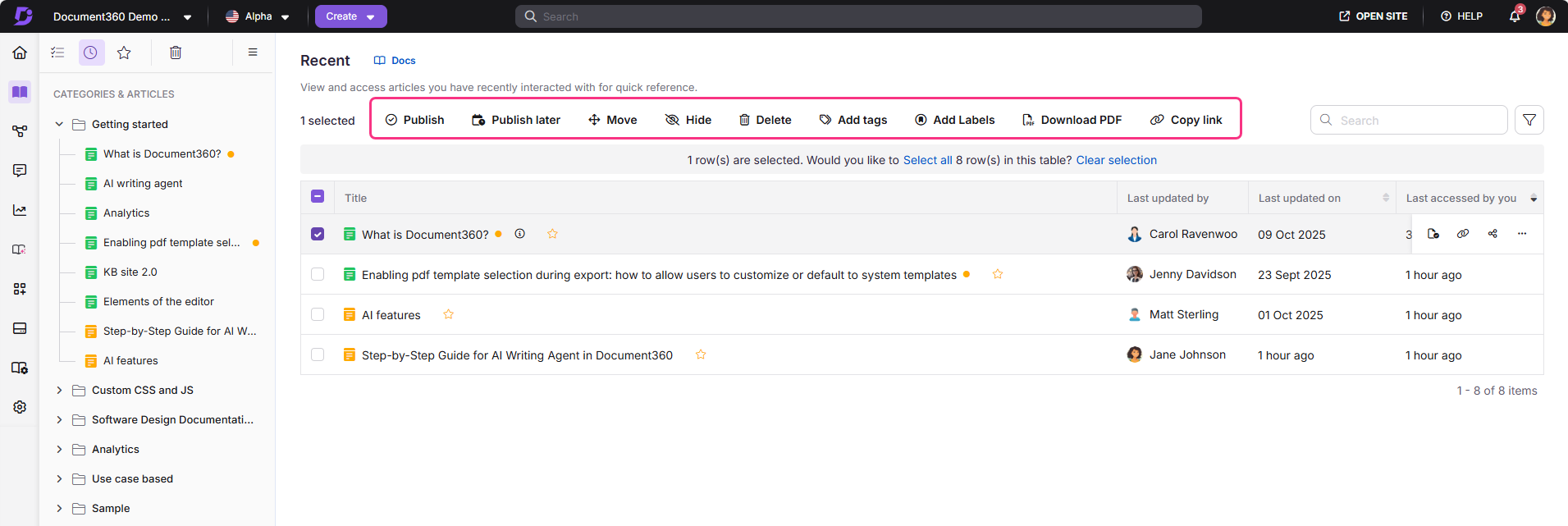
Das sind Aktionen, die du auf mehrere ausgewählte Artikel gleichzeitig anwenden kannst. Einige Optionen variieren je nach Status des Artikels.

Document360 interface showing recent articles with options to publish and manage content.

  • Veröffentlichen (): Veröffentlichen Sie die ausgewählten Artikel (nur Entwurf oder unveröffentlicht).

  • Später veröffentlichen (): Die ausgewählten Artikel für die Veröffentlichung (nur Entwurf oder unveröffentlicht) einplanen.

  • Unveröffentlichen (): Die ausgewählten Artikel (nur veröffentlicht) unveröffentlichen.

  • Als PDF herunterladen (): Laden Sie die ausgewählten Artikel im PDF-Format herunter (nur veröffentlicht).

  • Aus Stern entfernen (): Entfernen Sie die ausgewählten Artikel aus der Sternenliste.

  • Verschieben (): Verschieben Sie die ausgewählten Artikel in einen anderen Arbeitsbereich oder eine andere Kategorie (alle Artikel).

  • Verstecken (): Die ausgewählten Artikel von der Wissensdatenbank (alle Artikel) ausblenden.

  • Löschen (): Löschen Sie die ausgewählten Artikel (alle Artikel).

  • Tags hinzufügen (): Tags zu ausgewählten Artikeln (allen Artikeln) hinzufügen.

  • Labels hinzufügen (): Labels zu den ausgewählten Artikeln (allen Artikeln) hinzufügen.

HINWEIS

Die Handlungen variieren je nach Zustand und Art des Artikels. Zum Beispiel ist Unpublish nur für veröffentlichte Artikel, Publish für Entwürfe und Verschieben, Ausbreiten oder Löschen für Seitenkategorien verfügbar. Diese Aktionen erscheinen nicht, wenn deine Auswahl Gegenstände enthält, bei denen sie nicht gültig sind.

Filter und andere Funktionen

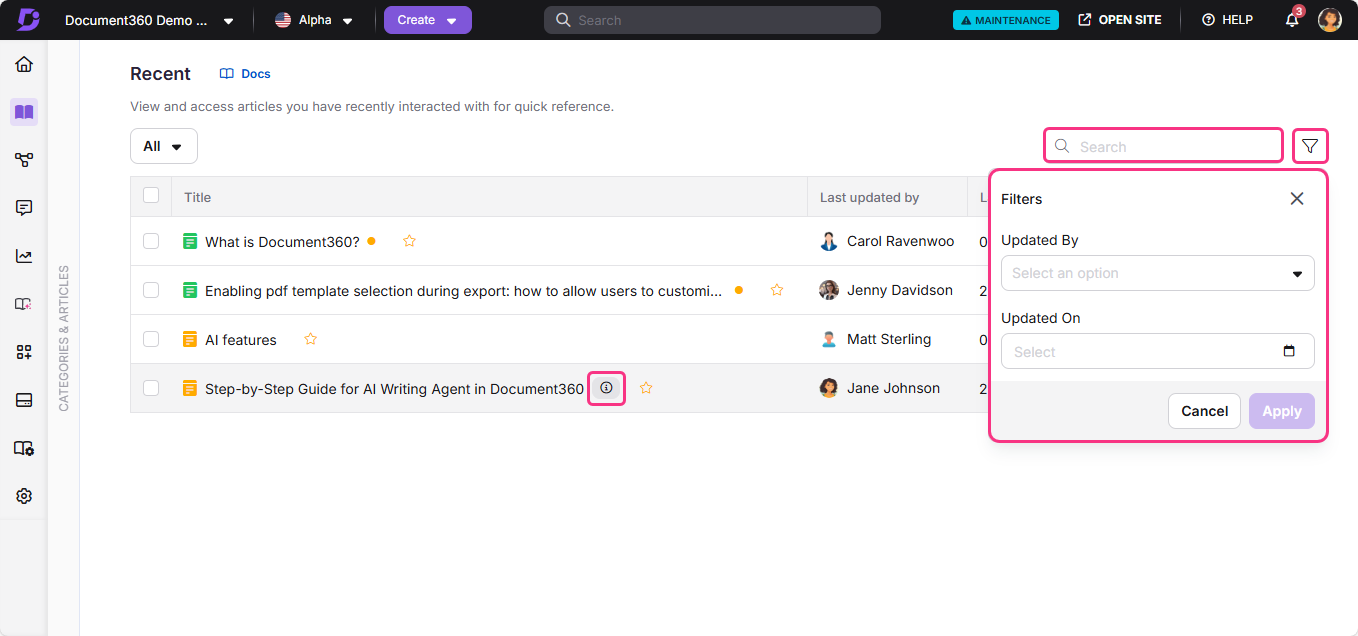
Sie haben außerdem Zugriff auf Filter und andere Funktionen auf der Seite "Neuzeit" für ein schlankeres Erlebnis:

Document360 interface showing recent articles with filter options and user updates.

  • Suchleiste, um Artikel schnell nach Titel zu finden.

  • Paginisierungssteuerungen zum Navigieren durch die Liste.

  • Artikelliste automatisch nach aktuellster Aktivität sortiert.

  • Informationssymbol neben jedem Artikeltitel zum Einsehen von Artikeldetails.

  • Zusätzliche Details zeigen den Nutzer, der den Artikel zuletzt aufgerufen hat, das letzte Aktualisierungsdatum und den letzten Abruf.

  • Filteroptionen, um die Liste der aktuellen Einträge einzugrenzen, darunter:

    • Datumsbereich (Alle, Heute, Letzte 7 Tage, Letzte 30 Tage, Benutzerdefiniertes Datum)

    • Aktualisieren nach (Filter nach Benutzer)

    • Aktualisiert am (nach Datum filtern)


Sternseite

Die Starred Seite bietet eine zentralisierte Übersicht von als wichtig markierten Artikeln und Kategorien. Das Staren eines Gegenstands erleichtert die Suche und den Zugriff später, ohne dass man durch Kategorien suchen oder navigieren muss. Sternierte Gegenstände sind benutzerspezifisch. Nur die von dir gesternten Gegenstände werden in deiner Liste angezeigt.

HINWEIS

Artikel, die vor September 2025 gestern wurden, sind für alle Nutzer sichtbar. Wenn ein Gegenstand für dich nicht relevant ist, kannst du ihn von deiner Sternenliste entfernen.

Document360 interface showing starred articles and their details for quick access.

Zugriff auf die Sternenseite

Sie können die Starred , die in Document360 von mehreren Stellen aus aufgerufen werden. Sie können darauf zugreifen von:

  • Die linke Navigationsleiste

  • Die Übersichtsseite

  • Das Dokumentationsmodul

Um über die linke Navigationsleiste auf die Seite 'Aktuell' zuzugreifen, fahren Sie mit der Maus über das Startseite ()-Symbol und klicken Sie auf Stern.
Document360 interface showing starred articles for quick access and management.

  1. Fahren Sie mit der Maus über das Startseite ()- Symbol und klicken Sie   auf Übersicht, um zur Übersichtsseite zu gelangen.

  2. Wählen Sie in der Dokumenten-Karte den Reiter mit Stern aus.

  3. Klicken Sie auf Alle anzeigen.

Document management interface showing recent and starred documents with options to create articles.

Diese Methode ist anwendbar, wenn Sie bereits auf der Übersichtsseite sind.

  1. Navigiere zum Dokumentationsmodul () .

  2. Im sekundären linken Navigationsmenü oben links klicken Sie auf das  Starred ().

Document360 interface showing starred articles and their details for quick access.

Aktionen verfügbar auf der Seite mit Stern

Sie können sowohl einzelne Artikelaktionen als auch Sammelaktionen auf der Seite mit Stern ausführen. Die verfügbaren Optionen hängen vom Status des Artikels ab (Entwurf, veröffentlicht oder unveröffentlicht).

Individuelle Artikeloptionen

Dies sind Aktionen, die du bei einzelnen Artikeln aus der Liste oder über das Menü "Mehr ()- Optionen ausführen kannst.

Document360 interface showing starred articles with options to manage content.

  • Öffnen Sie einen Artikel direkt, indem Sie auf den Titel klicken.

  • Entfernen Sie einen Artikel aus Ihrer Sternenliste, indem Sie auf das Sternsymbol neben dem Artikeltitel klicken.

  • Veröffentlichen (): Den Artikel veröffentlichen (nur Entwurf oder unveröffentlicht).

  • Später veröffentlichen (): Der Artikel wird für die Veröffentlichung geplant (nur Entwurf oder unveröffentlicht).

  • Unveröffentlichen (): Den Artikel nicht veröffentlichen (nur veröffentlicht).

  • Als PDF herunterladen (): Laden Sie den Artikel im PDF-Format herunter (nur veröffentlicht).

  • Aus Stern entfernen (): Entfernen Sie den Artikel aus der Sternenliste.

  • Tags hinzufügen (): Fügen Sie Tags zum Artikel hinzu.

  • Labels hinzufügen (): Labels zum Artikel hinzufügen.

  • Klon (): Erstelle eine Kopie des Artikels.

  • Verschieben (): Den Artikel in einen anderen Arbeitsbereich oder eine andere Kategorie verschieben.

  • Verstecken (): Den Artikel auf der Wissensdatenbank-Seite ausblenden.

  • Löschen (): Den Artikel löschen.

  • Als Vorlage speichern (): Den Artikel als wiederverwendbare Vorlage speichern.

  • Replizieren (): Fügen Sie den Artikel als Referenz zu einem anderen Arbeitsbereich oder einer anderen Kategorie hinzu

  • Link kopieren (): Kopieren Sie den Portal-Link für den Artikel. Diese Aktion ist möglich, wenn ein einzelner Artikel ausgewählt wird, entweder im Menü Mehr (...) oder durch das Aktivieren des Kästchens für diesen Artikel.

  • Sicherheit (): Verwalten Sie die Zugriffseinstellungen für den Artikel im Knowledge Base-Portal und auf der Knowledge Base-Website.

Massenaktionen

Das sind Aktionen, die du auf mehrere ausgewählte Artikel gleichzeitig anwenden kannst. Einige Optionen variieren je nach Status des Artikels.

Document360 interface showing starred articles with options to manage selections and download.

  • Veröffentlichen (): Veröffentlichen Sie die ausgewählten Artikel (nur Entwurf oder unveröffentlicht).

  • Später veröffentlichen (): Die ausgewählten Artikel für die Veröffentlichung (nur Entwurf oder unveröffentlicht) einplanen.

  • Unveröffentlichen (): Die ausgewählten Artikel (nur veröffentlicht) unveröffentlichen.

  • Als PDF herunterladen (): Laden Sie die ausgewählten Artikel im PDF-Format herunter (nur veröffentlicht).

  • Aus Stern entfernen (): Entfernen Sie die ausgewählten Artikel aus der Sternenliste.

  • Verschieben (): Verschieben Sie die ausgewählten Artikel in einen anderen Arbeitsbereich oder eine andere Kategorie (alle Artikel).

  • Verstecken (): Die ausgewählten Artikel von der Wissensdatenbank (alle Artikel) ausblenden.

  • Löschen (): Löschen Sie die ausgewählten Artikel (alle Artikel).

  • Tags hinzufügen (): Tags zu ausgewählten Artikeln (allen Artikeln) hinzufügen.

  • Labels hinzufügen (): Labels zu den ausgewählten Artikeln (allen Artikeln) hinzufügen.

HINWEIS

Wenn du mehrere oder alle Elemente auf der Seite mit Stern auswählst, werden nur die Aktionen angezeigt, die für alle ausgewählten Gegenstände gelten. Die Aktionen variieren je nach Artikelstaat und Kategorietyp. Zum Beispiel ist Unpublish nur für veröffentlichte Artikel verfügbar, Publish für Entwürfe und Verschieben, Ausblenden oder Löschen für Ordner-, Index- und Seitenkategorien. Diese Maßnahmen erscheinen nicht, wenn Ihre Auswahl Artikel oder Kategorien enthält, in denen sie nicht gültig sind.

Filter und andere Funktionen

Sie haben außerdem Zugriff auf Filter und weitere Funktionen auf der Sternenseite für ein schlankeres Erlebnis:

Document360 interface showing starred articles and filter options for managing content.

  • Suchleiste, um Artikel schnell nach Titel zu finden.

  • Paginisierungssteuerungen zum Navigieren durch die Liste.

  • Artikelliste automatisch nach Sterndatum sortiert.

  • Informationssymbol neben jedem Artikeltitel zum Einsehen von Artikeldetails.

  • Zusätzliche Details zeigen Tags und Labels, die dem Artikel/der Kategorie zugeordnet wurden, dem Sternendatum, dem Nutzer, der den Artikel/Kategorie markiert hat, und dem zuletzt aktualisierten Datum.

  • Filteroptionen, um die Liste der aktuellen Einträge einzugrenzen, darunter:

    • Typ (Artikel, Kategorie)

    • Tag (filtert nach angewandten Tags)

    • Label (filtern nach angewandten Labels)

    • Aktualisieren nach (Filter nach Benutzer)

    • Aktualisiert am (nach Datum filtern)


Recycling-Tonnen-Seite

Die Papierkorbseite speichert gelöschte Artikel für 30 Tage, sodass Sie sie bei Bedarf wiederherstellen oder dauerhaft entfernen können, wenn sie nicht mehr benötigt werden. Es dient als Schutz gegen versehentliche Löschungen und gibt dir die Kontrolle darüber, wann Inhalte dauerhaft gelöscht werden.

Document360 interface showing the recycle bin with deleted items and restoration options.

Zugriff auf die Papierkorb-Seite

Sie können auf die Recycle bin von mehreren Stellen in Document360 zugreifen. Sie können darauf zugreifen von:

  • Die linke Navigationsleiste

  • Das Dokumentationsmodul

Um über die linke Navigationsleiste auf die Seite 'Aktuell' zuzugreifen, fahren Sie mit der Maus über das Startseite ()-Symbol und klicken Sie auf Papierkorb.

Document360 interface showing the recycle bin and deleted items list.

  1. Navigiere zum Dokumentationsmodul () .

  2. Im sekundären linken Navigationsmenü oben links klicken Sie auf das  Recycle bin ().

Document360 interface showing article management with highlighted delete option.

Aktionen auf der Papierkorb-Seite verfügbar

Sie können die folgenden Aktionen auf der Papierkorb-Seite ausführen:

Document360 recycle bin showing deleted items with options to preview, restore, or delete.

  • Vorschau: Sehen Sie den Inhalt des ausgewählten Gegenstands auf der Papierkorbseite an (nur verfügbar, wenn einzelne Artikel ausgewählt werden).

  • Wiederherstellen: Entfernen Sie den ausgewählten Gegenstand aus dem Papierkorb und stellen ihn an seinen ursprünglichen Ort zurück.

  • Für immer löschen: Lösche das ausgewählte Element dauerhaft.

  • Papierkorb leeren: Löschen Sie den gesamten Inhalt des Papierkorbs dauerhaft.

Filter und andere Funktionen

Außerdem haben Sie Zugriff auf Filter und weitere Funktionen auf der Papierkorb-Seite für ein schlankeres Erlebnis:

Document360 recycle bin showing deleted items with filter options for searching.

  • Suchleiste, um Artikel schnell nach Titel zu finden.

  • Paginisierungssteuerungen zum Navigieren durch die Liste.

  • Artikelliste automatisch nach gelöschtem Datum sortiert.

  • Zusätzliche Details zeigen den Nutzer, der den Artikel/die Kategorie gelöscht hat, das Löschdatum und den ursprünglichen Standort des gelöschten Elements.

  • Filteroptionen, um die Liste der aktuellen Einträge einzugrenzen, darunter:

    • Typ (Alle, Artikel, Kategorie)

    • Gelöscht von (Filter nach Benutzer)

    • Gelöscht ( nach Datum filtern)

    • Gelöscht von (nach Originalort filtern)