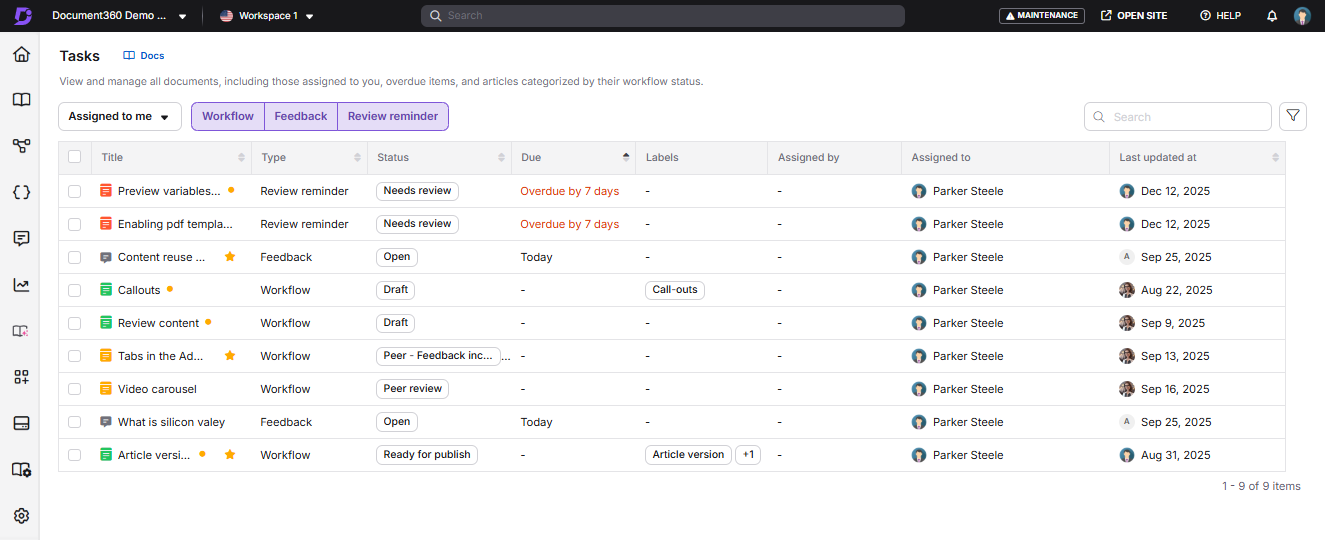
Die Aufgaben-Seite ist die dedizierte Ansicht zur Verwaltung aller zugewiesenen Dokumentationsaufgaben in Document360. Es listet alle Ihnen zugewiesenen Aufgaben über alle Zeitrahmen hinweg auf und umfasst drei Aufgabentypen: Workflow, Feedback und Erinnerungen für Wiederholungen. Im Gegensatz zur Aufgaben-Karte auf der Übersichtsseite, die nur die aktuelle Woche anzeigt, bietet die Aufgaben-Seite das vollständige Bild mit vollständigen Filter-, Such- und Aktionsfunktionen.
Wenn Sie zuvor die Workflow-Zuweisungsseite (manchmal auch als Workflows-Seite bezeichnet) verwendet haben, wurde diese Seite entfernt. Seine Funktionalität ist jetzt Teil der Aufgaben-Karte auf der Übersichtsseite.
Wann man die Aufgaben-Seite nutzen sollte
Nutzen Sie die Seite Aufgaben, wenn Sie Folgendes benötigen:
- Überprüfen Sie alle Ihnen zugewiesenen Aufgaben, unabhängig vom Abgabetermin, nicht nur die dieser Woche.
- Wenden Sie erweiterte Filter an, um Aufgaben nach Zuweisungsempfänger, Bezeichnung, Status oder einem benutzerdefinierten Datumsbereich zu finden.
- Führen Sie Massenaktionen durch, wie zum Beispiel den Workflow-Status mehrerer Artikel gleichzeitig zu aktualisieren.
- Verfolgen Sie Aufgaben als Administrator, einschließlich Aufgaben, die anderen Benutzern oder Benutzergruppen zugewiesen sind.
Für einen schnellen täglichen Blick auf die Prioritätsaufgaben dieser Woche ist die Aufgaben-Karte auf der Übersichtsseite ein schnellerer Ausgangspunkt.
Zugriff auf die Aufgaben-Seite
Sie können die Aufgaben-Seite von zwei Stellen in Document360 erreichen.
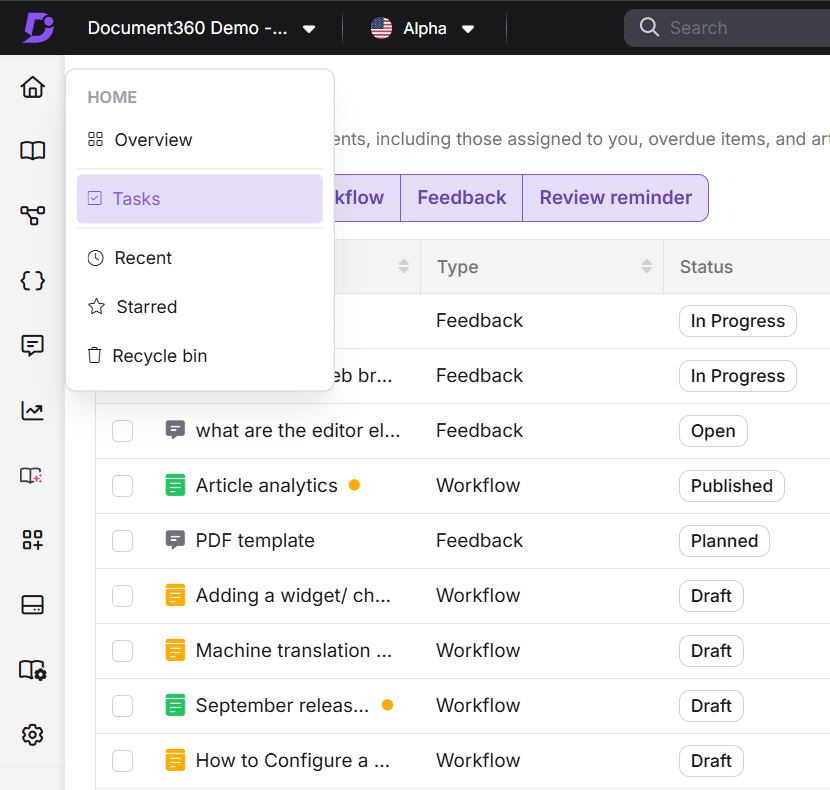
Von der linken Navigationsleiste
Fahre mit der Maus über das Startseite ()- Symbol und klicke auf Aufgaben.
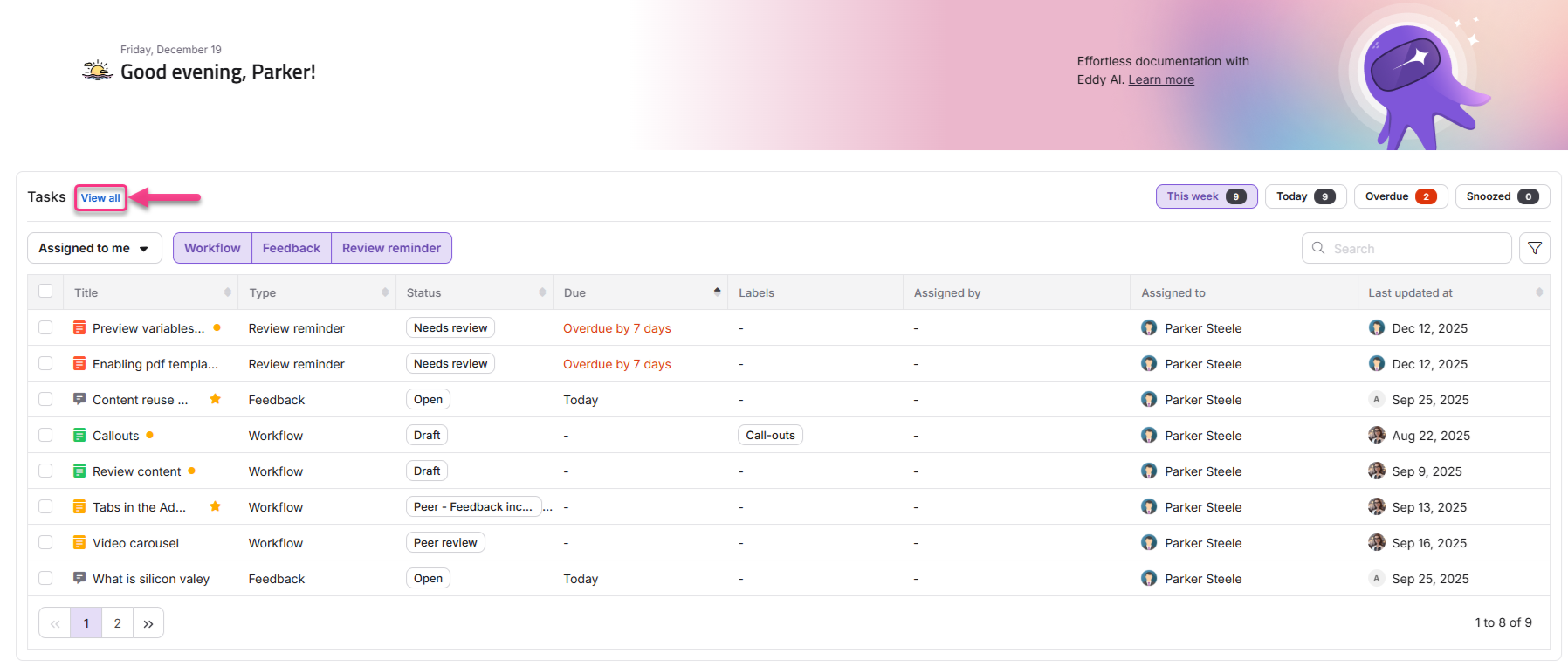
Von der Übersichtsseite
- Fahre mit der Maus über das Startseite ()-Symbol und klicke auf Übersicht.
- Auf der Karte Aufgaben klickst du auf Alle anzeigen.
Verständnis von Aufgabentypen
Die Aufgaben-Seite zeigt drei Aufgabentypen an. Jeder Typ spiegelt eine andere Arbeitsquelle wider, die dir zugewiesen wird.
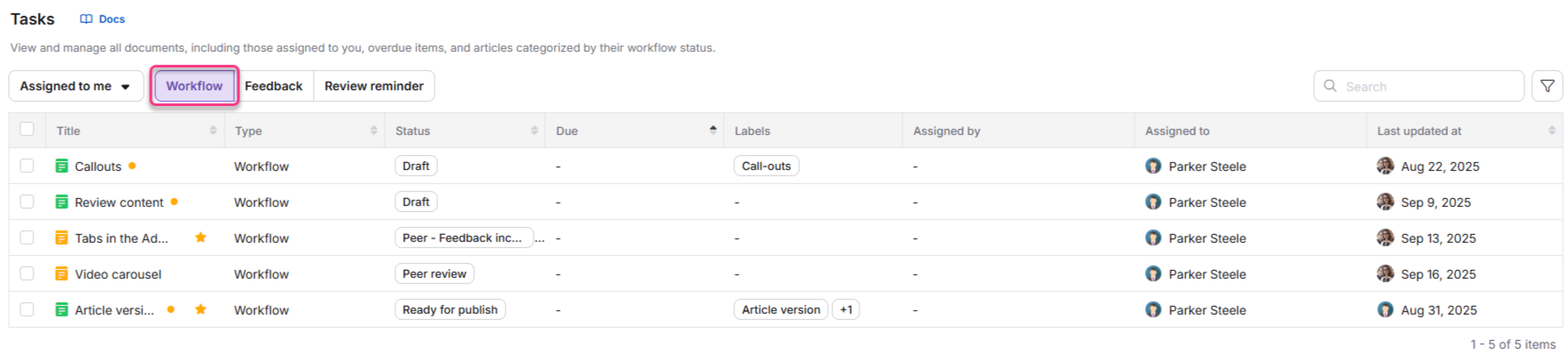
Workflow-Aufgaben
Artikel, in denen dir ein beliebiger Workflow-Status zugewiesen wird.
Feedback-Aufgaben
Feedback der Leser und kein Suchergebnis-Feedback für Artikel sowie beantwortetes oder unbeantwortetes Anfragefeedback für Eddy AI, alle vom Feedback-Manager zugewiesen.

Rezensionserinnerungen
Artikel, die als Bedarfsüberprüfung gekennzeichnet sind, für die Sie beitragen.

Aufgaben ohne Abgabetermin sind standardmäßig unter Heute aufgeführt. Ein Bindestrich ist in der Fälligkeitsspalte angezeigt, und ein Tooltip zeigt an, dass kein Fälligkeitstermin festgelegt wurde.
Jede Aufgabe zeigt wichtige Details an, darunter Artikeltitel, Aufgabentyp, aktuellen Status, Fälligkeitsdatum, zugewiesene Benutzer, Labels und Informationen zum letzten Update.
Aufgabentabelle
Die Aufgaben-Seite zeigt standardmäßig folgende Spalten an:
| Säule | Was es zeigt |
|---|---|
| Titel | Der Aufsatz, der mit der Aufgabe verbunden ist. |
| Typ | Der Aufgabentyp: Arbeitsablauf, Feedback oder Erinnerung an die Überprüfung. |
| Status | Der aktuelle Stand der Aufgabe. |
| Fällig | Das Datum, bis zu dem die Aufgabe voraussichtlich abgeschlossen sein soll. |
| Bezeichnungen | Etiketten, die mit dem Artikel verbunden sind, die mit der Aufgabe verbunden sind. |
| Zugewiesen von | Der Nutzer, der die Aufgabe zugewiesen hat. |
| Zugeteilt zu | Die Benutzer(n) und die Benutzergruppe(n), die für die Aufgabe verantwortlich sind. |
| Zuletzt aktualisiert am | Datum, Uhrzeit und Nutzer des neuesten Updates. Für Workflows entspricht dies dem letzten Artikel-Update. Für das Feedback wird das letzte Update dieses Feedback-Elements angezeigt. Für Review-Erinnerungen gibt es das letzte Artikel-Update an. |
Wenn Sie den Snoozed-Abschnitt ansehen, erscheinen zwei zusätzliche Spalten:
| Säule | Was es zeigt |
|---|---|
| Eingeschlafen | Das Datum und die Uhrzeit, an der die Aufgabe ausgesetzt wurde. |
| Eingeschlafen, bis | Das Datum und die Uhrzeit, an der die Aufgabe wieder aktiv wird. |
Verwaltung Ihrer Aufgaben
Sie können Aufgaben direkt aus der Liste ausführen, indem Sie die Hover-Aktionen, das Menü Mehr-Optionen oder das Kontrollkästchen für Massenaktionen auswählen.
Schwebeaktionen
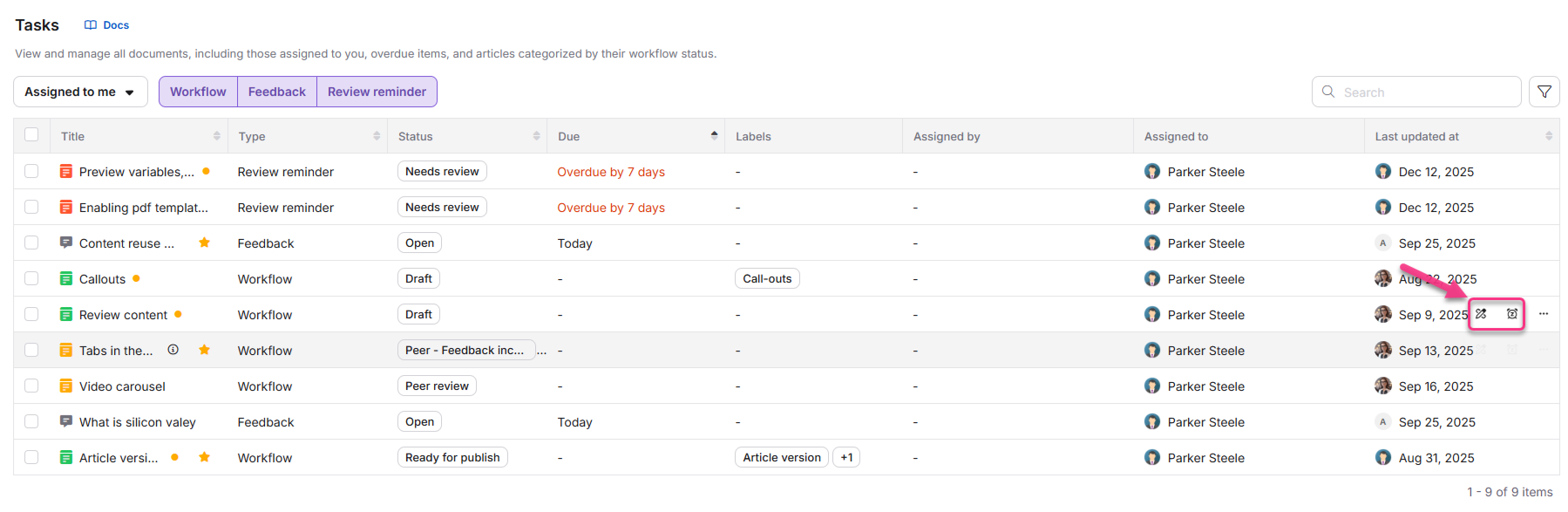
Wenn du mit der Maus über eine Aufgabe fährst, erscheinen zwei Aktionen:
- Schlummern (für alle Aufgabentypen verfügbar): Die Aufgabe auf morgen (9 Uhr), nächste Woche (Montag, 9 Uhr) oder auf ein benutzerdefiniertes Datum und eine benutzerdefinierte Uhrzeit verschieben.
- Eine aufgabenspezifische Aktion:
- Workflow-Aufgaben: Workflow-Status aktualisieren
- Feedback-Aufgaben: Feedback verwalten
- Erinnerungsaufgaben überprüfen: Als überprüft markieren
Mehr Optionen-Menü ()
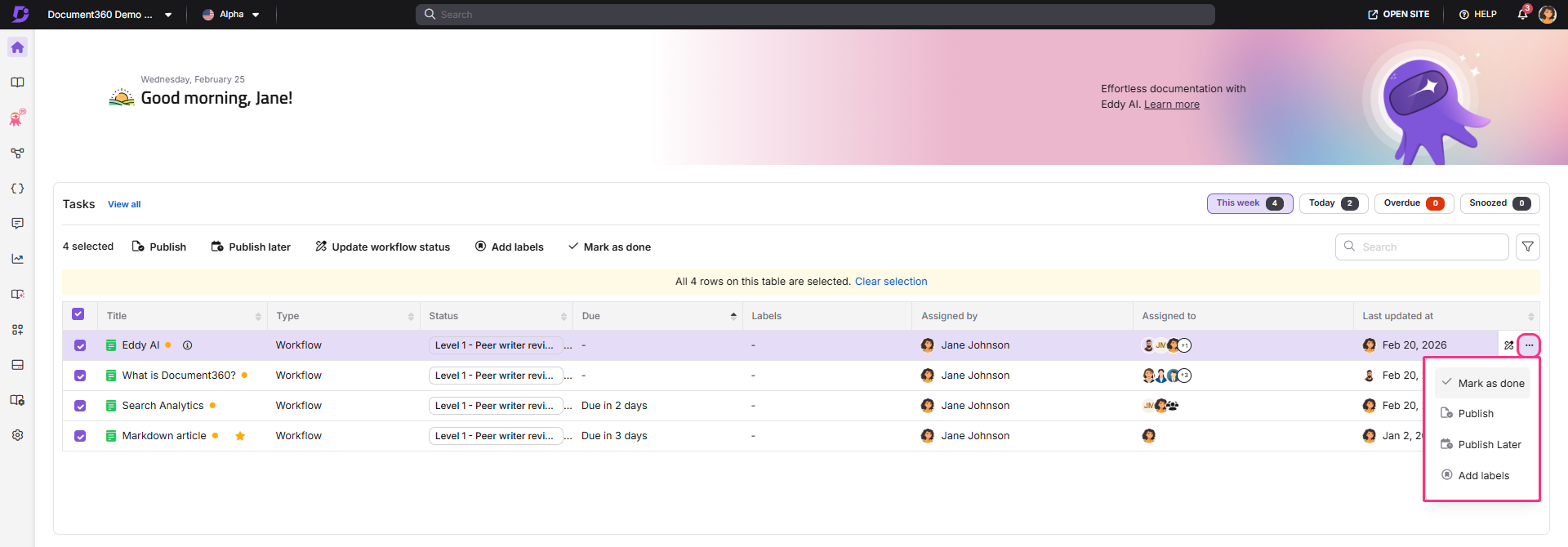
Klicken Sie auf das Mehr-Optionen-Symbol, um auf zusätzliche Aktionen pro Aufgabentyp zuzugreifen:
- Workflow-Aufgaben: Als erledigt markieren, veröffentlichen, später veröffentlichen, Labels hinzufügen
- Rezensionserinnerungen: Veröffentlichen, später veröffentlichen, Etiketten hinzufügen
Auswahlmaßnahmen
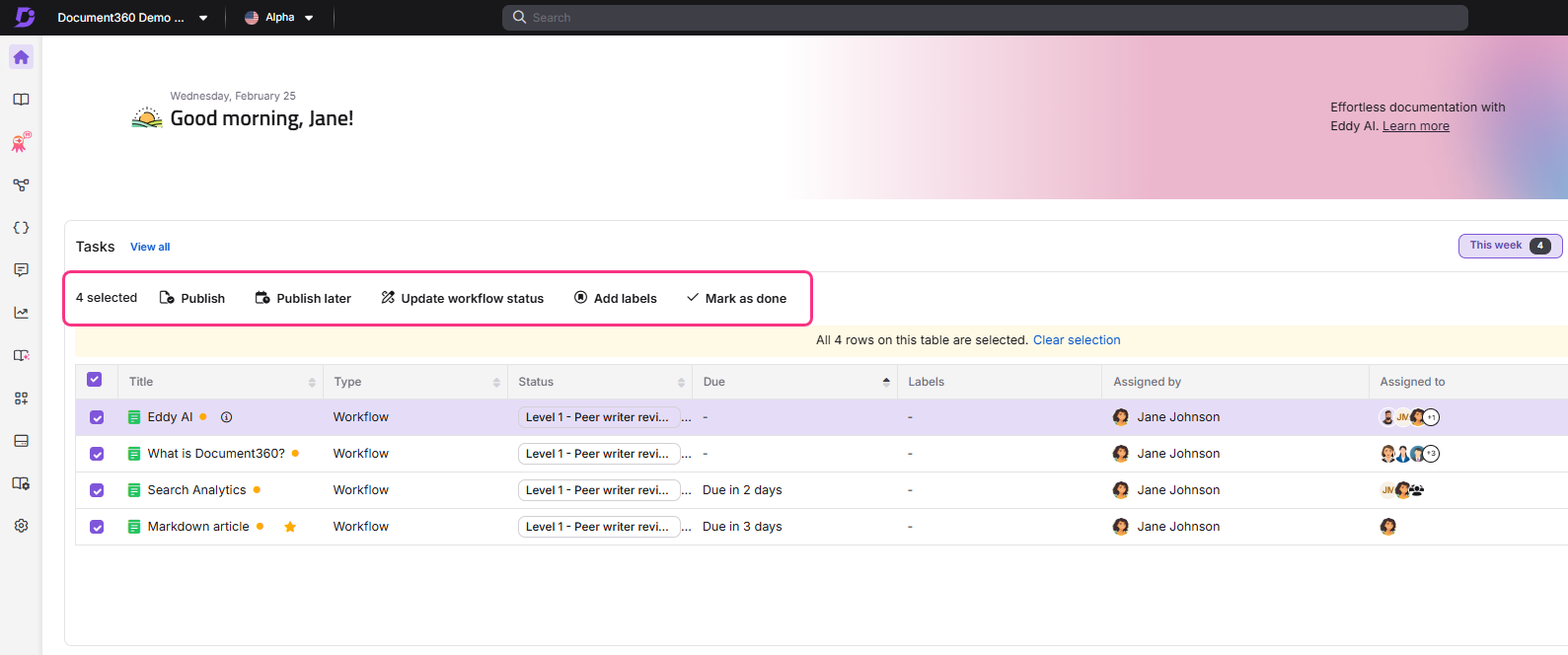
Wählen Sie das Kontrollkästchen neben einem Artikelnamen aus, um darauf zuzugreifen:
- Workflow-Aufgaben: Veröffentlichen, Später veröffentlichen, Workflow-Status aktualisieren, Snooze, Labels hinzufügen, als erledigt markieren
- Feedback-Aufgaben: Schlafen, Feedback verwalten
- Rezensionserinnerungen: Veröffentlichen, später veröffentlichen, schlummern, Etiketten hinzufügen, als bewertet markieren
- Wenn ein Artikel als Überprüfung benötigt markiert und bereits veröffentlicht ist, erscheint die Aufgabe in der Liste, aber die Aktionen "Veröffentlichen und später veröffentlichen " werden nicht angezeigt.
- Wenn du mehrere Aufgaben auswählst, erscheinen nur die Aktionen, die allen ausgewählten Aufgabentypen gemeinsam sind, in der Symbolleiste.
Filtern und Suchen von Aufgaben
Du kannst die Aufgabenliste mit Aufgabentyp-Tabs, Spaltenfiltern, dem Assignee-Filter und der Suchleiste eingrenzen.
Filter nach Aufgabentyp
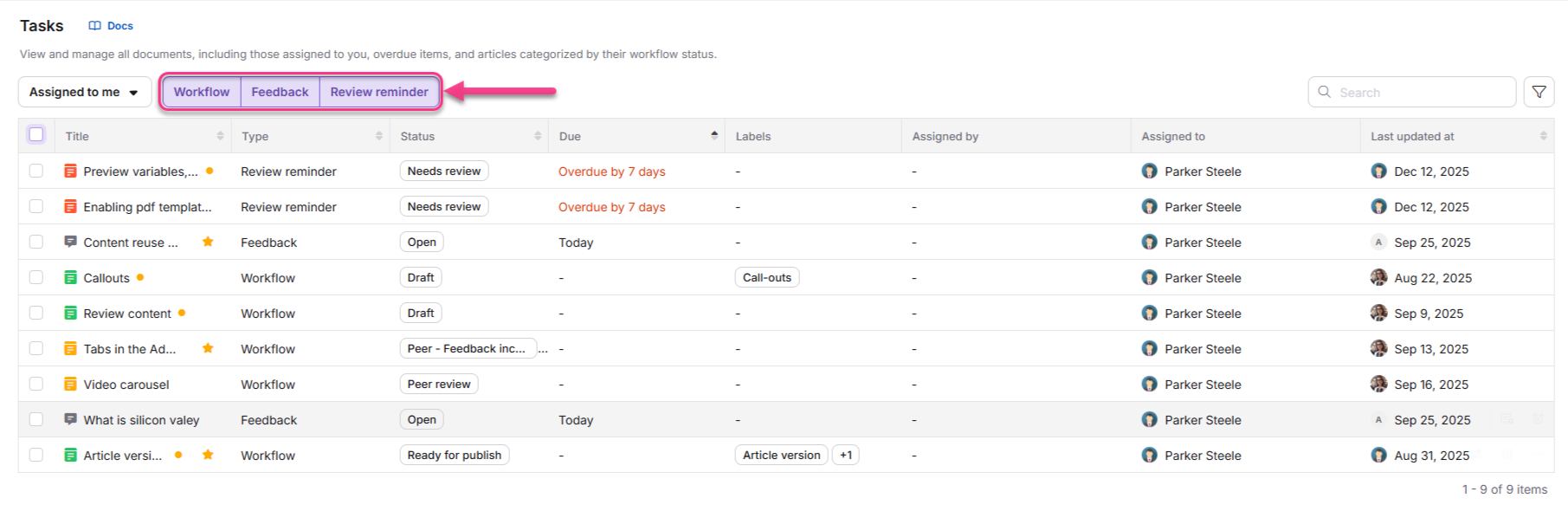
Klicken Sie auf einen oder mehrere Reiter oben in der Liste, um nach Workflow, Feedback oder Erinnerung zu filtern. Du kannst mehrere Aufgabentypen gleichzeitig auswählen.
Filter nach Spalte
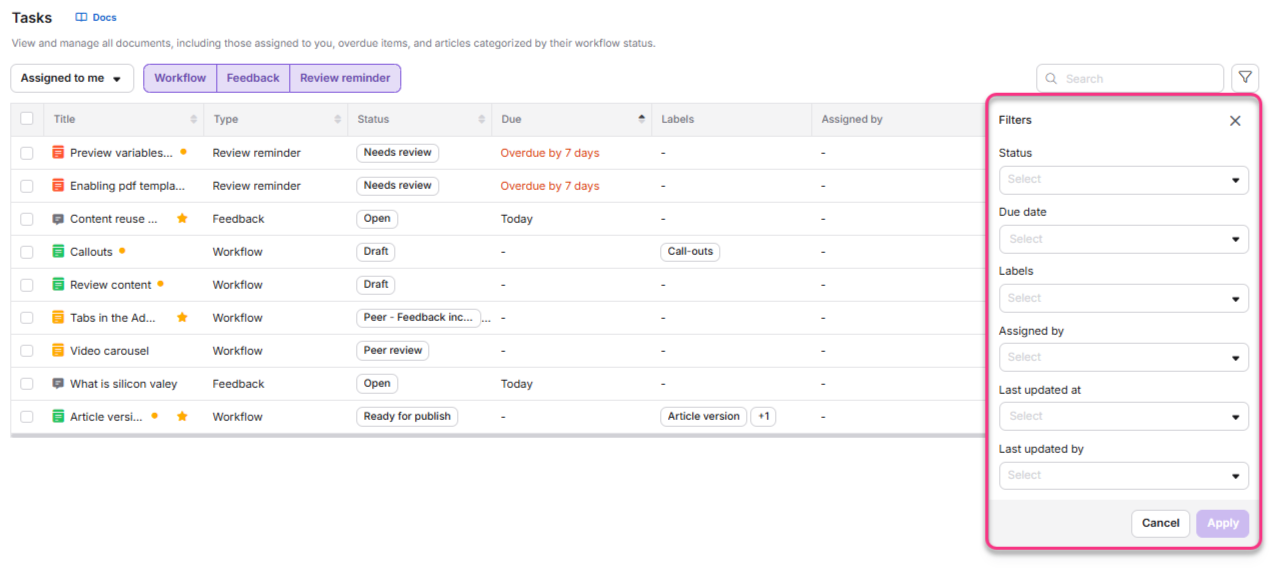
Klicken Sie auf das Filter-Symbol , um das Filterpanel zu öffnen und die folgenden Filter anzuwenden:
Status
Filtern Sie Aufgaben nach ihrem aktuellen Status. Das Dropdown-Menü gruppiert die Status nach Aufgabentyp:
- Workflow-Aufgaben: Status, die im Workflow-Designer definiert sind (z. B. Entwurf, In Review)
- Feedback-Aufgaben: Offen, Geplant, In Arbeit
- Erinnerungsaufgaben überprüfen: Bedarfsüberprüfung
Geburtstermin (Zeitleiste)
Filtern Sie nach Fälligkeitsdatum der Aufgaben:
- Diese Woche: Aufgaben, die während der aktuellen Kalenderwoche (Sonntag bis Samstag) fällig sind.
- Heute: Aufgaben, die heute fällig sind, einschließlich Aufgaben ohne Fälligkeitsdatum
- Überfällig: Aufgaben mit überfälligem Datum
- Benutzerdefiniertes Datum: Wählen Sie ein bestimmtes Abgabedatum
Aufgaben, die Ihnen ohne Fälligkeitsdatum zugewiesen werden, erscheinen automatisch unter Heute. Sie stehen heute noch auf der Liste und sind nicht als überfällig markiert.
Bezeichnungen
Verwenden Sie das Dropdown-Menü Labels , um Aufgaben zu filtern, die mit Artikeln mit bestimmten Labels verknüpft sind. Du kannst ein oder mehrere Labels auswählen.
Zugewiesen von
Verwenden Sie das Dropdown-Menü "Zugewiesen von ", um Aufgaben anzusehen, die von einem bestimmten Benutzer erstellt wurden. Das ist nützlich, wenn man Aufgaben eines bestimmten Teammitglieds oder einer bestimmten Quelle verfolgt hat.
Zuletzt aktualisiert am
Nutzen Sie das Dropdown-Menü " Zuletzt aktualisiert ", um Aufgaben nach aktueller Aktivität zu filtern, was Ihnen hilft, kürzlich aktualisierte oder unberührte Aufgaben zu erkennen.
Zuletzt aktualisiert von
Verwenden Sie das Dropdown-Menü "Zuletzt aktualisiert nach", um Aufgaben danach zu filtern, wer das letzte Update vorgenommen hat.
Filter nach Assignee
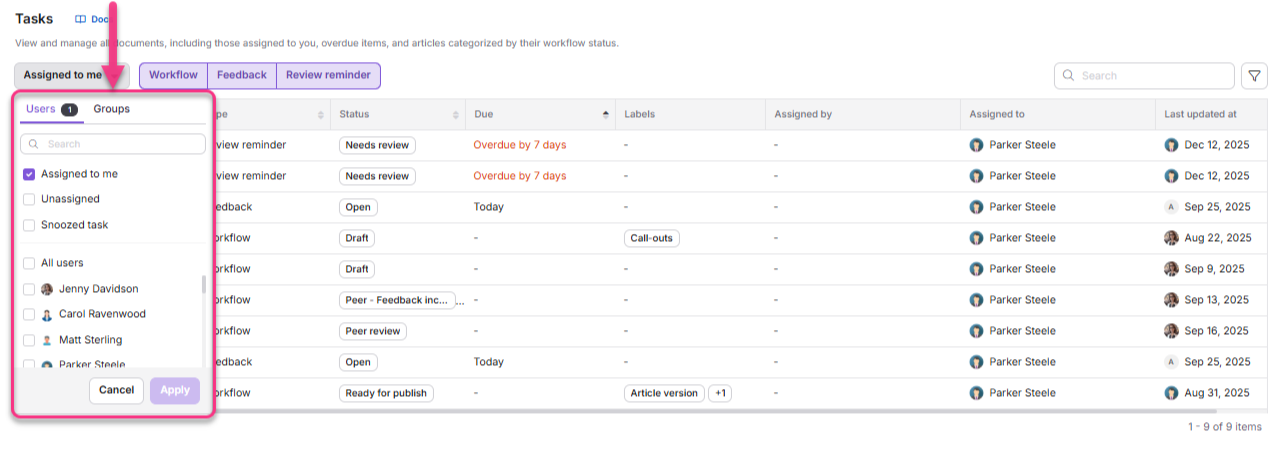
Verwenden Sie das Dropdown-Menü "Für mich zugewiesen ", um Aufgaben nach Wem zu filtern, dem sie zugewiesen sind:
- Mir zugewiesen: Zeigt nur Aufgaben an, die dir zugewiesen wurden.
- Nicht zugewiesen: Zeigt Aufgaben ohne Zugewiesenen an.
- Eingeschlafene Aufgabe: Zeigt Aufgaben an, die du bereits eingeschlafen hast.
- Alle Nutzer: Zeigt Aufgaben an, die allen Benutzern zugewiesen werden. (Nur Admins)
- Spezifische Nutzer: Wählen Sie einen oder mehrere Benutzer aus der Liste aus. (Nur Admins)
- Gruppen: Wechsle zum Gruppen-Reiter, um nach Teamgruppen zu filtern. (Nur Admins)
Administratoren können Aufgaben, die jedem Benutzer oder jeder Gruppe zugewiesen sind, einsehen und verwalten und nicht zugewiesene Aufgaben filtern. Sie können jedoch keine Aufgaben, die anderen zugewiesen wurden, snoozen lassen oder Aufgaben ansehen, die von anderen eingeschlafen wurden. Reguläre Nutzer können nur Aufgaben ansehen und verwalten, die ihnen selbst zugewiesen sind.
Suchleiste
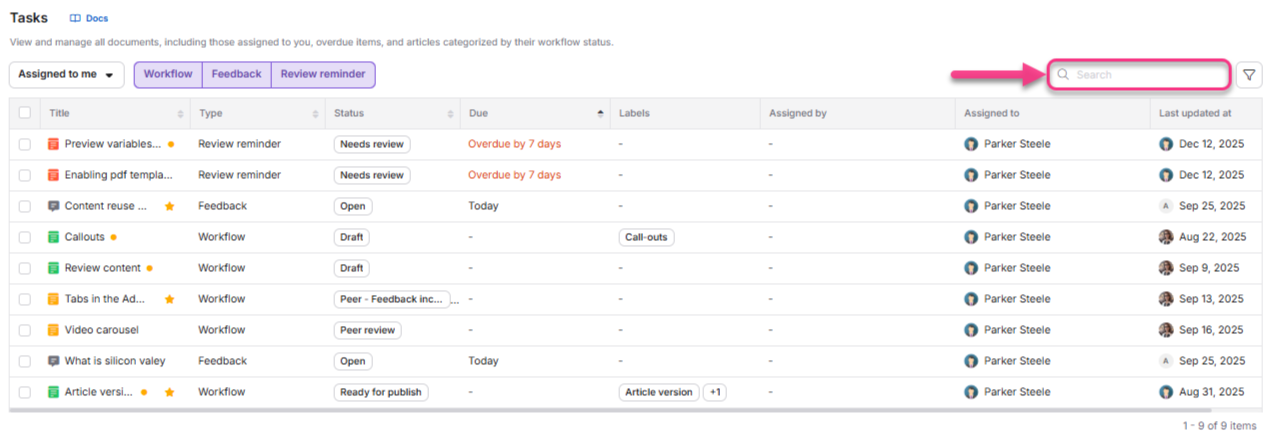
Verwenden Sie die Suchleiste, um Aufgaben nach Artikelnamen zu finden. Die Suche läuft in Echtzeit ab und gleicht sowohl teilweise als auch vollständige Titel ab.
Best Practices
- Lösen Sie überfällige Aufgaben, bevor Sie mit neuer Arbeit beginnen. Benutze zu Beginn jedes Sprints den Filter für überfällige Zeitleiste, um veraltete Zuweisungen zu löschen, bevor eine Freigabe blockiert wird.
- Nutze den Assignee-Filter als Administrator, um die Arbeitslastverteilung im Team zu überprüfen, bevor neue Aufgaben zugewiesen werden. Das Filtern nach Alle Nutzer zeigt an, wer unter- oder überbesetzt ist.
- Schlummere Aufgaben, die du nicht sofort angehen kannst , anstatt sie in der aktiven Liste zu lassen. Wählen Sie ein realistisches zukünftiges Datum, damit die Aufgabe wieder auftaucht, wenn Sie bereit sind, sie umzusetzen.
- Kombinieren Sie Aufgabentyp- und Statusfilter, um Ihre Sicht zu fokussieren. Filtern Sie zum Beispiel nach Workflow + In Rezension, um nur Artikel zu sehen, die derzeit auf Ihre Überprüfung warten.
- Verwenden Sie den Status des Bulk-Update-Workflows , wenn Sie eine Batch von Artikeln gemeinsam in die nächste Stufe verschieben, zum Beispiel am Ende eines Content Sprints.
- Suchen Sie nach Artikelnamen, wenn Sie eine Benachrichtigung über einen bestimmten Artikel erhalten und seine Aufgabe schnell finden möchten, ohne zu scrollen.
FAQ
Was ist der Unterschied zwischen der Aufgaben-Seite und der Aufgaben-Karte auf der Übersichtsseite?
Die Seite Aufgaben listet alle Ihnen zugewiesenen Aufgaben über alle Zeitrahmen hinweg auf und bietet vollständige Funktionen für Filterung, Suche und Massaktionen. Die Aufgaben-Karte auf der Übersichtsseite zeigt nur Aufgaben an, die in der aktuellen Kalenderwoche fällig sind (Heute, Diese Woche, Überfällig und Stillgelegt). Nutzen Sie die Aufgaben-Karte für einen kurzen täglichen Check-in und die Aufgaben-Seite für eine tiefere Aufgabenverwaltung.
Warum erscheint eine Aufgabe ohne Abgabetermin unter Heute?
Aufgaben ohne Fälligkeitsdatum werden standardmäßig unter Heute gruppiert, um sicherzustellen, dass sie sichtbar und umsetzbar bleiben. Ein Bindestrich wird in der Spalte "fällig" angezeigt und ein Tooltip bestätigt, dass kein Fälligkeitstermin festgelegt wurde. Diese Aufgaben werden nicht als überfällig markiert, selbst wenn sie mehrere Tage auf der Heute-Liste verbleiben.
Kann ich Aufgaben sehen, die anderen Teammitgliedern zugewiesen sind?
Ja, aber nur, wenn du Admin bist. Administratoren können das Dropdown-Menü "Mir zugewiesen" verwenden und Alle Benutzer, Spezifische Benutzer oder Gruppen auswählen, um Aufgaben im gesamten Team anzusehen. Reguläre Nutzer können nur ihre eigenen zugewiesenen Aufgaben sehen. Administratoren dürfen Aufgaben, die anderen zugewiesen wurden, nicht schlummern lassen oder Aufgaben ansehen, die andere bereits eingeschlafen haben.
Warum fehlen bei manchen Aufgaben die Aktionen "Veröffentlichen und später veröffentlichen"?
Wenn ein Artikel bereits im Status "Veröffentlicht" ist und ebenfalls als "Benötigt geprüft" markiert ist, sind die Aktionen "Veröffentlichen und später veröffentlichen" für diese Aufgabe ausgeschieden. Der Artikel ist bereits online, daher ist keine Neuveröffentlichung erforderlich. Du kannst weiterhin andere Aktionen ausführen, wie zum Beispiel als überprüft markieren.