Tags sind leserorientierte Labels, die Ihnen helfen, verwandte Artikel, Kategorienseiten oder Dateien in Ihrer Wissensdatenbank zu identifizieren, zu filtern, zu navigieren und zu gruppieren. Ein Tag ist ein einfaches Label, das aus Buchstaben, Zahlen, Wörtern oder Phrasen besteht, die den Inhalt beschreiben, auf den er angewendet wird.
Tags sind für Leser auf der Wissensdatenbank sichtbar. Sie generieren einzigartige URLs und verbessern, wie Inhalte sowohl in der Suchleiste der Wissensdatenbank als auch in externen Suchmaschinen wie Google und Bing angezeigt werden.
Wie Tags Ihre Wissensdatenbank verbessern
- Vereinfachen Sie die Navigation für Leser durch Filtern und Suchen nach Thema.
- Gruppieren Sie ähnliche Artikel oder Dateien für einen leichteren Zugriff.
- Verbessern Sie die Keyword-Suche in Ihrer Wissensdatenbank.
- Steigern Sie die Sichtbarkeit in externen Suchmaschinen, indem Sie einzigartige URLs für Tags generieren.
Verwenden Sie den KI-Tag-Empfehlungsgenerator , um automatisch relevante Tags auf Ihre Inhalte zu generieren und anzuwenden.
Tags-Seite verwalten
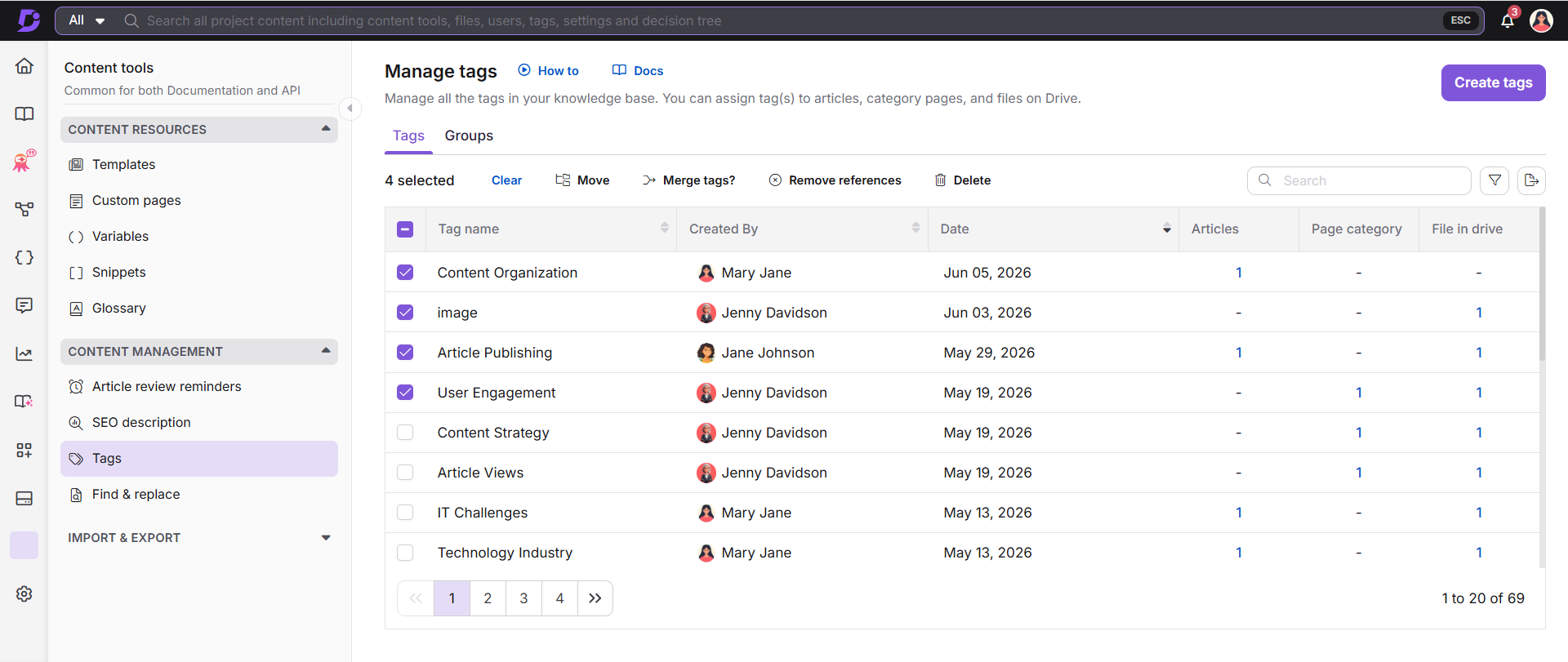
Die Seite Tags verwalten ist der zentrale Knotenpunkt zur Verwaltung aller Tags in Ihrem Wissensdatenbankprojekt. Du kannst Tags Artikeln, Kategorieseiten und Dateien auf Drive zuweisen. Die Seite hat zwei Tabs: Tags und Gruppen.
Um auf die Seite Tags verwalten zuzugreifen, navigieren Sie in der linken Navigationsleiste zu Inhaltswerkzeugen () > Tags .
Tag erstellen
Klicken Sie auf Tag erstellen , um ein neues Tag zur Tag-Bibliothek Ihres Projekts hinzuzufügen. Du kannst es nach der Erstellung mit Artikeln, Kategorieseiten und Dateien verknüpfen. Erfahren Sie mehr →
Suchtag
Nutzen Sie das Suchfeld, um schnell bestehende Tags in Ihrem Projekt per Schlüsselwort zu filtern und zu finden.
Filter
Verwenden Sie die Option Filter , um die angezeigten Tags nach Tag-Assoziationen, Erstellungsdatum oder Ersteller einzugrenzen.
CSV exportieren
Klicken Sie auf CSV exportieren , um alle Tags in Ihrem Projekt als CSV-Datei für externe Nutzung oder Analyse herunterzuladen.
Tag-Name
Zeigt die Liste aller vorhandenen Tags im Projekt an.
Erstellt von
Zeigt den Portalnutzer, der jedes Tag erstellt hat.
Datum
Mit der Maus über das Datumsfeld, um das Erstellungsdatum und die Uhrzeit jedes Tags anzuzeigen.
Tag-Abhängigkeiten
Zeigt an, wie oft jedes Tag mit Artikeln, Seitenkategorien und Dateien in Drive verknüpft ist. Klicken Sie auf eine beliebige Zahl, um das Tag-Abhängigkeitspanel für dieses Tag zu öffnen. Erfahren Sie mehr →
Tag-Gruppen
Tags können auch über den Gruppen-Tab in Gruppen organisiert werden. Tag-Gruppen helfen dir, verwandte Tags zu konsolidieren und deine Tag-Bibliothek strukturiert zu halten. Erfahren Sie mehr →
Massenaktionen
Wählen Sie ein oder mehrere Tags, um auf Massenaktionen wie Bearbeiten, Verschieben, Zusammenführen, Entfernen von Referenzen und Löschen von Tags zuzugreifen. Erfahren Sie mehr →
Bevor Sie ein Tag löschen, das Abhängigkeiten hat, entfernen Sie zuerst seine Abhängigkeiten. Löschen Sie dann das Tag aus der Tag-Bibliothek.
Portalsuche
Du kannst auch direkt über die Suchleiste des Portals auf Tags zugreifen. Wählen Sie Tags aus dem Such-Dropdown-Menü, um Tags zu finden und deren Abhängigkeitsinformationen in Artikeln, Kategorien und Drive-Dateien anzuzeigen. Erfahren Sie mehr →
Best Practices
| Do | Tu es nicht |
|---|---|
| Halte die Tag-Namen prägnant und spezifisch. | Overuse-Tags bei einem einzelnen Artikel. |
| Verwenden Sie breite Kategoriebegriffe, die auf mehrere Artikel hinweg gelten. | Weise irrelevante oder redundante Tags zu. |
| Halten Sie konsequente Tag-Benennungskonventionen in Ihrem Projekt aufrecht. | Mache Rechtschreib- oder semantische Fehler bei Tag-Namen. |
| Entferne Tag-Abhängigkeiten, bevor du einen Tag löschst. | Lösche Tags, die noch aktiv genutzt werden, ohne Abhängigkeiten zu überprüfen. |
FAQ
Kann ich alle in meiner Wissensdatenbank verwendeten Tags einsehen?
Ja. Die Seite Tags verwalten (Inhaltswerkzeuge () > Tags) zeigt alle in Ihrem Projekt verfügbaren Tags an. Diese Seite hilft Ihnen, eine konsistente Tagging-Strategie in Ihren Inhalten zu verwalten und aufrechtzuerhalten.
Kann ich sehen, welches Tag mit welchem Artikel oder welcher Datei verknüpft ist?
Ja. Die Seite Tags verwalten zeigt Tag-Referenzen in Artikeln, Kategorien und Dateien unter den Spalten Tag-Abhängigkeiten. Klicken Sie auf die Zahl in einer beliebigen Spalte, um das Tag-Abhängigkeitsfeld zu öffnen und die vollständige Liste der zugehörigen Inhalte zu sehen.
Kann ich mehreren Tags einem Artikel oder einer Datei zuweisen?
Ja. Du kannst mehreren Tags einem Artikel, einer Kategorienseite oder Datei zuweisen. Es gibt keine strikte Begrenzung, aber Document360 empfiehlt, eine angemessene Anzahl von Tags zu verwenden, die die Hauptthemen des Inhalts genau repräsentieren.
Kann ich zwei oder mehr Tags zusammenführen?
Ja. Wählen Sie die Tags aus, die Sie zusammenführen möchten, auf der Seite Tags verwalten und klicken Sie in der Bulk-Aktions-Symbolleiste auf Tags zusammenführen . Die ausgewählten Tags werden zu einem zusammengefasst, und alle Abhängigkeiten werden auf das zusammengeführte Tag übertragen.
Kann ich Tag-Abhängigkeiten entfernen?
Ja. Du kannst Tag-Abhängigkeiten einzeln oder in großen Mengen entfernen. Wählen Sie die Tags auf der Seite Tags verwalten aus und klicken Sie auf Referenzen entfernen in der Bulk-Aktionen-Leiste. Sie können auch Abhängigkeiten aus dem Tag-Abhängigkeitsfeld entfernen, indem Sie auf die Zahl in den Spalten Artikel, Seite oder Dateien im Drive klicken.