Die Artikelzugriffskontrolle in Document360 ermöglicht es Ihnen, zu verwalten, wer bestimmte Artikel und Kategorien sowohl im Knowledge Base-Portal als auch auf der Knowledge Base-Website anzeigen und bearbeiten kann. Der Zugang wird unabhängig für Portalnutzer und Leser der Wissensdatenbank verwaltet, sodass Sie eine präzise Kontrolle über die Inhaltssichtbarkeit auf Artikelebene haben.
Wann man sie einsetzen sollte
- Beschränke einen sensiblen Artikel auf bestimmte Portalnutzer oder Nutzergruppen, ohne den Rest der Kategorie zu beeinflussen.
- Machen Sie einen Artikel auf der Knowledge Base-Seite privat, während andere in derselben Kategorie öffentlich zugänglich bleiben.
- Einen Nutzer oder Leser den Zugriff auf einen bestimmten Artikel verweigern, selbst wenn er Zugang auf Kategorienebene hat.
Zugriff auf Artikelsicherheitseinstellungen
Es gibt zwei Möglichkeiten, auf die Artikel-Sicherheitseinstellungen zuzugreifen.
- Aus der Überschrift des Artikels: Öffnen Sie den Artikel im Knowledge Base-Portal. Klicken Sie auf das Mehr ()-Symbol im Artikelkopf und wählen Sie Sicherheit aus.
- Aus dem Kategorienbaum: Mit der Maus über den Artikel oder die Kategorie im Bereich Kategorien & Artikel fahren. Klicken Sie auf das Symbol More () und wählen Sie Sicherheit.
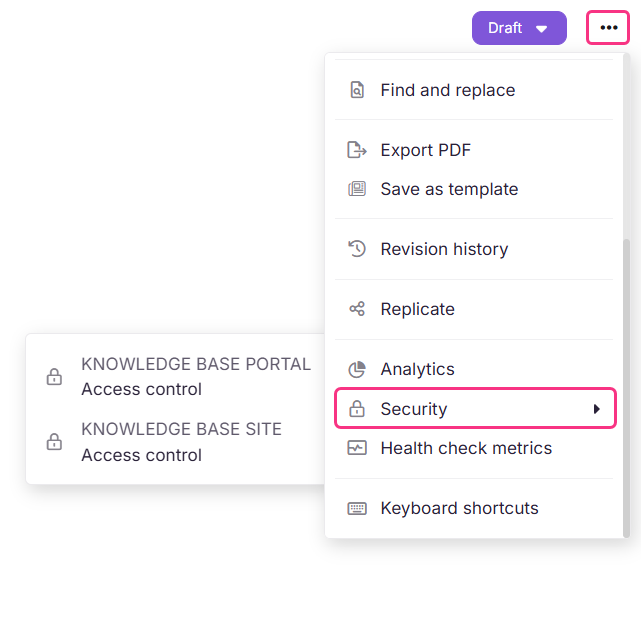
Beide Standorte zeigen dieselben zwei Optionen:
Knowledge Base Portal
Verwalten Sie den Zugriff für Portalnutzer und Nutzergruppen. Kontrolliert, wer den Artikel oder die Kategorie im Knowledge Base-Portal anzeigen und bearbeiten kann.
Erfahren Sie mehr →Wissensdatenbank
Verwalten Sie den Zugang für Leser und Lesergruppen. Kontrolliert, wer den veröffentlichten Artikel auf der Wissensdatenbank einsehen kann. Nur für private und gemischte Projekte verfügbar.
Erfahren Sie mehr →Zugangskontrolle des Wissensdatenbankportals
Der Portalzugriff steuert, welche Portalnutzer und Nutzergruppen den Artikel oder die Kategorie im Knowledge Base-Portal einsehen und bearbeiten können.
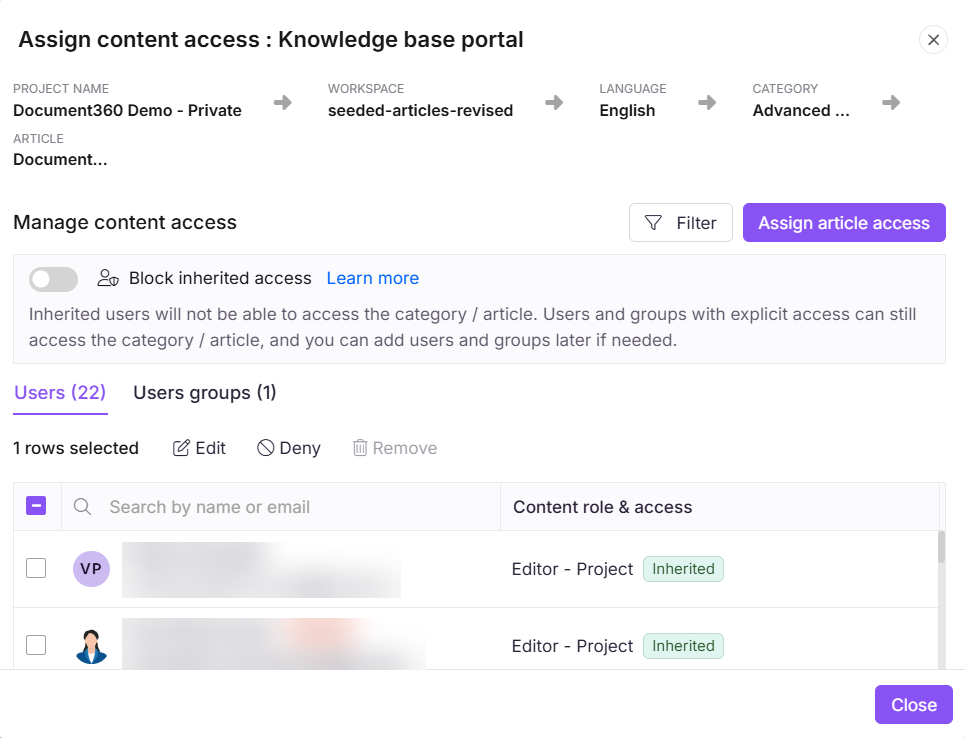
Wählen Sie das Knowledge Base-Portal aus den Sicherheitsoptionen. Das Panel "Inhaltszugriff zuweisen: Knowledge Base"-Portal erscheint.
| Element | Beschreibung |
|---|---|
| Brotkrumen | Zeigt die Inhaltshierarchie an: Projektname, Arbeitsbereich, Sprache, Kategorie und Artikel. |
| Block-geerbter Zugriff | Umschalten, um vererbte Berechtigungen zu überschreiben. Wenn aktiviert, können nur Benutzer und Gruppen, die explizit diesem Artikel zugeordnet sind, darauf zugreifen. Geerbte Nutzer sind ausgeschlossen. Siehe Blockvererbung → |
| Filter | Filtern Sie die Benutzerliste nach Rolle oder Zugriffstyp. |
| Artikelzugriff zuweisen | Öffnet das Panel "Artikel zuweisen", um Benutzer oder Benutzergruppen hinzuzufügen. |
| Benutzer-Tab | Listet alle Portalnutzer auf, die Zugriff auf den Artikel haben, mit ihrer Inhaltsrolle und ob der Zugang vererbt oder explizit zugewiesen ist. |
| Reiter Benutzergruppen | Listet alle Benutzergruppen auf, die Zugriff auf den Artikel haben. |
| Inhaltsrolle und Zugang | Zeigt die Rollenebene des Benutzers an, zum Beispiel Editor – Artikel oder Editor – Workspace, und ob der Zugriff vererbt oder explizit gesetzt ist. |
Aktionen pro Nutzer verfügbar:
- Nachtrag: Ändern Sie die Inhaltsrolle des Nutzers für diesen Artikel.
- Leugnen: Den Zugriff auf diesen Artikel für den Nutzer verweigern. Der Nutzer wird nicht mehr in der Liste erscheinen. Um den Zugriff wiederherzustellen, klicken Sie auf Artikel Zuweisen und fügen Sie sie erneut hinzu.
- Entfernen: Entferne die explizite Zugriffszuweisung des Nutzers und verwandele den geerbten Zugriff wieder.
Die Zuweisung zu Inhalten auf Artikel- und Kategorieebene ist nur für Beiträger- und Redakteursrollen verfügbar. Rezensenten-Konten erscheinen nicht in der Artikel- oder Kategorie-Zugriffsliste. Um einem Reviewer Zugriff auf Inhalte zu gewähren, weisen Sie dessen Zugriff auf Benutzerebene von Users & Groups zu.
Zuweisen Sie den Nutzern den Artikelzugriff
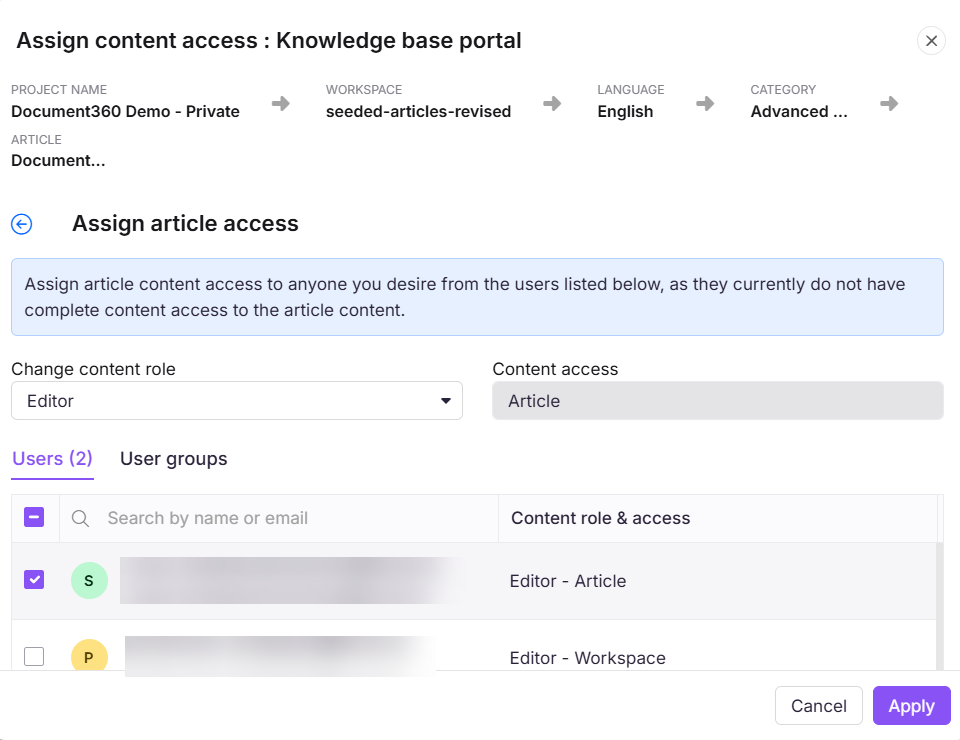
Klicken Sie im Panel auf Artikelzugriff zuweisen . Der Dialog "Artikel zuweisen" öffnet sich.
| Element | Beschreibung |
|---|---|
| Ändern der Inhaltsrolle | Wählen Sie die Inhaltsrolle aus, die zugewiesen werden soll. Verfügbare Rollen: Redakteur, Entwurfsautor, Gutachter, SEO-Optimierungsspezialist, Lokalisierungsmanager, Lokalisierungsadministrator. |
| Inhaltszugang | Zeigt den auf Artikelebene zugewiesenen Zugriffsumfang an. |
| Benutzer-Tab | Listet Nutzer auf, die derzeit keinen vollständigen Inhaltszugriff auf den Artikel haben. Suche nach Name oder E-Mail. |
| Reiter Benutzergruppen | Listet Benutzergruppen auf, die zuweisen können. |
| Inhaltsrolle und Zugang | Zeigt die aktuelle Rolle und den Zugriffsgrad jedes Nutzers an. |
Wählen Sie die Benutzer oder Benutzergruppen aus, legen Sie die Inhaltsrolle ein und klicken Sie auf Anwenden.
Zugriffskontrolle der Wissensdatenbank
Site-Zugriffskontrollen, bei denen Leser und Lesergruppen den veröffentlichten Artikel auf der Wissensdatenbank einsehen können. Diese Option ist nur für private und gemischte Projekte verfügbar.
Diese Option ist inaktiv, wenn der Lesezugriff auf die Knowledge Base auf Public gesetzt ist.
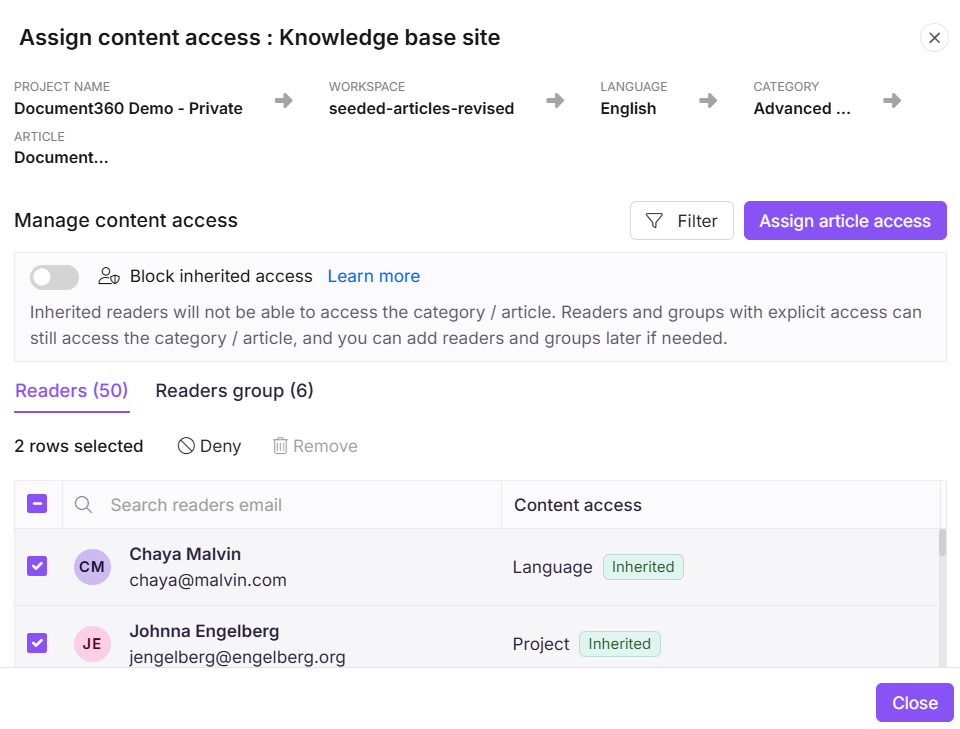
Wählen Sie die Website der Wissensdatenbank aus den Sicherheitsoptionen aus. Das Panel "Inhaltszugriff: Wissensdatenbank zuweisen" erscheint.
| Element | Beschreibung |
|---|---|
| Brotkrumen | Zeigt die Inhaltshierarchie an: Projektname, Arbeitsbereich, Sprache, Kategorie und Artikel. |
| Block-geerbter Zugriff | Umschalten, um vererbte Berechtigungen zu überschreiben. Wenn aktiviert, können geerbte Leser nicht auf die Kategorie oder den Artikel zugreifen. Leser und Gruppen mit explizitem Zugang können weiterhin darauf zugreifen. Siehe Blockvererbung → |
| Filter | Filtern Sie die Leserliste nach Zugriffstyp oder Lesergruppe. |
| Artikelzugriff zuweisen | Öffnet das Panel "Artikel zuweisen", um Leser oder Lesergruppen hinzuzufügen. |
| Reader-Tab | Listet alle Leser auf, die Zugriff auf den Artikel haben, mit ihrem Inhaltszugriffslevel und ob er geerbt oder explizit zugewiesen ist. |
| Tab Lesergruppen | Listet alle Lesergruppen auf, die Zugang zum Artikel haben. |
| Inhaltszugang | Zeigt die Zugriffsebene des Lesers, zum Beispiel Sprache oder Projekt, und ob sie vererbt oder explizit gesetzt ist. |
Aktionen pro Leser verfügbar:
- Leugnen: Den Zugang zu diesem Artikel für den Leser verweigern. Der Leser wird nicht mehr in der Liste erscheinen. Um den Zugang wiederherzustellen, klicken Sie auf Artikelzugriff zuweisen und fügen Sie dasselbe Leserkonto erneut hinzu.
- Entfernen: Entferne die explizite Zugriffszuweisung des Lesers und verwandele dich auf den geerbten Zugriff zurück.
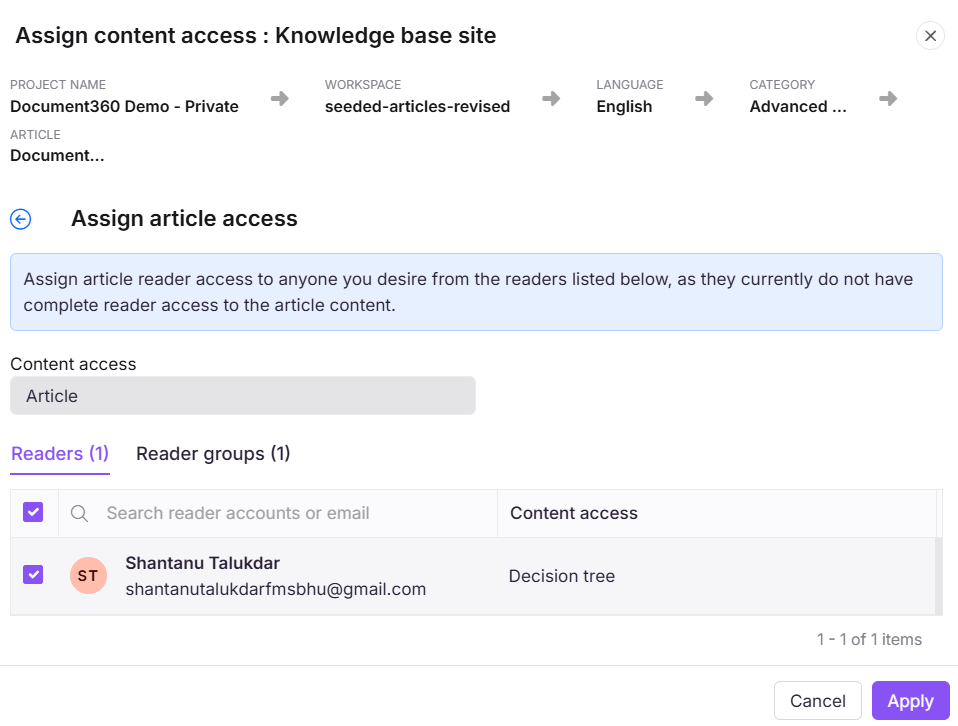
Weisen Sie den Lesern den Artikelzugang zu
Klicken Sie im Panel auf Artikelzugriff zuweisen . Der Dialog "Artikel zuweisen" öffnet sich.
| Element | Beschreibung |
|---|---|
| Ändern der Inhaltsrolle | Wählen Sie die Inhaltsrolle, die den ausgewählten Lesern zugewiesen werden soll. |
| Inhaltszugang | Zeigt den auf Artikelebene zugewiesenen Zugriffsumfang an. |
| Reader-Tab | Listet Leser auf, die zuweisen können. Suche nach E-Mail-Adresse. |
| Tab Lesergruppen | Listet Lesegruppen auf, die zuweisen können. |
| Inhaltszugriffsspalte | Zeigt den aktuellen Inhaltszugriffsstand jedes Lesers an. |
Wählen Sie die Leser oder Lesergruppen aus, legen Sie die Inhaltsrolle ein und klicken Sie auf Anwenden.
Best Practices
- Verwenden Sie die Zugriffskontrolle auf Artikelebene für Ausnahmen. Für weitreichende Einschränkungen konfigurieren Sie den Zugriff auf Kategorienebene und lassen Sie die Artikel diesen erben.
- Aktivieren Sie den vererbten Zugriff nur blockieren, wenn Sie einen Artikel auf eine bestimmte Nutzergruppe beschränken müssen, die sich von der Zugriffsliste der übergeordneten Kategorie unterscheidet.
- Für gemischte Projekte kombinieren Sie die Knowledge Base-Site-Zugriffskontrolle mit Reader-Zugriffseinstellungen auf Arbeitsbereichsebene, um zu bestimmen, welche Artikel öffentlich und welche privat sind.
FAQ
Kann ich einem Nutzer Zugriff auf eine ganze Kategorie geben und trotzdem bestimmte Artikel darin einschränken?
Ja. Du kannst einem Nutzer Zugriff auf eine Kategorie gewähren und trotzdem den Zugriff auf bestimmte Artikel darin verweigern. Öffnen Sie den Artikel, klicken Sie auf das Mehr- ()-Symbol, gehen Sie zum Security > Knowledge Base Portal, fahren Sie mit der Maus über den Nutzer und klicken Sie auf Ablehnen. Artikelbezogene Einschränkungen setzen die Berechtigungen auf Kategorienebene für diesen speziellen Artikel außer Kraft.
Wie stelle ich den Zugriff für einen Benutzer oder Leser nach der Ablehnung wieder her?
Abgelehnte Nutzer und Leser werden von der Zugangsliste entfernt. Um den Zugriff wiederherzustellen, klicken Sie im entsprechenden Panel auf Artikelzugriff zuweisen und fügen Sie das Benutzer- oder Leserkonto erneut hinzu.
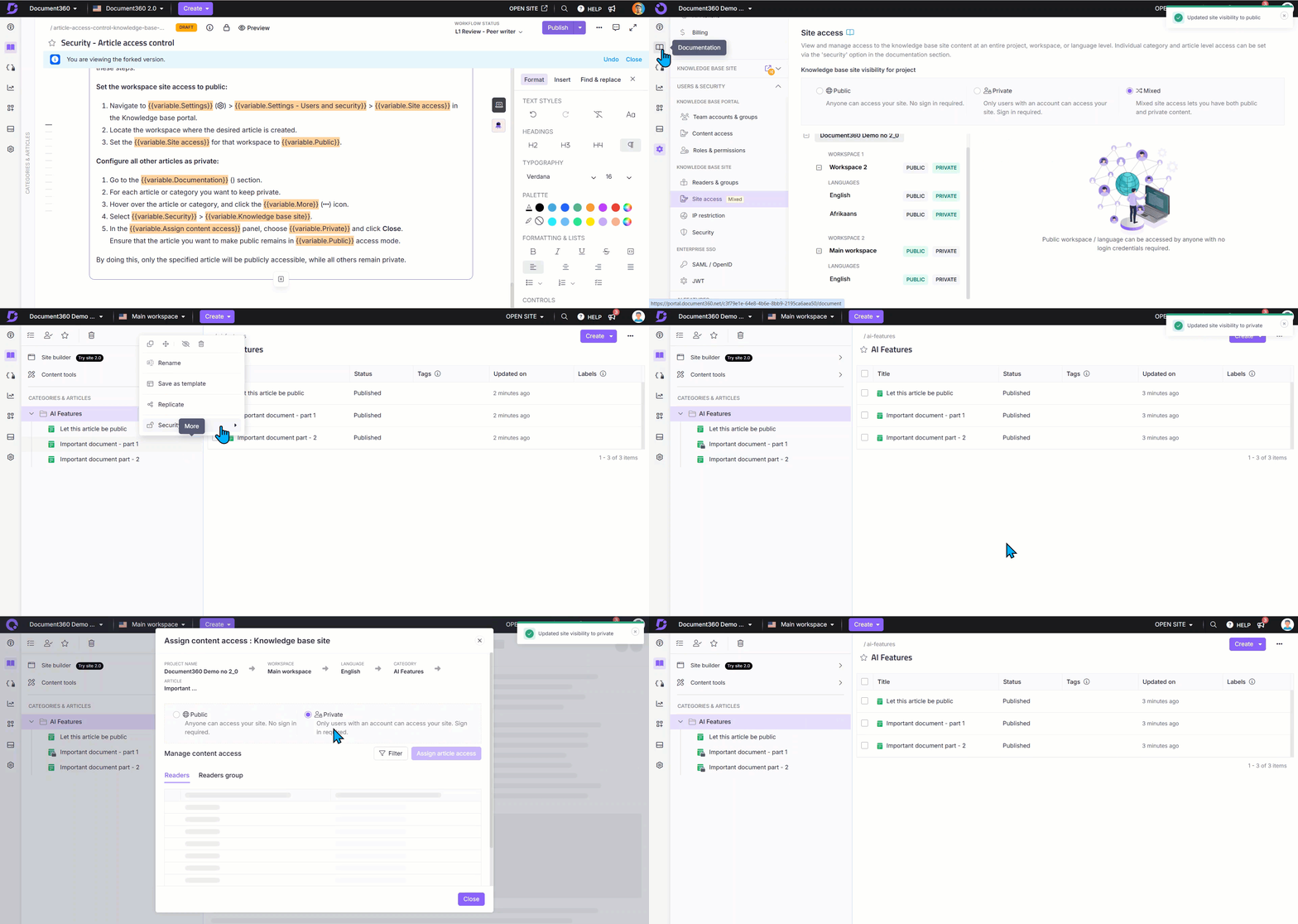
Wie kann ich einen Artikel öffentlich machen, während ich alle anderen in derselben Kategorie privat halte?
Das funktioniert nur in einem gemischten Projekt. Setzen Sie den Lesezugriff im Arbeitsbereich in Einstellungen () > Benutzer & Berechtigungen > Leserzugriff auf öffentlich. Für jeden Artikel, den du privat halten möchtest, gehe dann zur Security > Knowledge Base und setze den Reader-Zugriff auf Privat. Lassen Sie den Artikel, den Sie veröffentlichen möchten, im Public-Access-Modus.
Warum wird das Vorhängeschloss-Symbol bei Artikeln, die eigentlich privat sein sollten, nicht angezeigt?
Dies geschieht üblicherweise, wenn die Unterkategorie, die den Artikel enthält, auf öffentlich gesetzt wird, selbst wenn die übergeordnete Kategorie privat ist. Öffnen Sie den Artikel, gehen Sie zu Security > Knowledge base Reader Access Control und setzen Sie Reader Access auf Privat. Wenn die Kategorie geklont wurde, könnte sie die Einstellungen für öffentliche Sichtbarkeit geerbt haben. Aktualisiere die Unterkategorie-Einstellungen auf privat und überprüfe das Portal erneut.
Warum kann ich die Kategorie- und Artikelstruktur auf der Knowledge Base-Seite nicht so sehen, wie sie im Portal erscheinen?
Dies könnte an den Zugriffseinstellungen der Lesergruppen liegen. Wenn eine Lesergruppe keinen Zugang zu bestimmten Kategorien hat, sind diese Kategorien und deren Artikel für die Leser dieser Gruppe nicht sichtbar. Stellen Sie sicher, dass der relevante Lesergruppe der korrekte Inhaltszugang gewährt wird. Wenn das Projekt JWT-Zugriff verwendet, überprüfen Sie, ob der Lesergruppe die korrekten Berechtigungen zugewiesen sind.