Document360 macht es einfach, Drittanbieter-Apps und -Dienste in Ihre Wissensdatenbank zu integrieren und bietet über 25 Integrationsoptionen. Diese Integrationen bieten spezialisierte Lösungen in den folgenden Kategorien:
Analytics
Chat
Comments
Marketing automation
Hinzufügen einer neuen Integration
Befolgen Sie diese Schritte, um eine Drittanbieter-App oder einen Drittanbieter-Dienst zu Ihrem Document360-Projekt hinzuzufügen:
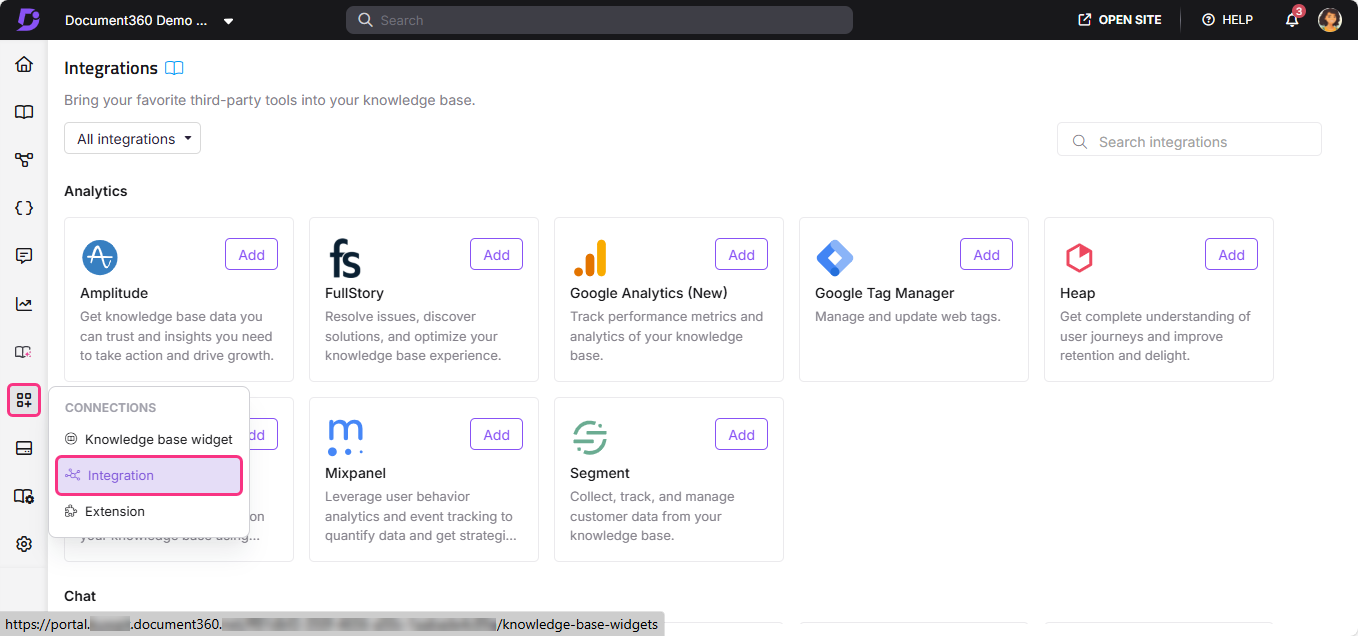
Navigiere zu Connections () > Integrations in der linken Navigationsleiste im Knowledge Base-Portal.
Wenn du bereits Integrationen eingerichtet hast, listet der Abschnitt Installierte Integrationen diese auf. Du kannst hier jede einzelne mit dem Umschalter aktivieren oder deaktivieren.
Scrollen Sie nach unten, um weitere Apps für die Integration zu sehen.
Finde die App oder den Dienst, den du integrieren möchtest, und klicke auf Hinzufügen.
Im Panel "Neue Integration hinzufügen " wählen Sie entweder die Basiskonfiguration oder die benutzerdefinierte Konfiguration.
Gib die erforderlichen Informationen ein, wie Beschreibung und App-ID.
Klicken Sie auf Hinzufügen.
HINWEIS
Die erforderlichen Informationen (ID oder URL) können je nach Integration variieren.
Für detaillierte Einrichtungsanweisungen für eine bestimmte App klicken Sie im Popup auf den Link Mehr erfahren .
Nach dem Hinzufügen erscheint die Integration in der Liste der installierten Integrationen .
Integrationskontrollen
Du kannst deine Integrationen über die Integrationsübersichts-Einstellungsseite steuern (Connections () > Integrations). Hier können Sie:
Status: Schalte die Integrationen ein oder aus, ohne sie zu löschen. Grün steht für aktiv, während Grau für inaktiv steht.
Typ: Der Name und das Symbol der Integration
Beschreibung: Die benutzerdefinierte Beschreibung, die vom Nutzer gegeben wird
Aktualisiert zu: Das letzte Log-Datum, an dem die Integration hinzugefügt oder aktualisiert wurde
Nutzer: Die Teammitglieder, die die Integration hinzugefügt oder aktualisiert haben
Verfügbare Integrationen
Analytik | Chat | Kommentare | Marketingautomatisierung |
|---|---|---|---|
|
|
|
|
Benutzerdefiniertes HTML
Einige Integrationen erfordern, dass Sie Codeschnipsel zu Ihrer Seite hinzufügen. Die Einstellung für benutzerdefinierte HTML-Integration ermöglicht es Ihnen, mehrere Drittanbieter-Widgets in Ihre Wissensdatenbank einzubetten.
Nutzen Sie diese Einstellung, um Ihre benutzerdefinierten Integrationen zu erstellen und zu verwalten.
Hinzufügen von benutzerdefiniertem HTML-Code für Integrationen
Navigiere zu Connections () > Integrations in der linken Navigationsleiste im Knowledge Base-Portal.
Unter Benutzerdefiniertes HTML wählen Sie Hinzufügen.
Wählen Sie, wo Sie den benutzerdefinierten HTML-Code einfügen möchten:
Header
Begin-Body
Endkörper
Füge deinen Codeausschnitt in das bereitgestellte Feld ein und klicke dann auf Hinzufügen.
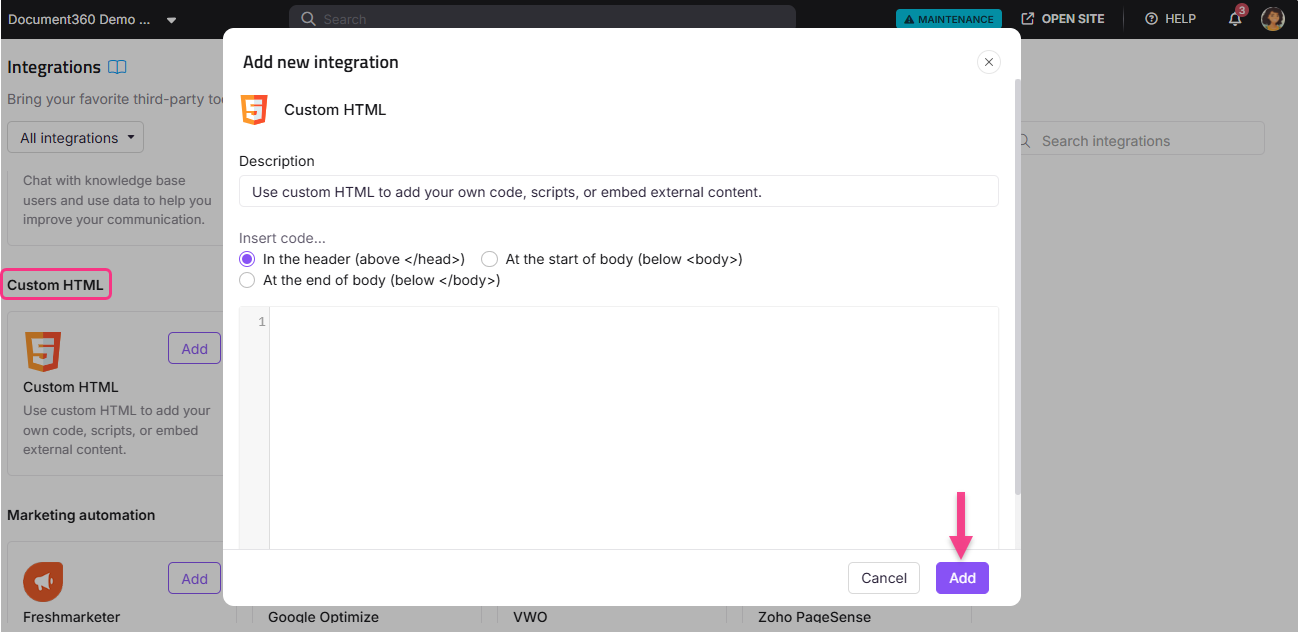
Dein Code-Snippet ist jetzt aktiv und erscheint auf der Integrationsübersichtsseite .
Eine Integration bearbeiten oder löschen
Du kannst die bereits hinzugefügten Integrationszugangsdaten jederzeit auf der Integrations Übersichtsseite.
Um eine Integration zu bearbeiten:
Fahren Sie mit der Maus über die Integration und klicken Sie auf das Edit ()-Symbol.
Aktualisieren Sie den Status (an/aus), die Beschreibung oder die App-ID/URL.
Klicken Sie auf Aktualisieren , um die Änderungen zu speichern.
Um eine Integration zu löschen:
Fahren Sie mit der Maus über die Integration und klicken Sie auf das Löschen ()-Symbol.
Bestätigen Sie die Löschung, indem Sie im Prompt auf Löschen klicken.
Häufig gestellte Fragen
Was soll ich tun, wenn meine Integration nicht funktioniert oder der Umschaltknopf nicht reagiert?
Überprüfe zunächst, ob die App-ID und URL der Integration korrekt sind. Wenn der Umschaltknopf nicht reagiert, stelle sicher, dass du eine stabile Internetverbindung hast. Für app-spezifische Fehler klicken Sie bitte auf den Link Mehr erfahren im Einrichtungspanel für detaillierte Anweisungen.
Was sind die besten Praktiken zur Verwaltung meiner Integrationen?
Überprüfen Sie regelmäßig Ihre aktiven Integrationen, um sicherzustellen, dass sie weiterhin relevant für Ihre Geschäftsbedürfnisse bleiben. Außerdem sollten Sie Ihre Integrationen aktuell halten, um Unterbrechungen der Funktionalität zu vermeiden.
Was ist die beste Vorgehensweise, um ein Skript zu installieren, um Analysen auf meiner Dokumentationsseite zu erfassen?
Der empfohlene Ansatz ist die Option Benutzerdefiniertes HTML im Abschnitt Integrationen in den Einstellungen der Wissensdatenbank zu verwenden. Füge das Skript im Codespace hinzu und speichere deine Änderungen. So können Sie Ihr Analytics-Skript nahtlos hinzufügen und sicherstellen, dass es auf Ihrer Dokumentationsseite korrekt funktioniert.
Kann ich jedem Arbeitsbereich in meinem Projekt unterschiedliche benutzerdefinierte HTML-Skripte (z. B. Drittanbieter-Chatbot-Skripte) hinzufügen?
Nein, der benutzerdefinierte HTML-Block in Document360 wird auf Projektebene angewendet, sodass er in allen Arbeitsbereichen des Projekts reflektiert wird. Es ist nicht möglich, separate HTML- oder JavaScript-Inhalte für einzelne Arbeitsbereiche innerhalb der Plattform hinzuzufügen.
Wenn du versuchst, für jeden Arbeitsbereich verschiedene Drittanbieter-Chatbots zu implementieren, wird dieses Setup derzeit in Document360 nicht unterstützt. Wir empfehlen, bei Ihrem Chatbot-Anbieter nachzufragen, ob er URL-basierte Konfigurationsoptionen für solche Szenarien anbietet.