Mit benutzerdefiniertem HTML können Sie jedes Drittanbieter-Tool oder -Skript in Ihre Document360-Wissensdatenbank einbetten, indem Sie direkt Code auf Ihre Seite einfügen. Während Document360 native Integrationen für viele beliebte Tools bietet, ist Custom HTML für alles andere vorhanden. Jedes Widget, jeder Chatbot, jedes Analyseskript, jeder Tracking-Pixel oder jeder benutzerdefinierte Button, der keine dedizierte Integration hat, kann auf diese Weise hinzugefügt werden. Du verwaltest benutzerdefinierte HTML-Schnipsel aus Connections () > Integrationen () in deinem Knowledge Base Portal.
Warum benutzerdefiniertes HTML verwenden
Die nativen Integrationen in Document360 decken eine breite Palette von Tools ab, aber nicht jeder Drittanbieterdienst hat eines. Benutzerdefiniertes HTML füllt diese Lücke. Nutzen Sie es, wenn Sie möchten:
- Fügen Sie ein Drittanbieter-Tool hinzu, das keine native Document360-Integration hat, wie einen benutzerdefinierten Chatbot, ein Feedback-Widget oder ein spezielles Analyseskript.
- Fügen Sie Tracking-Pixel oder benutzerdefinierte Event-Skripte für Werbe- oder Marketingplattformen ein.
- Füge benutzerdefinierte Buttons oder UI-Elemente zu deiner Wissensdatenbank mit HTML und JavaScript hinzu.
- Führe mehrere verschiedene Skripte auf deiner Seite aus, ohne für jedes eine separate native Integration zu benötigen.
Benutzerdefiniertes HTML wird auf Projektebene angewendet und läuft in allen Arbeitsbereichen. Es ist nicht möglich, separates HTML oder JavaScript für einzelne Arbeitsbereiche hinzuzufügen. Wenn Sie arbeitsraumspezifisches Verhalten benötigen (zum Beispiel verschiedene Chatbot-Skripte pro Arbeitsbereich), fragen Sie Ihren Tool-Anbieter, ob er URL-basierte Konfigurationen unterstützt.
Bevor du anfängst
- Du musst Administratorzugriff auf dein Knowledge-Base-Portal in Document360 haben.
- Halte deinen Drittanbieter-Code-Schnipsel bereit zum Einfügen. Dies wird typischerweise durch das Tool bereitgestellt, das du einbäddest (zum Beispiel ein Script-Tag von deiner Analyseplattform oder ein Widget-Installationscode von einem Chat-Anbieter).
Wie man benutzerdefiniertes HTML fügt
- Im Document360-Portal navigieren Sie in der linken Navigationsleiste zu Verbindungen () > Integrationen.
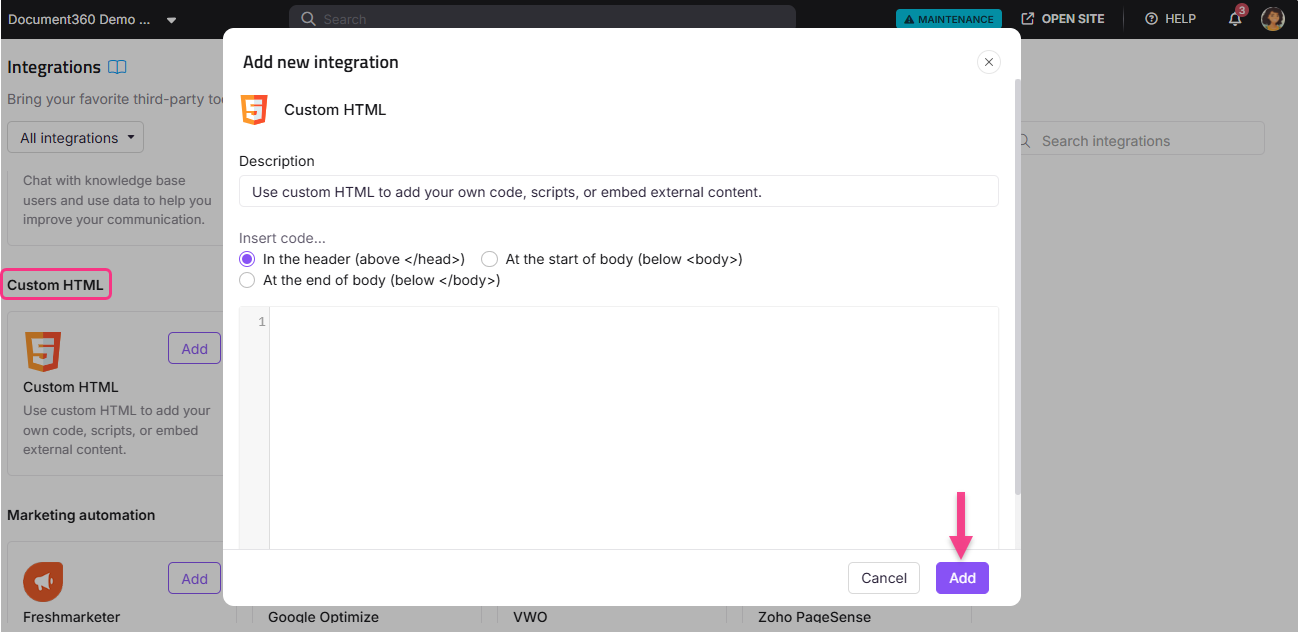
- Unter Benutzerdefiniertes HTML klicken Sie auf Hinzufügen.
- Geben Sie eine Beschreibung ein, um diesen Ausschnitt zu identifizieren (zum Beispiel "Live-Chat-Widget" oder "Analytics Tracking Script").
- Wählen Sie, wo Sie den Code auf Ihrer Seite einfügen möchten:
- Im Header (oben):
</head>für Skripte, die vor dem Seiteninhalt geladen werden müssen, wie Analytics-Tracking oder Schriftbibliotheken. - Am Anfang des Body (unten):
<body>für Skripte, die so früh wie möglich im Seitentext laufen sollten. - Am Ende des Hauptteils (unten):
</body>für Skripte, die nach dem Seiteninhalt geladen werden können, wie Chat-Widgets oder Feedback-Tools. Dies ist die häufigste Wahl für Drittanbieter-Widgets.
- Im Header (oben):
- Füge dein Code-Snippet in das Code-Editor-Feld ein.
- Klicken Sie auf Hinzufügen.
Dein Snippet ist jetzt aktiv und erscheint in der Liste der installierten Integrationen auf der Integrationsübersichtsseite.
Verwalten Sie einen benutzerdefinierten HTML-Schnipsel
Um einen Ausschnitt zu bearbeiten:
- Auf der Integrationsübersichtsseite fahren Sie mit der Maus über den Eintrag Benutzerdefiniertes HTML und klicken Sie auf das Symbol Bearbeiten ().
- Aktualisieren Sie die Beschreibung, die Einfügungsposition oder den Code nach Bedarf.
- Klicken Sie auf Aktualisieren , um die Änderungen zu speichern.
Um einen Ausschnitt zu entfernen:
- Fahren Sie mit der Maus über den Eintrag Benutzerdefiniertes HTML und klicken Sie auf das Löschen ()-Symbol.
- Klicken Sie in der Bestätigungsaufforderung auf Löschen .
Best Practices
- Füge zu jedem Ausschnitt eine klare Beschreibung hinzu. Wenn Sie mehrere benutzerdefinierte HTML-Einträge verwalten (zum Beispiel einen für ein Chat-Widget und einen für ein Tracking-Skript), macht ein beschreibendes Label es einfach, jeden einzelnen zu identifizieren und zu verwalten.
- Verwenden Sie End Body für die meisten Drittanbieter-Widgets. Wenn Skripte am Ende des Hauptteils platziert werden, laden sie nach Ihrem Seiteninhalt, was Ihre Wissensdatenbank für die Leser schnell hält.
- Nutze Header-Placement für Analysen und Tracking-Skripte. Werkzeuge wie Heatmap-Recorder oder Sitzungsanalysen müssen oft so früh wie möglich initialisieren, um genaue Daten zu erfassen.
- Teste jeden Ausschnitt nach dem Hinzufügen. Öffne deine Wissensdatenbank in einem neuen Tab und prüfe, ob das Tool oder Widget wie erwartet lädt, bevor du es deinem Team ankündigst.
- Verwenden Sie Code-Einschluss-/Ausschlussbedingungen, um den Anwendungsbereich zu begrenzen. Wenn ein Skript nur für bestimmte IP-Adressen, Arbeitsbereiche oder Sprachen ausgeführt werden soll, verwenden Sie die Funktion Code-Einschluss- und Ausschlussbedingungen , um zu steuern, wo es ausgeführt wird.
- Erkundige dich zuerst bei deinem Anbieter nach nativen Integrationen. Wenn es eine native Document360-Integration für das Tool gibt, das du hinzufügen möchtest, nutze stattdessen das. Native Integrationen sind einfacher zu verwalten und weniger fehleranfällig als manuelle Codeschnipsel.
FAQ
Kann ich benutzerdefiniertes HTML nur für bestimmte Arbeitsbereiche hinzufügen?
Nein. Benutzerdefiniertes HTML wird auf Projektebene angewendet und läuft in allen Arbeitsbereichen. Um einzugrenzen, auf welchen Seiten ein Skript läuft, verwenden Sie die Funktion Code-Einschluss-/Ausschlussbedingungen, um nach Arbeitsbereich oder Sprache zu filtern. Details finden Sie unter den Einschluss- und Ausschlussbedingungen des Codes .
Wo sollte ich Skripte für Chat-Widgets oder Feedback-Tools platzieren?
Die meisten Chat-Widgets und Feedback-Tools sollten am Ende des Hauptteils (unten) </body>platziert werden. Das stellt sicher, dass sie nach dem Seiteninhalt geladen werden und Ihre Wissensdatenbank für Leser nicht verlangsamen.
Wie viele benutzerdefinierte HTML-Schnipsel kann ich hinzufügen?
Du kannst mehrere benutzerdefinierte HTML-Schnipsel hinzufügen. Jede erscheint als separater Eintrag in der Liste der installierten Integrationen und kann unabhängig voneinander ein- oder ausgeschaltet werden.
Was ist der beste Ansatz, um ein Analytics-Skript hinzuzufügen?
Wenn es eine native Integration für dein Analytics-Tool gibt (wie Mixpanel, Hotjar oder Amplitude), nutze stattdessen diese. Für Tools ohne native Integration füge das Skript in Custom HTML ein und platziere es in der Header-Position, damit es initialisiert, bevor der Seiteninhalt geladen wird.
Kann ich für jeden Arbeitsplatz verschiedene Drittanbieter-Chatbots hinzufügen?
Nein. Benutzerdefiniertes HTML läuft auf Projektebene und gilt daher für alle Arbeitsbereiche. Dieses Setup wird derzeit in Document360 nicht unterstützt. Erkundigen Sie sich bei Ihrem Chatbot-Anbieter, ob er eine URL-basierte Konfiguration anbietet, die das Verhalten nach Workspace-URL unterscheiden kann.