Mit benutzerdefiniertem JavaScript in Document360 können Sie Ihren eigenen JavaScript-Code hinzufügen, um die Funktionalität Ihrer Wissensdatenbank über die integrierten Einstellungen hinaus zu erweitern. Du fügst Code direkt ins Portal ein, und er läuft auf jeder Seite deiner Wissensdatenbank. Dies ist das richtige Werkzeug, wenn Sie dynamisches Verhalten hinzufügen, mit Seitenelementen interagieren, Drittanbieter-Skripte integrieren oder Interaktionen automatisieren müssen, die nicht über die Standardeinstellungen konfiguriert werden können.
Wann man benutzerdefiniertes JavaScript verwendet
Verwenden Sie benutzerdefiniertes JavaScript, wenn Sie Verhalten oder Funktionalität benötigen, die CSS und die integrierten Einstellungen nicht bieten können:
- Verändern Sie die Seitenstruktur dynamisch – ordnen Sie Elemente auf der Seite neu an, zeigen Sie sie oder verbergen Sie sie basierend auf den Bedingungen. Zum Beispiel den Bereich für verwandte Artikel über den Feedback-Bereich verschieben oder die linke Navigationsleiste für bestimmte Leser ausblenden.
- Fügen Sie Header-Interaktivität hinzu – fügen Sie Social-Media-Icons, dynamische Feedback-Links oder benutzerdefinierte Buttons mit JavaScript an den Navigationsheader an.
- Integriere Drittanbieter-Tools – bette Analyseskripte, Chat-Widgets, Feedback-Tools oder benutzerdefiniertes Tracking ein, die auf jeder Seite laufen müssen.
- Zeigen Sie nur die aktive Kategorie in der linken Seitenleiste an – filtern Sie den Kategorienbaum, sodass nur die aktuell aktive Kategorie und ihre Unterkategorien sichtbar sind, wodurch die Navigationsüberlastung für Leser reduziert wird.
Bevor du anfängst
- Du musst ein Teamkonto mit Admin-Zugriff auf das Knowledge Base-Portal haben.
- Benutzerdefiniertes JavaScript wird global auf die gesamte Wissensdatenbank angewendet – es läuft auf jeder Seite und betrifft alle Leser.
- Document360 validiert oder übersetzt deinen JavaScript-Code nicht.
- Fehler werden nicht automatisch markiert und fehlerhafte Skripte können das Seitenerlebnis stören. Teste deine Änderungen sorgfältig, bevor du speicherst.
Die Wissensdatenbank von Document360 verwendet ein Single Page Application (SPA)-Modell. Das bedeutet, dass nur der Artikelinhalt aktualisiert wird, wenn ein Leser navigiert – nicht die ganze Seite. Benutzerdefiniertes JavaScript, das auf Seitenlade- oder Seitenaktualisierungsereignissen setzt, funktioniert möglicherweise nicht wie erwartet. Verwenden Sie stattdessen das articleload Ereignis:
panel.addEventListener('articleload', function() {
  // Your custom JavaScript code here
});
Wie man benutzerdefiniertes JavaScript hinzufügen
- Navigieren Sie in der linken Navigationsleiste des Wissensdatenbank-Portals zu () > Knowledge base site .
- Im linken Navigationsfenster navigieren Sie zur Site-Anpassung.
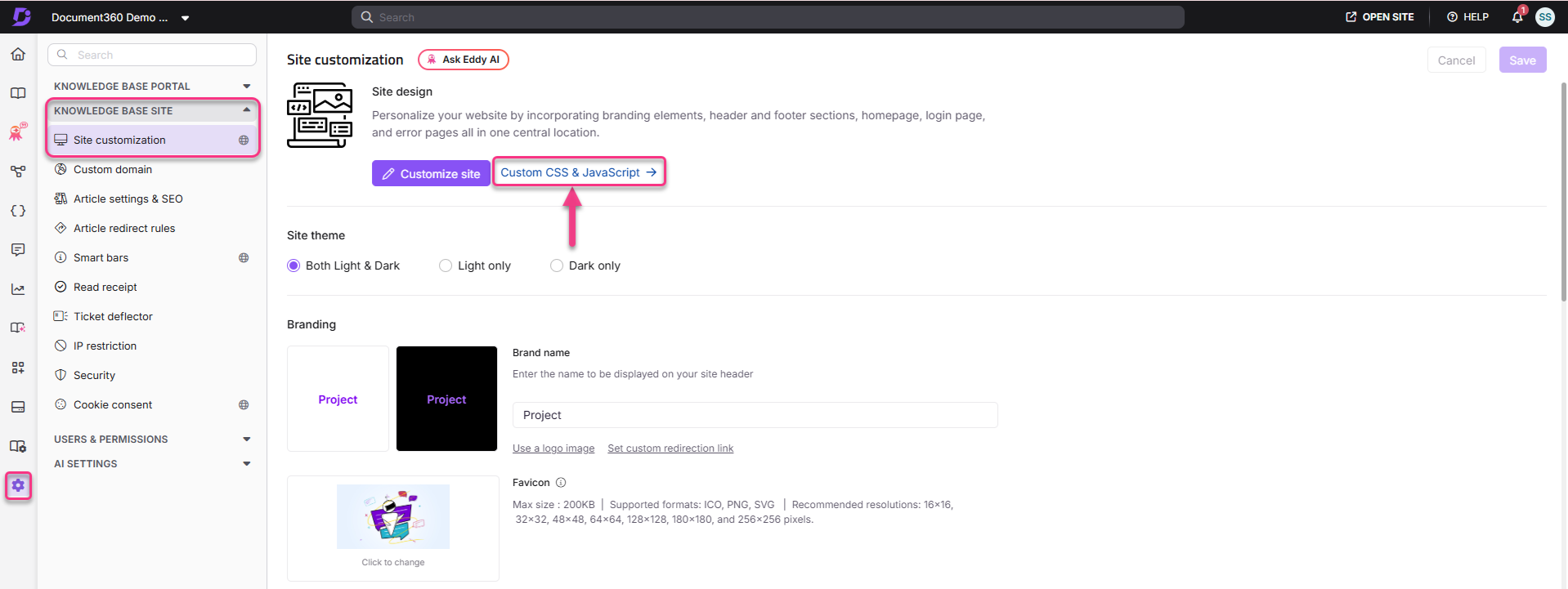
- Klicken Sie auf benutzerdefiniertes CSS & JavaScript.
- Wählen Sie den JavaScript-Tab . Der JavaScript-Code-Editor erscheint.
- Füge deinen JavaScript-Code in den Textbereich ein.
- Klicken Sie auf Speichern , um Ihre Änderungen anzuwenden.
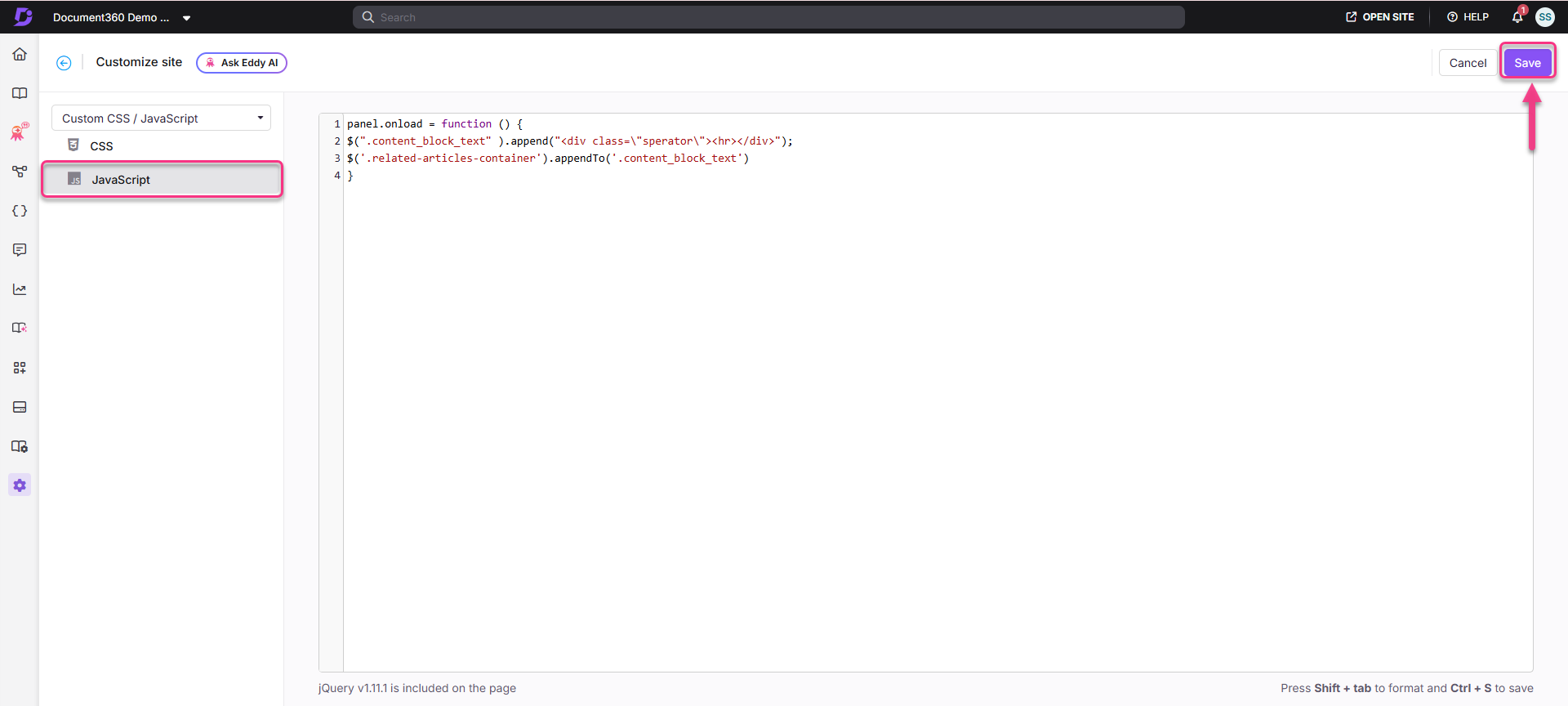
JavaScript ist jetzt auf deiner Wissensdatenbank aktiv. Besuchen Sie die Seite, um das Verhalten zu überprüfen.
Anwendungsbeispiele
Die folgenden Beispiele zeigen gängige Anpassungen, die man mit benutzerdefiniertem JavaScript erreichen kann.
Verwandte Artikel über den Feedback-Bereich verschieben
panel.onload = function () {
  $(".content_block_text").append("<div class=\"sperator\"><hr></div>");
  $('.related-articles-container').appendTo('.content_block_text')
}
Nur die aktive Kategorie in der linken Seitenleiste anzeigen
/* Left sidebar category start */
let parent_data = null;
function client_tree_data(data) {
  parent_data = data;
  window.clientData = data;
  const slug = window.location.pathname.split('/').filter(Boolean).pop();
  if (slug === "docs") {
    return [data[0]];
  }
  return data.filter(item => markIfContainsSlug(item, slug));
}
function markIfContainsSlug(node, slug) {
  if (node.slug === slug) {
    node.found = true;
    return true;
  }
  return node.children?.some(child => markIfContainsSlug(child, slug)) || false;
}
/* Left sidebar category end */
Weitere JavaScript-Anwendungsbeispiele finden Sie in den Tips & Tricks-Artikeln .
Best Practices
- Nutze das
articleloadEreignis für SPA-Kompatibilität – packe alle JavaScript-Inhalte ein, die mitpanel.addEventListener('articleload', function() { ... })Artikelinhalten interagieren, um sicherzustellen, dass sie zuverlässig bei jeder Artikelnavigation ausgelöst wird, nicht nur beim ersten Seitenladen. - Halte die Skripte fokussiert und minimal – benutzerdefiniertes JavaScript läuft auf jeder Seite. Aufgeblähte oder langsame Skripte erhöhen die Seitenladezeit für alle Leser. Fügen Sie nur das Notwendige hinzu.
- Testen Sie sowohl im hellen als auch im dunklen Modus – Skripte, die DOM-Elemente oder -stile manipulieren, können sich thematisch unterschiedlich verhalten. Immer beide vor dem Speichern vorschauen.
- Kommentiere deinen Code – füge Inline-Kommentare hinzu, die erklären, was jeder Block macht, besonders wenn mehrere Teammitglieder das JavaScript verwalten. Beispiel:
/* Moves related articles above feedback — added June 2026 */ - Entfernen Sie ungenutzte Skripte – Skripte, die nicht mehr benötigt werden, sollten aus dem Editor gelöscht werden. Übrig gebliebener Code erhöht die Komplexität und kann unerwartete Konflikte mit zukünftigen Änderungen verursachen.
- Benutzerdefiniertes JavaScript erscheint nicht in teilbaren Vorschau-Links – um das endgültige Verhalten zu überprüfen, veröffentlichen Sie Ihre Änderungen und sehen Sie sich die Live-Wissensdatenbank direkt an.
FAQ
Warum funktioniert mein benutzerdefiniertes JavaScript nicht, nachdem ein Leser zu einem neuen Artikel navigiert hat?
Document360 verwendet ein Single Page Application (SPA)-Modell – wenn ein Leser zwischen Artikeln navigiert, wird nur der Artikelinhalt aktualisiert, nicht die ganze Seite. JavaScript, das auf Seitenlade- oder Seitenwiederholungsereignisse angewiesen ist, wird beim ersten Laden nur einmal ausgeführt. Packen Sie Ihren Code so panel.addEventListener('articleload', function() { ... }) ein, dass er bei jeder Änderung des Artikelinhalts läuft.
Warum erscheint benutzerdefiniertes JavaScript nicht im Shareable Preview-Link?
Benutzerdefiniertes JavaScript ist in teilbaren Vorschau-Links absichtlich deaktiviert, um eine einheitliche Leistung und Sicherheit zu gewährleisten, wenn Inhalte extern geteilt werden. Um Ihre JavaScript-Änderungen zu überprüfen, veröffentlichen Sie den Artikel und greifen Sie direkt von der Knowledge Base aus darauf zu, oder verwenden Sie eine Sandbox-Umgebung.
Kann ich für jeden Arbeitsbereich ein anderes JavaScript hinzufügen?
Nein. Benutzerdefiniertes JavaScript ist auf Projektebene konfiguriert und gilt für alle Arbeitsbereiche innerhalb des Projekts. Es ist nicht möglich, für einzelne Arbeitsbereiche über die benutzerdefinierten CSS- und JavaScript-Einstellungen separates JavaScript hinzuzufügen.