Ein privater Link ermöglicht es Ihnen, jeden Artikel mit jemandem zu teilen, der keinen Zugriff auf Ihr Wissensdatenbank-Portal oder Ihre Website hat. Der Link ist einzigartig für den Artikel und kann jederzeit generiert, kopiert und gelöscht werden. Sie können wählen, ob ein Link nie abläuft, ein Ablaufdatum festlegen, wenn Sie ihn erstellen, und dieses Ablaufdatum später bei Bedarf bearbeiten. Dies ist nützlich, um Entwürfe oder eingeschränkte Artikel mit Gutachtern, Interessengruppen oder externen Kooperationspartnern zu teilen, ohne den Inhalt zu veröffentlichen oder Zugang zum Portal zu gewähren.
Diese Funktion funktioniert ähnlich bei regulären Artikeln, Seitenkategorien, API-Dokumentationsartikeln und benutzerdefinierten Seiten.
Wann private Links verwendet werden sollten
- Teilen Sie einen Entwurf eines Aufsatzes mit einem Interessenvertreter oder Fachexperten zur Prüfung vor der Veröffentlichung.
- Teilen Sie einen eingeschränkten Artikel mit einem externen Kollaborateur, der kein Nutzer Ihres Document360-Projekts ist.
- Gewähren Sie vorübergehenden, zeitgesteuerten Zugriff auf Inhalte, ohne den Empfänger als Leser oder Nutzer hinzuzufügen.
Bevor du anfängst
- Sie müssen die Rolle des Inhaltsbearbeiters oder eine benutzerdefinierte Rolle mit Zugriff auf Anzeigen, Aktualisieren und Löschen auf die Berechtigung " Linke teilen " haben, um einen privaten Link zu erstellen, zu bearbeiten oder das Teilen zu stoppen.
- Mit nur Zugriff auf den Link "Teilen" können Sie sehen, ob ein Artikel einen aktiven Link hat, aber Sie können keinen erstellen, bearbeiten oder löschen.
- Inhaltsrollen werden unter Einstellungen > Benutzer & Berechtigungen > Rollen & Berechtigungen > Inhaltsrolle verwaltet.
Erstelle eine private Verbindung
- Navigiere zum Artikel im Knowledge Base-Portal.
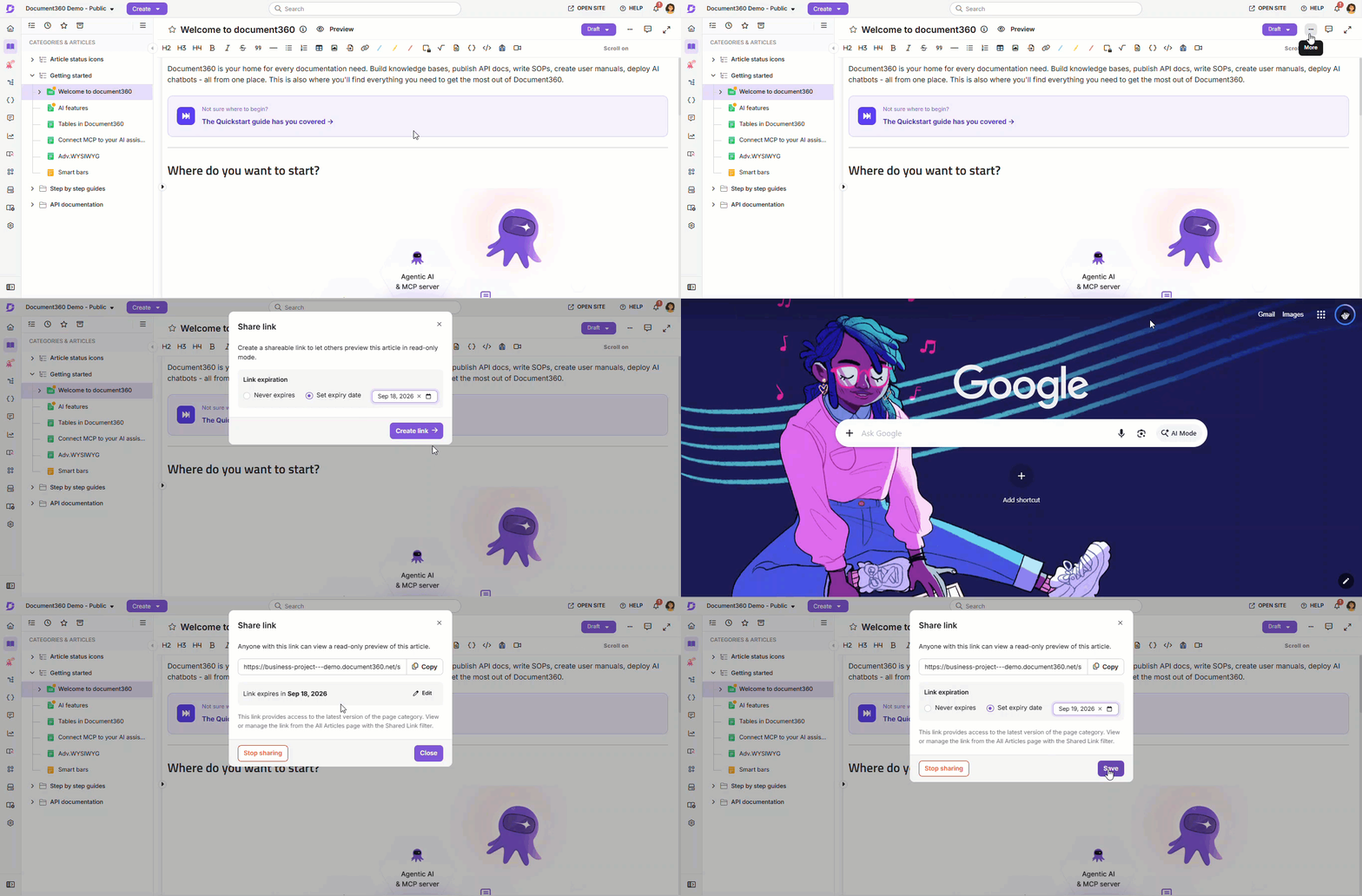
- Klicken Sie auf das Mehr- ()-Symbol im Artikel-Header oder klicken Sie auf das Mehr-Symbol neben dem Artikelnamen im Kategoriebaum.
- Klicken Sie auf das Teilen Link ()-Symbol. Dieses Symbol wird grün (), sobald der Artikel bereits einen aktiven Link hat.
- Im Panel "Teilen Link " wählen Sie das Ablaufdatum des Links:
- Läuft nie ab (Standard), oder
- Setze ein Ablaufdatum und wähle dann ein Datum aus dem Kalender. Vergangene Daten können nicht ausgewählt werden.
- Klicken Sie auf Link erstellen.
- Nach der Erstellung klicken Sie neben dem Link auf Kopieren , um ihn zu kopieren, und teilen Sie ihn mit dem Empfänger.
Ändere das Ablaufdatum eines Links
Du kannst den Ablauf eines bestehenden Links jederzeit ändern, in beide Richtungen, ohne den Link selbst zu ändern.
- Öffnen Sie das Teilen-Link-Panel für den Artikel (siehe die Schritte 1 bis 3 oben).
- Klicken Sie neben dem aktuellen Ablaufstatus auf Bearbeiten .
- Wählen Sie Niemals ablaufen oder Setzen Sie das Ablaufdatum (mit einem neuen Datum).
- Klicke auf Speichern. Dieser Button bleibt deaktiviert, bis du den Wert tatsächlich änderst.
Das Ändern des Ablaufs eines Links ändert nicht seine URL. Jeder, der den Link bereits hat, verwendet weiterhin dieselbe URL.
Verwaltung einer privaten Verbindung
Sobald ein privater Link generiert wurde, können Sie ihn im selben Panel für Link-Teilen , im Info-Panel des Artikels auf der Seite Alle Artikel oder in der Spalte "Alle Artikel geteilter Link" verwalten (siehe Unten: Geteilte Artikel finden ).
| Aktion | Anleitung |
|---|---|
| Link kopieren | Klicken Sie im Teilen Link-Panel auf Kopieren . |
| Ändere das Ablaufdatum | Klicken Sie auf Bearbeiten, wählen Sie Niemals abläuft oder Ablaufdatum festlegen und klicken Sie dann auf Speichern. |
| Hör auf zu teilen. | Klicken Sie auf Teilen stoppen und bestätigen. Der Link wird sofort für jeden, mit dem er geteilt wurde, ungültig und wird als dauerhaft gelöscht angesehen. |
| Erstelle einen neuen Link, nachdem du das Teilen eingestellt hast | Klicken Sie erneut auf Link erstellen . Dies erzeugt eine neue URL; der vorherige Link wird gelöscht und nicht mehr verfügbar. |
Wie sich private Links verhalten
- Ein privater Link gewährt nur Zugriff auf den spezifischen Artikel, für den er erstellt wurde. Wenn der Artikel Links zu anderen Artikeln enthält, fordert das Klicken auf diese Links den Empfänger auf, sich einzuloggen.
- Ein Link mit einem Ablaufdatum funktioniert nicht mehr, sobald dieses Datum abgelaufen ist. Ein abgelaufener Link verhält sich genau wie ein gestoppter Link: Der Empfänger kann keinen Unterschied erkennen, und es gibt keinen teilweisen oder "bald ablaufenden" Zustand sichtbar.
- Um einen abgelaufenen Artikel erneut zu teilen, erstellen Sie einen neuen Link. Die ursprüngliche URL wird nicht wieder aktiv.
- Wenn der Artikel gelöscht wird, zeigt der private Link den Artikelinhalt nicht an. Wenn der Artikel später aus dem Papierkorb wiederhergestellt oder aus einem Backup wiederhergestellt wird, funktioniert derselbe Link erneut (vorbehaltlich seines Ablaufs).
- Links, die vor Einführung der Ablaufunterstützung existierten, werden als "Never expires" behandelt. Nichts wurde rückwirkend abgelaufen.
- Benutzerdefinierte JavaScript- und HTML-Integrationen werden in privaten Link-Vorschauen nicht unterstützt.
Finden Sie gemeinsame Artikel
Nutzen Sie die Seite Alle Artikel, um jeden Artikel zu sehen, der aktuell einen aktiven privaten Link hat, und verwalten Sie sie von einem Ort aus.
- Navigiere in der linken Navigationsleiste zu Dokumentation () ().
- Klicken Sie im linken Navigationsfenster auf Alle Artikel () an.
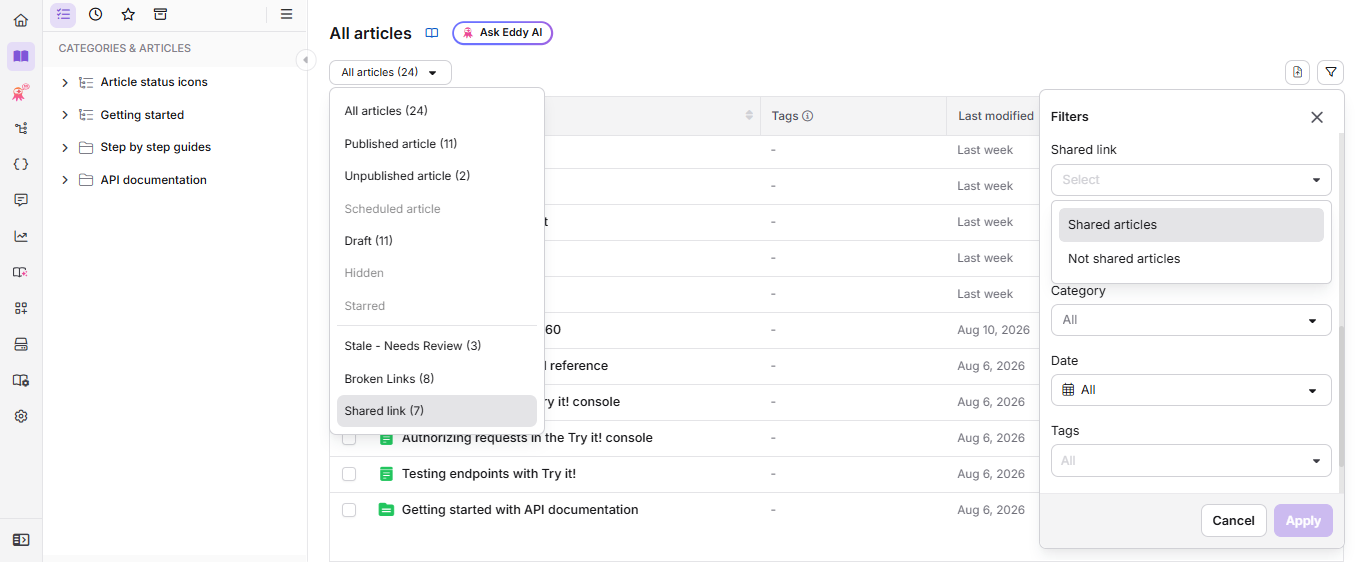
- Verwenden Sie oben links das Schnellfilter-Dropdown-Menü, um den geteilten Link auszuwählen, oder klicken Sie auf die Schaltfläche Filter () und stellen Sie den Filter für geteilte Verbindung ein. Um mehr zu erfahren, lesen Sie die Artikel zum Filter.
Shared-Link-Filter
Filtert Artikel danach, ob sie aktuell einen aktiven privaten Link haben.
| Option | Was es zeigt |
|---|---|
| Geteilte Artikel | Artikel, die derzeit einen aktiven privaten Link haben. |
| Nicht geteilte Artikel | Artikel, die keinen aktiven privaten Link haben. |
Der Schnellfilter für geteilte Verbindungen im Dropdown-Menü verwendet denselben Filter und zeigt die aktuelle Anzahl daneben an, zum Beispiel Geteilter Link (21).
Mit dem Filter aktiviert fügt das Raster eine Spalte "Geteilter Link " hinzu, die den Status jedes Links zeigt: Läuft ab <Datum>, Läuft heute ab oder Kein Ablauf. Fahren Sie mit der Maus über eine Zeile, um Link kopieren zu zeigen, sodass Sie den Link zu diesem Artikel kopieren können, ohne ihn zu öffnen.
Ein Artikel fällt aus dieser gefilterten Ansicht aus, sobald sein Link gestoppt oder abläuft.
Wenn Sie die Liste aller Artikel in CSV exportieren, enthält der Export zwei zusätzliche Spalten: Gemeinsamer Link und Verfallsdatum.
Hört auf, in großen Mengen zu teilen.
Aus der gefilterten Ansicht "Geteilter Link" wählen Sie mehrere Artikel aus und klicken Sie in der Massenauswahl-Symbolleiste auf Teilen stoppen . Bestätigen Sie die Aktion, alle ausgewählten Links gleichzeitig zu stoppen.
Best Practices
- Setze bei der Erstellung ein Ablaufdatum für alles, was zeitgesteuert ist, damit sich der Link von selbst schließt, ohne dass du daran denken musst, ihn nicht mehr zu teilen.
- Hören Sie auf, einen Link zu teilen, sobald eine Überprüfung abgeschlossen ist, selbst wenn sie ein Ablaufdatum hat, um den Zugriff vor diesem Datum zu verhindern.
- Generiere für jeden Artikel einen separaten privaten Link, wenn du mehrere Artikel mit demselben Empfänger teilen möchtest.
- Überprüfen Sie regelmäßig den Filter "Alle Artikel mit geteiltem Link", um zu sehen, was aktuell außerhalb Ihres Projekts offengelegt ist.
- Verwenden Sie private Links für die Entwurfsprüfung, anstatt einen Entwurf in einer eingeschränkten Lesergruppe zu veröffentlichen. Dies ist schneller und erfordert nicht, dass der Empfänger als Leser hinzugefügt wird.
FAQ
Kann ich einen unveröffentlichten Artikel mit jemandem teilen, der kein Nutzer in meinem Projekt ist?
Ja. Private Links funktionieren sowohl für veröffentlichte als auch für unveröffentlichte Artikel. Der Empfänger muss kein Nutzer oder Leser Ihres Document360-Projekts sein, um über den Link auf den Artikel zuzugreifen.
Läuft ein privater Link automatisch ab?
Nur wenn du ein Ablaufdatum festlegst. Standardmäßig läuft ein neuer Link nie ab, aber du kannst ein Ablaufdatum bei der Erstellung festlegen oder später im Link-Panel teilen.
Was passiert, wenn eine private Verbindung abläuft?
Er hört sofort auf zu funktionieren, genauso wie ein gestoppter Link. Der Empfänger kann nicht feststellen, ob ein Link abgelaufen ist oder manuell gestoppt wurde. Er wird auf die 404-Fehlerseite weitergeleitet, wenn er versucht hat, auf den abgelaufenen Link zuzugreifen. Um den Artikel erneut zu teilen, erstelle einen neuen Link; die URL des abgelaufenen Links wird nicht zurückgegeben.
Kann ich aufhören, mehr als einen Artikel gleichzeitig zu teilen?
Ja. Aus der Ansicht 'Alle Artikel mit geteiltem Link' wählen Sie mehrere Artikel aus und klicken Sie in der Massenauswahl-Leiste auf Teilen stoppen.
Kann der Empfänger auf andere Artikel zugreifen, die innerhalb des gemeinsamen Artikels verlinkt sind?
Nein. Ein privater Link gewährt nur Zugriff auf den spezifischen Artikel, für den er erstellt wurde. Das Klicken auf Links zu anderen Artikeln im Inhalt fordert den Empfänger auf, sich einzuloggen. Generiere und teile separate private Links für jeden Artikel, wenn mehrere Artikel zugänglich sein müssen.
Warum erscheint benutzerdefiniertes JavaScript nicht in der Vorschau auf teilbare Links?
Benutzerdefinierte JavaScript- und HTML-Integrationen werden in privaten Link-Vorschauen nicht unterstützt, um eine konsistente Leistung und Sicherheit zu gewährleisten, wenn Inhalte extern abgerufen werden. Benutzerdefiniertes CSS wird unterstützt und wird in der Vorschau angewendet. Um JavaScript- oder HTML-Anpassungen zu testen, veröffentlichen Sie den Artikel und greifen Sie von der Wissensdatenbank aus auf oder verwenden Sie ein Sandbox-Projekt zum Testen.