Link-Status-Analysen in Document360 sind ein integrierter Broken Link Checker, der alle internen, externen und Mediendateien in Ihrer Wissensdatenbank validiert und überwacht. Es hilft Ihnen, fehlerhafte, umgeleitete und unbekannte Links zu identifizieren, damit Sie sie beheben können, bevor sie Ihre Leser oder Ihr Suchmaschinenranking beeinträchtigen. Die Validierung kann nach einem Zeitplan durchgeführt, manuell ausgelöst oder auf Ebene des einzelnen Artikels durchgeführt werden.
Warum Link-Status-Analysen verwenden
- Verwenden Sie es nach einer Inhaltsumstrukturierung oder Artikellöschung, um interne Links zu erkennen, die nun auf fehlende Seiten hinweisen.
- Nutze es, um umgeleitete URLs zu identifizieren, die aktualisiert werden sollten, um direkt auf das richtige Ziel zu verweisen.
- Nutze es, um Platzhalter- oder Beispiellinks aus Validierungsberichten auszuschließen, damit deine Anzahl der defekten Links korrekt bleibt.
Verständnis des Linkstatus-Übersichts
Im Knowledge Base-Portal navigieren Sie zu Analytics () und klicken Sie auf Link-Status. Die Übersichtsseite zeigt alle Linkdaten für den ausgewählten Arbeitsbereich und die Sprache, unterteilt in zwei Abschnitte: Linkstatus-Kacheln und die Link-Liste.
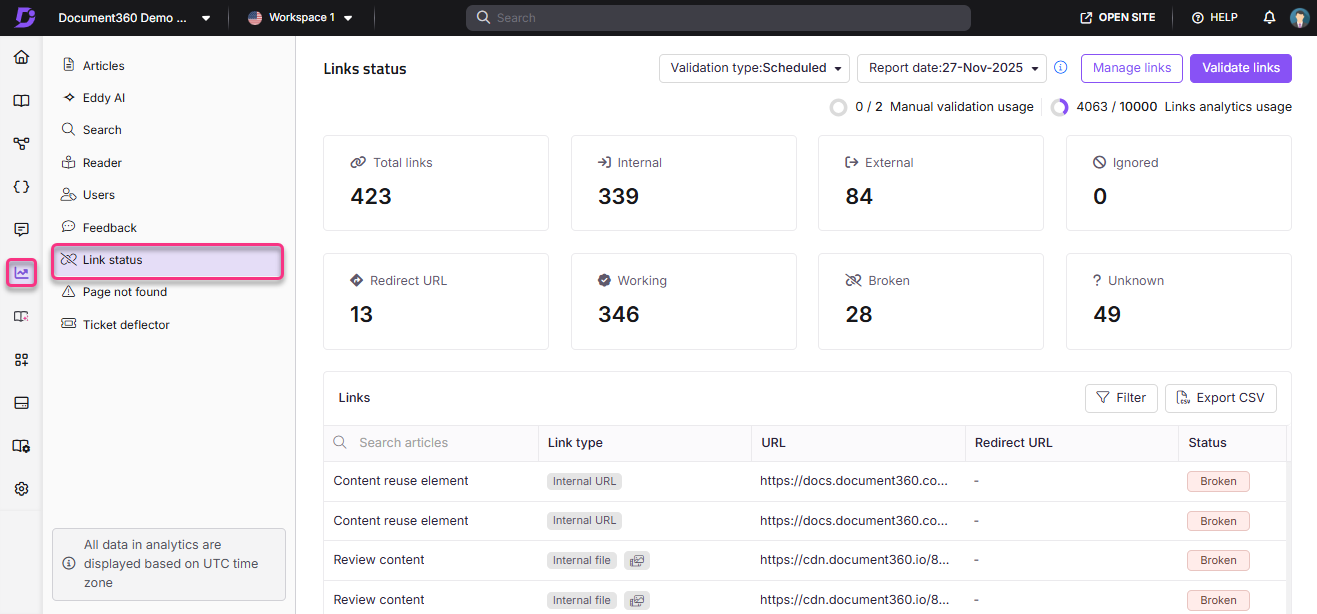
Link-Statuskacheln
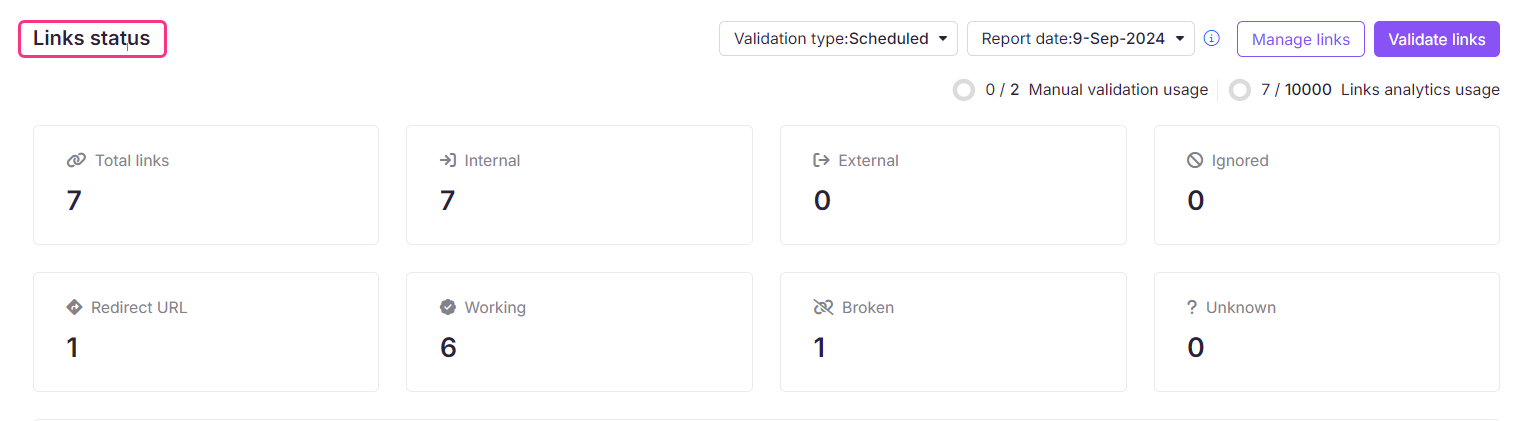
Die oberen Kacheln zeigen die Anzahl der Links (Gesamtwert, Intern, Extern, Ignoriert) und den aktuellen Validierungszustand:
| Status | Beschreibung |
|---|---|
| Arbeitsweise | Der Link ist funktional und verweist auf die vorgesehene Webseite oder Datei. |
| Gebrochen | Der Link funktioniert aufgrund einer URL-Änderung, einer falschen URL, einer entfernten Seite oder eines eingeschränkten Artikels nicht mehr. Gilt sowohl für URLs als auch für Mediendateien. |
| Weiterleitungs-URL | Der Link wurde vorübergehend oder dauerhaft auf eine andere URL weitergeleitet. |
| Unbekannt | Der Link hat während der Validierung keinen Status zurückgegeben. |
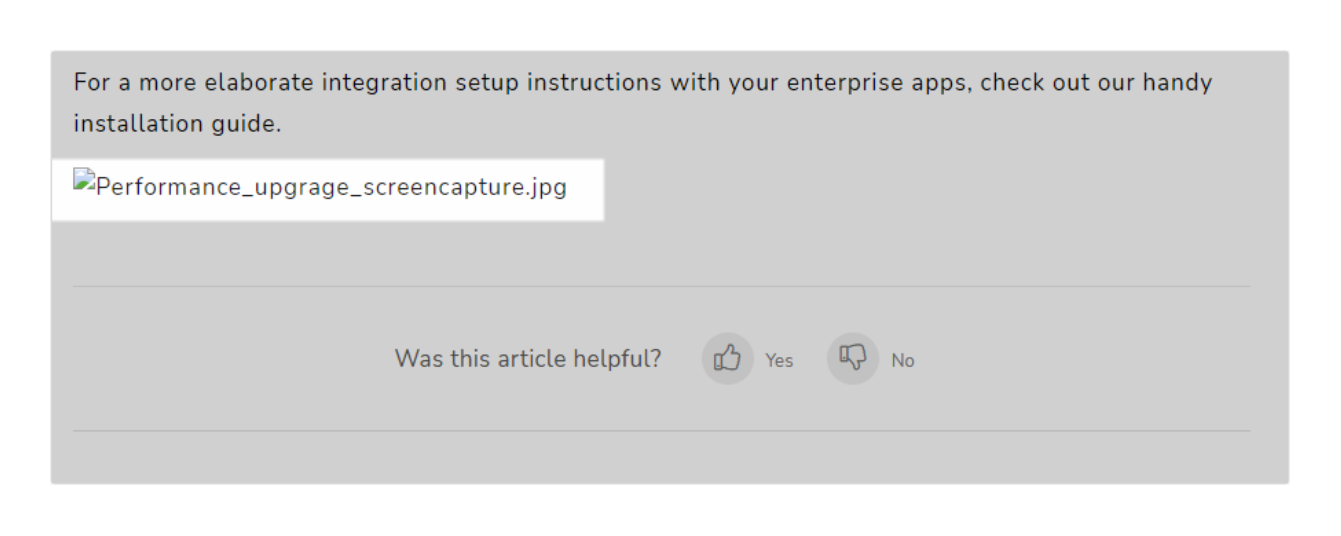
Wenn ein Leser auf einen defekten Link stößt, sieht er eine 404-Fehlerseite. Eine defekte Mediendatei wird im Artikel durch ein fehlerhaftes Bild-Thumbnail ersetzt.
Linkliste
Die Linkliste zeigt alle im gesamten Arbeitsbereich verwendeten Links mit folgenden Feldern:
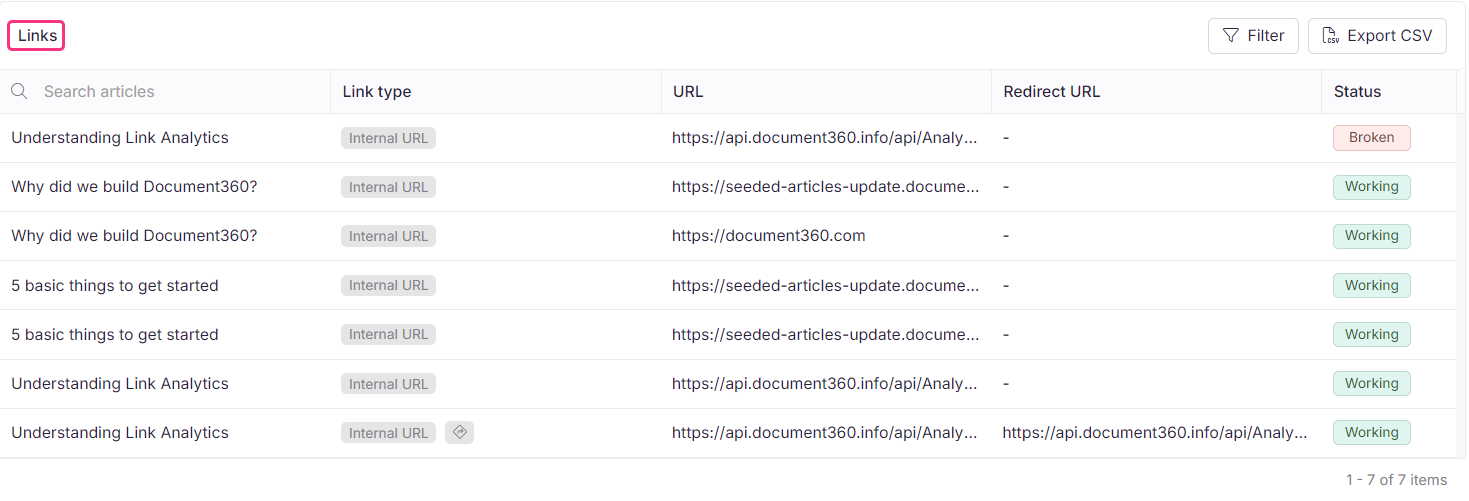
| Spielfeld | Beschreibung |
|---|---|
| Artikelname | Der Artikel mit dem Link. Fahre mit der Maus über den Titel und klicke im neuen Tab auf Editor öffnen (), um ihn im Portal-Editor zu öffnen. |
| Linktyp | Links: Intern, Extern, Gesichert, Ungesichert. Mediendateien: Interne Datei, externe Datei. |
| URL | Die Zielwebadresse des Links. |
| Weiterleitungs-URL | Das neue Ziel, falls der ursprüngliche Link umgeleitet wurde. |
| Status | Funktionierend, kaputt, umgeleitet oder ignoriert. |
Wenn man einen Artikel nach der Validierung löscht, erscheint er in der Liste ausgegraut mit einem Papierkorb-Symbol neben seinem Namen.
Klicken Sie auf Filter, um die Liste nach Quelle, Sichtbarkeit, Linktyp und Status einzugrenzen, und klicken Sie dann auf Anwenden. Du kannst auch direkt auf jede Statuskachel klicken, um die Liste sofort nach diesem Typ zu filtern.

Klicken Sie auf CSV exportieren, um die Linkliste herunterzuladen. Die exportierte Datei enthält: Artikeltitel, Medien-URL, interne URL (true/false), URL und Redirect-URL.
Wie man Link-Validierung durchführt
Alle drei Validierungstypen werden über das Dropdown-Menü Validierungstypen auf der Linkstatus-Seite abgerufen.
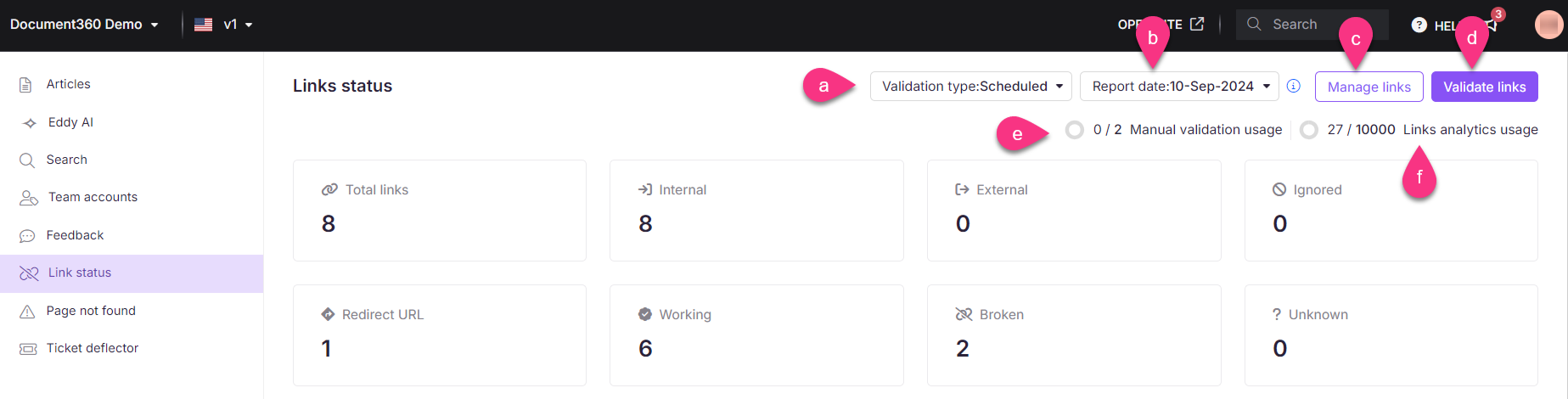
Manuelle und geplante Validierung analysieren alle Verbindungen auf Projektebene hinsichtlich defekter, unbekannter und funktionierender Status.
Geplante Validierung
Die geplante Validierung läuft automatisch alle 7 Tage basierend auf deinem Planniveau. Wählen Sie im Dropdown-Menü "Validierungstyp " geplant aus, um den neuesten Bericht anzusehen. Um einen älteren Bericht einzusehen, wählen Sie ein Datum im Dropdown-Menü für das Berichtdatum . Fahre mit der Maus über das Info-()-Symbol neben dem Dropdown-Menü, um das nächste geplante Validierungsdatum zu sehen.
Manuelle Validierung
Eine manuelle Validierung führt eine On-Demand-Überprüfung aller Projektebene-Verbindungen durch.
- Im Dropdown-Menü Validierungstyp wählen Sie Manuell.
- Klicken Sie oben rechts auf Links validieren .
Das Durchführen aufeinanderfolgender manueller Validierungen innerhalb von 24 Stunden überschreibt den früheren Bericht für diesen Tag. Überschriebene Daten können nicht wiederhergestellt werden. Nur Teammitglieder mit der Validate-Link-Analytics-Berechtigung können Validierungen durchführen.
- Im Bestätigungsprompt überprüfen Sie Ihre verbleibenden monatlichen manuellen Validierungen und klicken Sie auf Bestätigen.
- Nach Abschluss erhalten Sie eine E-Mail-Bestätigung. Der aktualisierte Bericht ist auf der Link-Statusübersichtsseite verfügbar.
Validierung auf Artikelebene
Die Validierung auf Artikelebene prüft Links innerhalb einer einzelnen Artikel- oder Kategorieseite und ist unbegrenzt.
- Öffnen Sie die Artikel- oder Kategorieseite im Portal-Editor.
- Klicken Sie auf das Symbol More () oben rechts.
- Klicken Sie auf Analytics. Das Panel zur Artikelanalyse erscheint.
- Klicken Sie auf Jetzt Validieren.
Um frühere Validierungen auf Artikelebene zu überprüfen, wählen Sie im Dropdown-Menü Validierungstyp Artikelniveau aus. Die Seite ist leer, wenn noch keine Validierungen auf Artikelebene durchgeführt wurden. Um mehr über Analysen auf Artikelebene zu erfahren, lesen Sie Artikelanalyse.
Wie man Links verwaltet
Klicken Sie auf der Link-Statusseite auf "Links verwalten ", um das Panel zu öffnen. Hier können Sie nach einer bestimmten URL suchen, den Typ jedes Links, die Anzahl der Abhängigkeiten (wie viele Artikel darauf verweisen) und den Status (Ignoriert oder Enthalten) überprüfen.
Links ignorieren oder hinzufügen
- Wähle das Kontrollkästchen für die Links, die du verwalten möchtest.
- Setze den Status im Status-Dropdown-Menü auf Ignoriert oder Enthalten oder klicke oben auf Ignorieren.
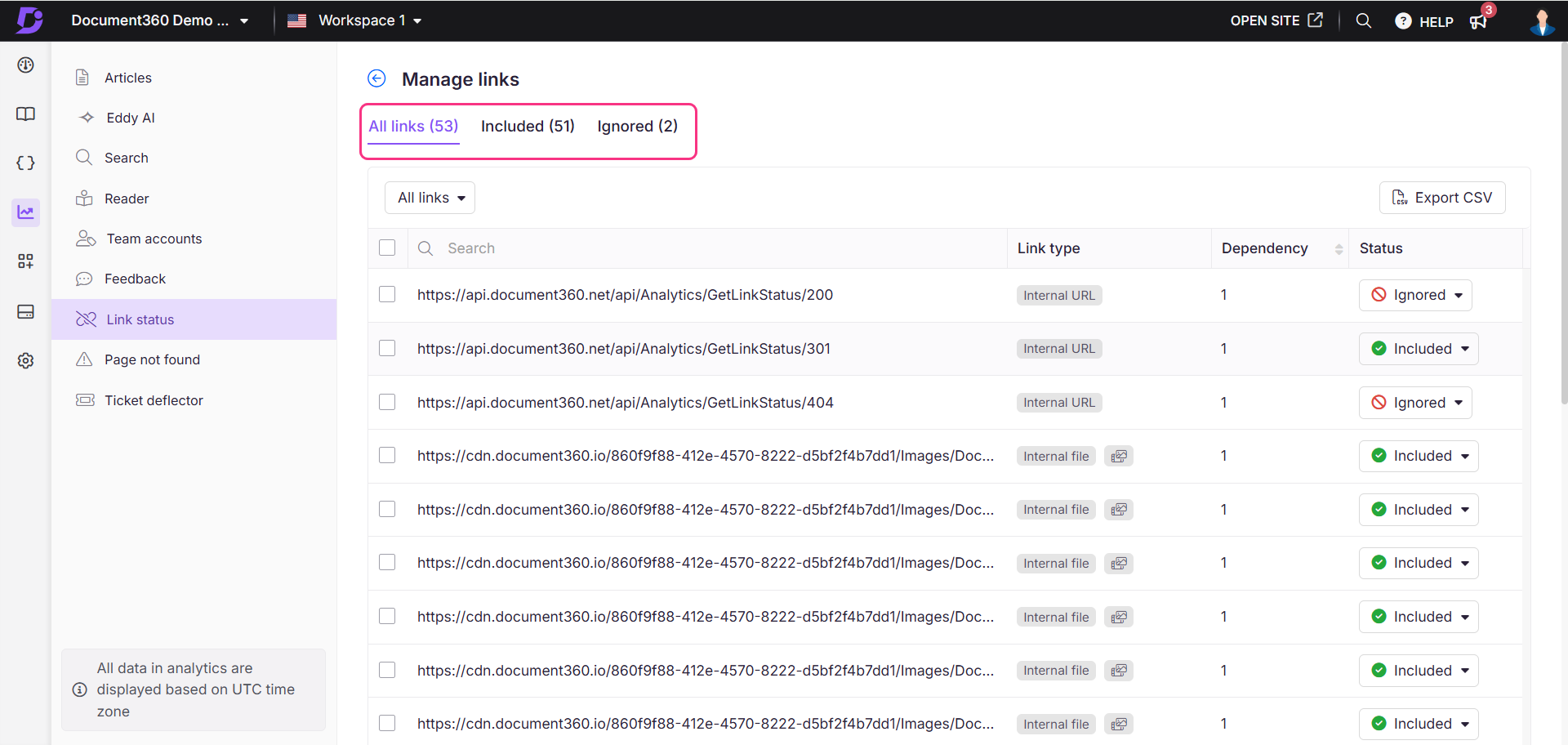
Ignorierte Links werden in den Reiter "Ignoriert" versetzt und von zukünftigen Validierungsberichten ausgeschlossen. Um einen Link erneut einzufügen, gehe zum Reiter "Ignoriert ", wähle ihn aus und klicke auf Einbeziehen ().
Klicken Sie auf CSV exportieren über der Linkliste, um die vollständige Liste der Links verwalten herunterzuladen.
Grenzen und Einschränkungen
- Manuelle Validierungsgrenze: Legt es nach deinem Plan fest und setzt dich am ersten Tag jedes Monats zurück. Die Nutzungsleiste auf der Link-Statusseite zeigt an, wie viele Validierungen noch übrig sind. Die Grenze gilt sowohl für interne als auch für externe Links.
- Link-Analytics-Grenze: Nach deinem Plan festgelegt. Wenn überschritten, ersetzt die Links-Analytics-Grenze überschritten Nachricht die Nutzungsleiste. Nur Links innerhalb des erlaubten Limits werden validiert. Links jenseits des Limits sind von der geplanten, manuellen und artikelbezogenen Validierung ausgeschlossen. Zum Beispiel werden bei einem Limit von 10.000 Links und 10.500 Links in Ihrem Projekt nur die ersten 10.000 validiert.
- Geplante Validierungsberichte: Wird alle 7 Tage aktualisiert. Frühere Berichte sind über das Dropdown-Menü für Berichtsdatum zugänglich.
- Manuelles Überschreiben der Validierung: Mehrere Validierungen, die innerhalb von 24 Stunden durchgeführt werden, überschreiben frühere Berichte für diesen Tag. Überschriebene Daten können nicht wiederhergestellt werden.
Um Ihr manuelles Validierungs- oder Link-Analytics-Limit zu erhöhen, wenden Sie sich an das Document360-Supportteam.
Best Practices
- Führe nach größeren Inhaltsupdates eine manuelle Validierung durch. Nach dem Löschen, Verschieben oder Umbenennen von Artikeln wird eine manuelle Validierung ausgelöst, um neu beschädigte interne Links zu erkennen, bevor Leser auf sie stoßen.
- Fang mit der zerbrochenen Fliese an. Wenn du darauf klickst, filterst du die Liste sofort nur auf defekte Links, sodass du Korrekturen priorisieren kannst, ohne durch funktionierende Links scrollen zu müssen.
- Ignoriere Platzhalter- und Beispiellinks. Füge URLs wie
example.comdie Liste "Ignorieren" hinzu, um deine Anzahl von fehlerhaften Links frei von Fehlalarmen zu halten. - Exportieren und filtern Sie nach interner URL, bevor Sie einen Artikel löschen. Überprüfen Sie die Spalte "Interner URL" im Export, um jeden Artikel zu finden, der auf den verlinkt, den Sie entfernen möchten, und aktualisieren Sie diese Links zuerst.
- Überwachen Sie die Validierungsleiste. Wenn Sie sich Ihrem monatlichen Limit nähern, verwenden Sie Artikel-Level-Validierung für kürzlich bearbeitete Artikel statt einer vollständigen Projektvalidierung.
FAQ
Was passiert, wenn ich das manuelle Validierungslimit überschreite?
Der Schaltfläche "Links validieren" wird inaktiv, bis das Limit am ersten Tag des folgenden Monats zurückgesetzt wird. Kontaktieren Sie den Document360-Support, um vor dem Reset eine Erhöhung zu beantragen.
Wie verhindere ich, dass Beispiel- oder Platzhalter-Links in den Berichten als fehlerhaft erscheinen?
Füge sie der Liste "Ignorieren" über das Panel "Links verwalten" hinzu:
- Auf der Link-Statusseite klicken Sie auf Links verwalten.
- Im Tab Alle Links wählen Sie die Links aus, die Sie ausschließen möchten, oder nutzen Sie die Suchleiste, um sie zu finden.
- Klicken Sie auf Ignorieren (). Die Links werden zum Reiter "Ignoriert" verlagert und von zukünftigen Berichten ausgeschlossen.
Um sie wieder einzufügen, gehe zum Reiter Ignoriert, wähle die Links aus und klicke auf Enthalten ().
Analysiert die Linkvalidierung die veröffentlichte Version oder die Entwurfsversion eines Artikels?
Manuelle und geplante Validierung analysieren die zuletzt veröffentlichte Version. Die Validierung auf Artikelebene prüft die aktuelle Entwurfsversion.
Wie funktioniert der Filter für versteckte Sichtbarkeit in der Link-Analyse?
Der Filter prüft, ob der Artikel selbst als versteckt markiert ist, nicht ob er zu einer versteckten Kategorie gehört. Ein Artikel, der nicht einzeln versteckt ist, erscheint unter Sichtbar, selbst wenn seine übergeordnete Kategorie versteckt ist.
Wie finde ich heraus, welche Artikel auf einen bestimmten Artikel verlinken?
Es gibt keine direkte Option, aber du kannst den Link-Statusbericht als Workaround nutzen:
- Auf der Link-Status-Seite scrollen Sie zum Abschnitt Links .
- Klicken Sie auf Filter, erweitern Sie den Linktyp, wählen Sie Interne URL und klicken Sie auf Anwenden.
- Klicken Sie auf CSV exportieren , um die gefilterte Liste herunterzuladen.
In der exportierten Datei zeigt die Spalte Interne URL für interne Links an true . Verwenden Sie die Spalte Artikeltitel , um den Quellartikel zu identifizieren. Aktualisieren oder entfernen Sie diese Links, bevor Sie den Zielartikel löschen.