Feedback-Analysen in Document360 verfolgen die Leserreaktionen – Likes, Dislikes und Kommentare – über Artikel und Seitenkategorien hinweg. Die Daten werden als Diagramme und Metrikfelder im Knowledge Base-Portal angezeigt, was Ihnen ein klares Bild davon gibt, wie die Leser mit Ihren Inhalten interagieren und wo Dokumentationsverbesserungen nötig sind.
Warum Feedback-Analysen verwenden
Nutzen Sie Feedback-Analysen, wenn Sie möchten:
- Identifizieren Sie Artikel mit einem hohen Volumen an Dislikes, um Inhaltsverbesserungen zu priorisieren.
- Verstehen Sie, welche Abneigungsgründe (zum Beispiel "Mehr Informationen benötigt" oder "Ungenaue oder irrelevante Inhalte") in Ihrer Wissensdatenbank am häufigsten vorkommen.
- Überwachen Sie Feedback-Trends über einen bestimmten Zeitraum nach der Veröffentlichung aktualisierter Inhalte.
- Filtern Sie Engagement-Daten nach Nutzertyp – wie öffentliche Leser vs. private Leser – in gemischten oder privaten Projekten.
Bevor du anfängst
- Sie müssen Zugang zum Analytics-Bereich im Knowledge Base-Portal haben.
- Feedback-Analysedaten können bis zu 15 Minuten dauern, bis sie nach der Abgabe von Feedback durch einen Leser im Portal erscheinen.
- Für öffentliche Projekte ist der Benutzertyp-Filter nicht verfügbar.
- Nur Feedback-Einreichungen, die sowohl eine Daumen hoch/runter als auch einen Kommentar enthalten, werden in den Metrik-Kacheln gezählt.
Wie man auf Feedback-Analysen zugreift
Öffnen Sie die Seite zur Feedback-Analyse
- Im Knowledge Base-Portal navigieren Sie in der linken Navigationsleiste zu Analytics ().
- Im linken Navigationsfeld klicken Sie auf Feedback.
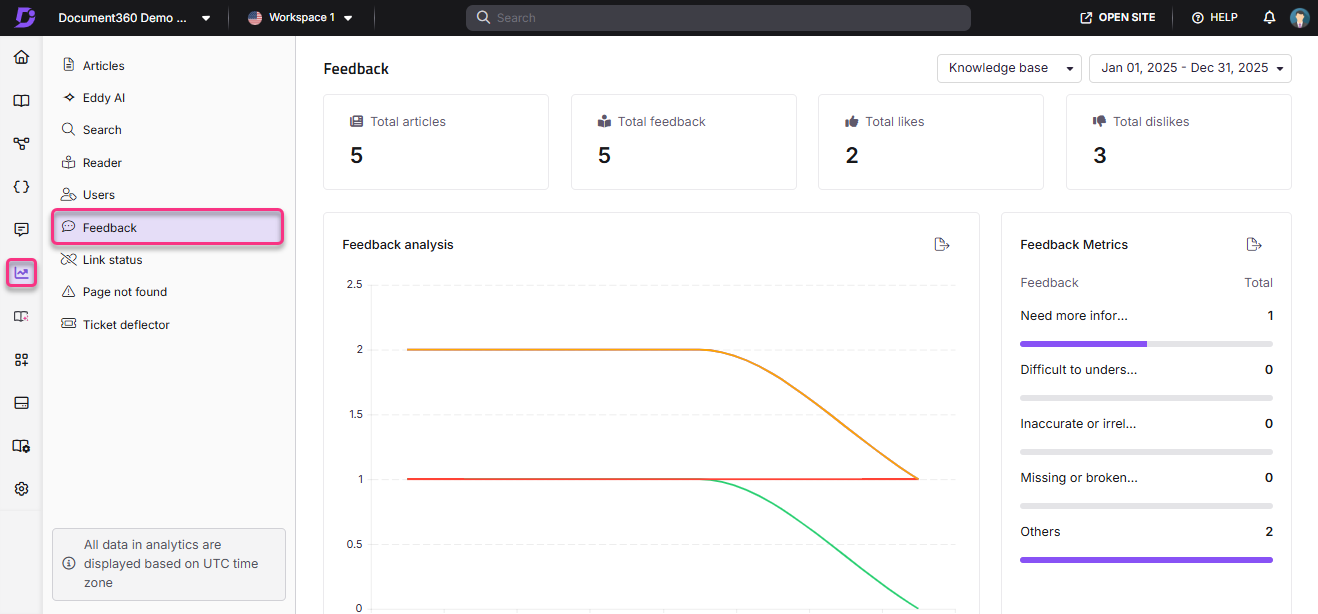
Verwenden Sie Filter, um die Datenansicht anzupassen
Standardmäßig zeigt die Seite Daten der letzten Woche an. Passen Sie die Ansicht mit den folgenden Filtern an:
- Klicken Sie auf das Dropdown-Menü des Datumsfilters und wählen Sie einen vordefinierten Zeitraum (zum Beispiel diesen Monat oder letzten Monat) oder wählen Sie benutzerdefiniert , um einen bestimmten Datumsbereich festzulegen.
- Klicken Sie auf das Dropdown-Menü Alle Benutzer, um nach Benutzertyp zu filtern:
| Projekttyp | Verfügbare Filteroptionen |
|---|---|
| Gemischte Projekte | Alle: Nutzer, öffentliche Leser, private Leser |
| Private Projekte | Alle, Nutzer, Leser |
| Öffentliche Projekte | Filter nicht verfügbar |
- Wenn du das Knowledge Base-Widget benutzt, nutze oben rechts das Dropdown-Menü, um zwischen All, Knowledge Base und Widget-Analytics zu wechseln.
- Um JWT-authentifizierte Interaktionen nachzuverfolgen, wählen Sie die Option JWT-Widget . Dies gilt für private und gemischte Projekte, die durch JWT-Authentifizierung gesichert sind.
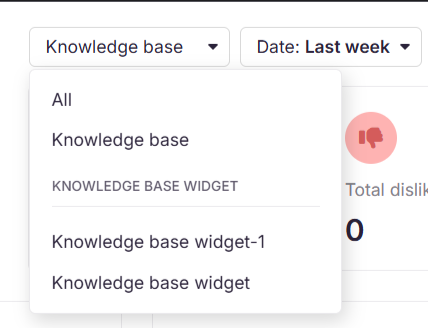
Feedback-Analysedaten können bis zu 15 Minuten benötigen, um ab dem Zeitpunkt des Feedbacks im Portal angezeigt zu werden.
Verständnis der Feedback-Analyse-Seite
Rückkopplungsmetrik-Kacheln
Die Feedback-Seite zeigt oben vier Zusammenfassungskacheln an:
| Metrik | Beschreibung |
|---|---|
| Gesamtzahl der Artikel | Die Anzahl der Artikel, die mindestens einen Like, Dislike oder Kommentar erhalten haben. |
| Gesamtfeedback | Die Gesamtzahl der protokollierten Kommentare. |
| Gesamtzahl der Likes | Die Anzahl der erhaltenen Likes, die von einem Kommentar begleitet werden. |
| Totale Abneigungen | Die Anzahl der eingegangenen Dislikes, die von einem Kommentar begleitet werden. |
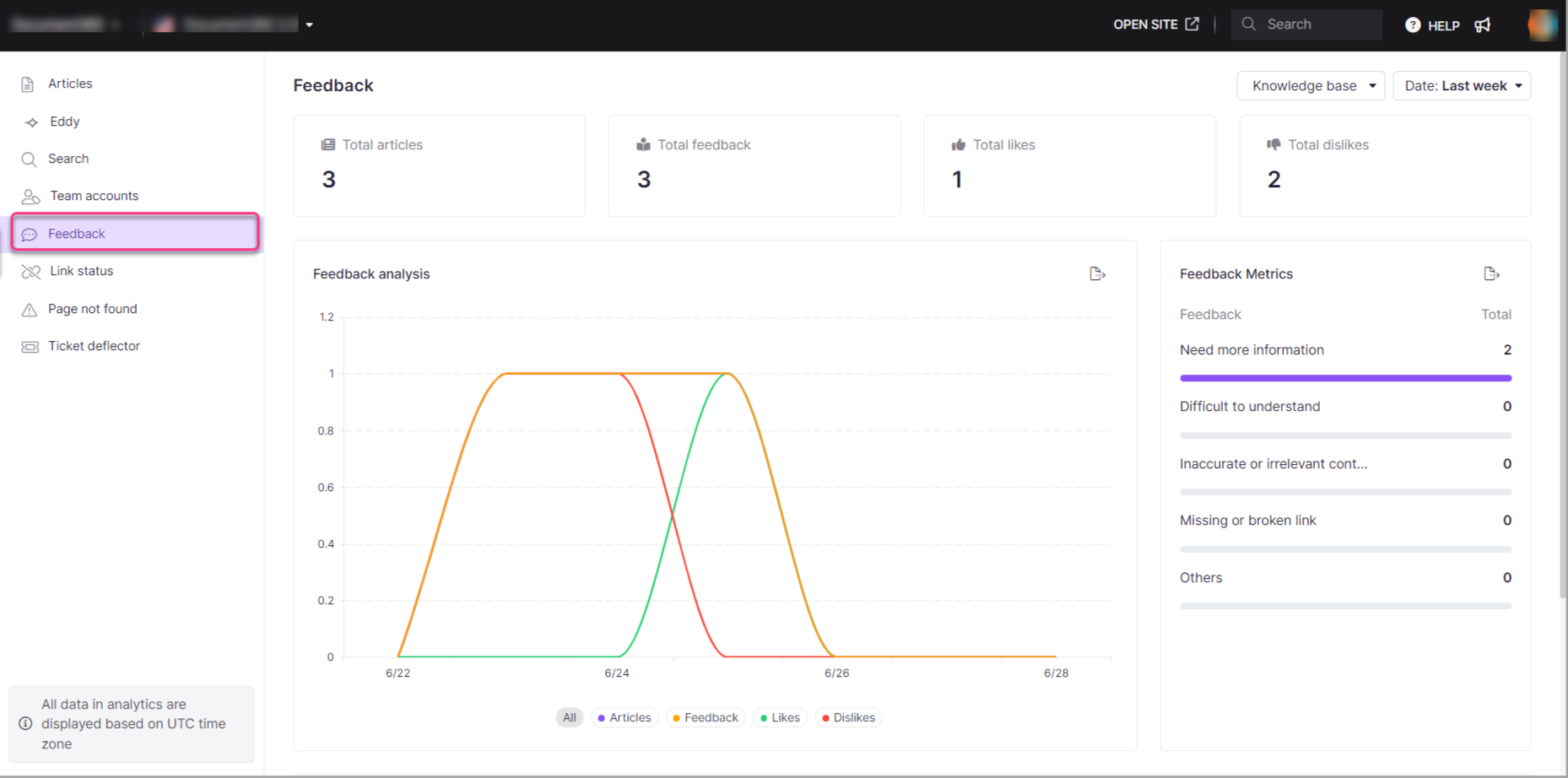
Für Gesamt-Likes und Total Dislikes gilt: Wenn ein Leser zuerst einen Artikel liked und dann seine Antwort in Dislike ändert, wird nur die Dislike in den Analysen erfasst.
Rückkopplungsanalyse-Graph
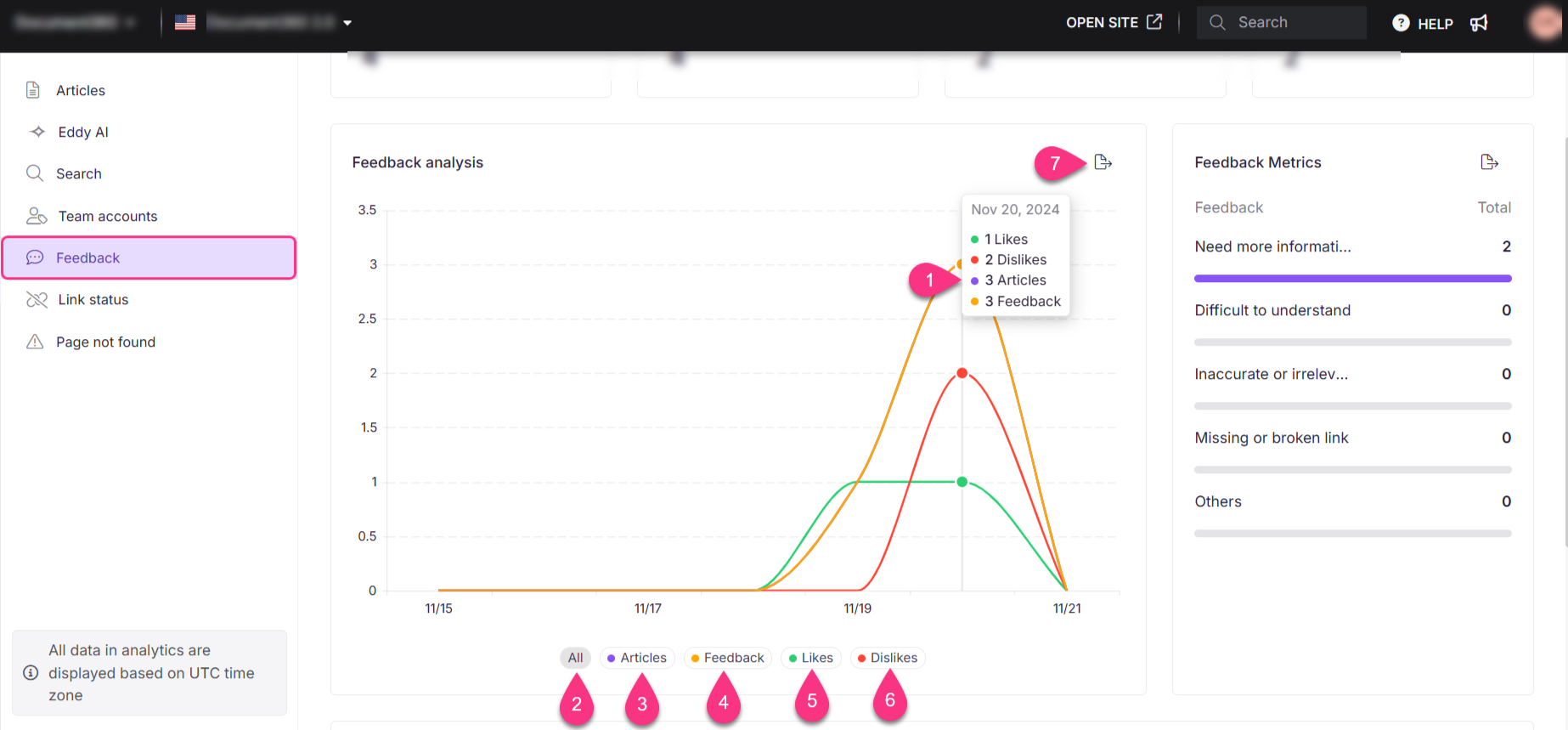
Das Feedback-Analysediagramm zeigt Trends über den ausgewählten Datumsbereich. Sie können mit ihm über folgende Optionen interagieren:
| Option | Beschreibung |
|---|---|
| Datumsweise Metriken | Fahren Sie mit der Maus über einen Punkt im Diagramm, um die Kennzahlen für dieses spezifische Datum zu sehen. |
| Alle | Zeigt eine kombinierte Grafik aller Rückmeldungen – Artikel, Likes und Dislikes. |
| Artikel | Zeigt Feedback speziell zu Artikeln. |
| Rückmeldungen | Zeigt die Anzahl der eingereichten Feedbacks an. |
| Likes | Zeigt das Diagramm der erhaltenen Likes. |
| Abneigungen | Zeigt das Diagramm der empfangenen Abneigungen. |
| Exportbild | Exportiert den Rückkopplungsanalysegraphen als Datei .png . |
Feedback-Metriken – Gründe für Ablehnung
Dieser Abschnitt zeigt eine grafische Aufschlüsselung der Gründe, die die Leser beim Einreichen eines Dislikes ausgewählt haben. Die Standard-Dislike-Reaktionsoptionen sind:
- Benötigte weitere Informationen
- Schwer zu verstehen
- Ungenaue oder irrelevante Inhalte
- Fehlende oder defekte Verbindung
- Weitere
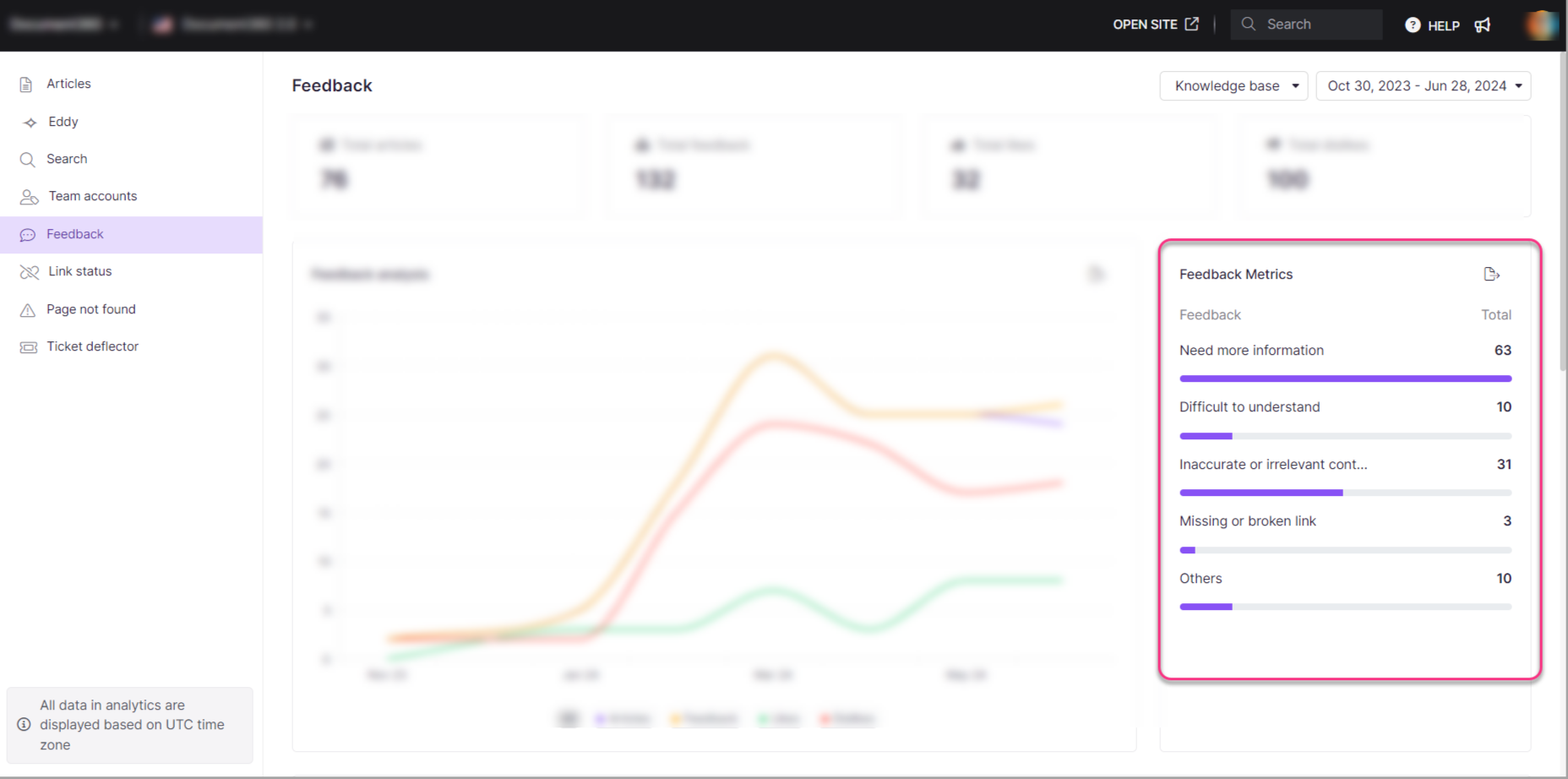
Sie können diese Dislike-Response-Labels mit der Seite Lokalisierungsvariablen anpassen:
- Navigiere zu Einstellungen () in der linken Navigationsleiste im Knowledge Base-Portal.
- Gehe zum Knowledge Base-Portal > Lokalisierung & Arbeitsbereiche > Lokalisierungsvariablen.
Weitere Informationen finden Sie unter Lokalisierungsvariablen.
Feedbackliste
Die Feedback-Liste zeigt alle Artikel zusammen mit ihren Feedbackdaten für den ausgewählten Zeitraum an. Für jeden Artikel werden folgende Informationen angegeben:
- Artikelname
- Verhältnis von Likes vs. Dislikes (von 100)
- Gesamtzahl der Artikelaufrufe im ausgewählten Zeitraum
- Likes erhalten durch Feedback oder Kommentare
- Dislikes erhalten durch Feedback oder Kommentare
- Vollständiges Feedback oder Kommentare erhalten
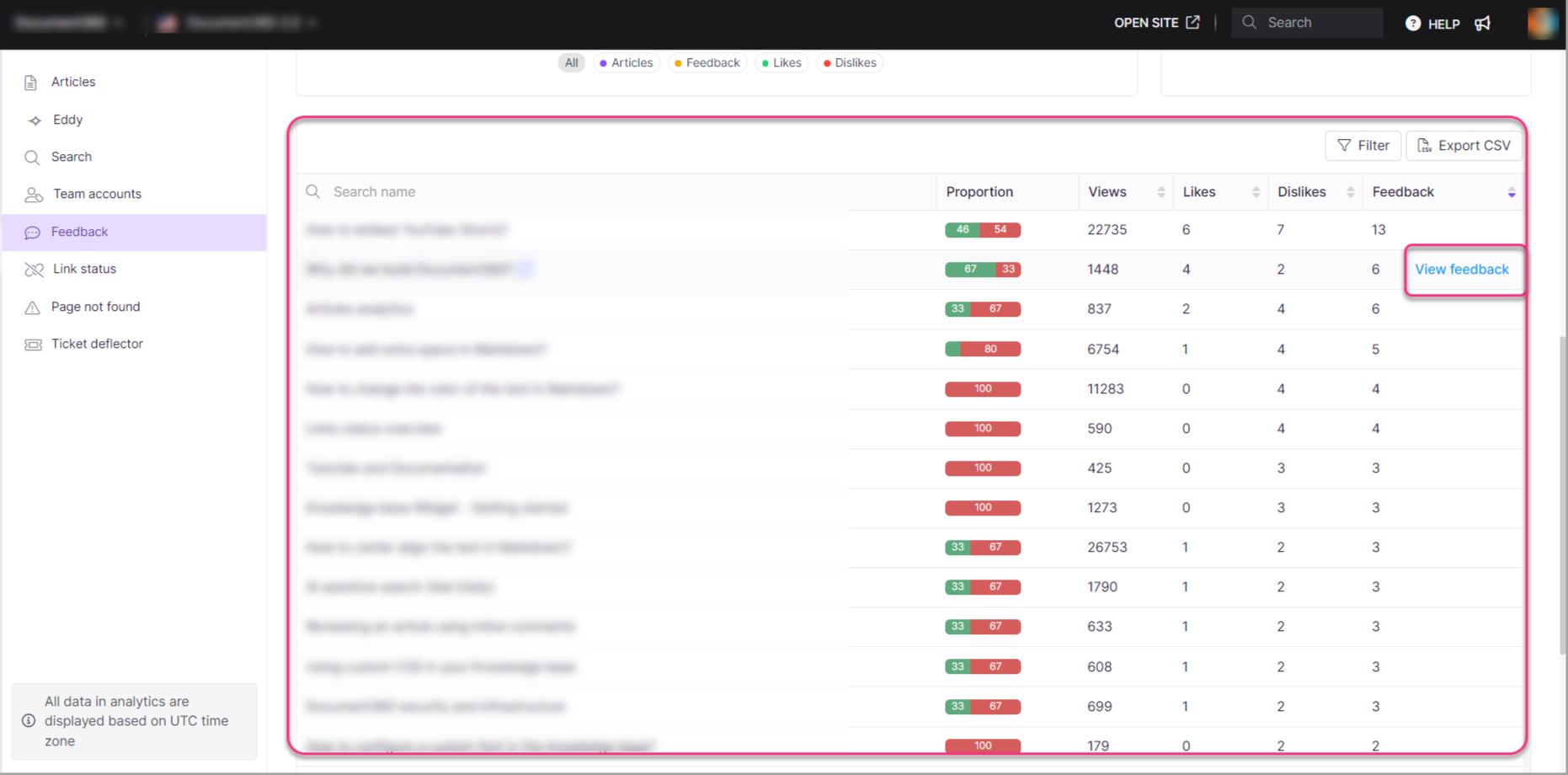
Aus der Feedback-Liste können Sie folgende Aktionen ausführen:
- Ansicht in der Wissensdatenbank: Fahren Sie mit der Maus über einen Artikeltitel und klicken Sie auf Ansicht in Wissensdatenbank (), um den Artikel auf der Wissensdatenbank-Seite zu öffnen.
- Feedback anzeigen: Fahren Sie mit der Maus über eine Artikelzeile und klicken Sie auf Feedback anzeigen , um die Einträge dieses Artikels im Feedback-Manager zu öffnen.
- Filtern: Filtern Sie die Liste nach Artikeln, Seitenkategorien oder beidem.
- CSV exportieren: Klicken Sie auf CSV exportieren , um die Feedbackdaten als CSV-Datei auf Ihren lokalen Speicher herunterzuladen.
Wenn die Einstellung "Leser anonymisieren " aktiviert ist, werden leseridentifizierbare Informationen, die mit Feedback-Einträgen verknüpft sind, in Analytics und exportierten Dateien anonymisiert.
Best Practices
-
Überprüfen Sie regelmäßig Gründe für Ablehnungen: Überprüfen Sie wöchentlich den Bereich Feedback-Metriken, um Qualitätsprobleme zu erkennen, bevor sie eine große Anzahl von Lesern betreffen.
-
Verwenden Sie Datumsfilter für Vorher/Nachher-Vergleiche: Nach der Aktualisierung eines Artikels verwenden Sie einen benutzerdefinierten Datumsbereich, um das Feedbackvolumen vor und nach der Änderung zu vergleichen.
FAQ
Sind Feedback-Einreichungen ohne Kommentare in den auf den Feedback-Analytics-Kacheln angezeigten Kennzahlen enthalten?
Nein. Feedback-Einreichungen, die keinen Kommentar enthalten, werden in den Feedback-Analytics-Metrik-Kacheln nicht gezählt. Nur Einsendungen, die sowohl eine Daumen hoch- als auch eine Daumen-runter-Antwort sowie einen schriftlichen Kommentar enthalten, werden in den Zählen des Gesamtfeedbacks, der Gesamtzahl der Likes und der Gesamtzahl der Abneigungen widergespiegelt.
Wenn ein Leser seine Antwort von einem Gefällt zu einem Ablehnen ändert, welcher Wert wird dann notiert?
Nur die jüngste Antwort ist dokumentiert. Wenn ein Leser zunächst einen Artikel liked und später seine Antwort in eine Abneigung ändert, wird nur die Abneigung in der Analyse erfasst. Das frühere Ähnliche bleibt nicht erhalten.
Wie lange dauert es, bis Feedback-Daten im Portal erscheinen?
Feedback-Analysedaten können bis zu 15 Minuten benötigen, um im Knowledge Base-Portal wiedergegeben zu werden, nachdem ein Leser Feedback abgegeben hat.