Das Feedback-Formular ist das, was Leser sehen, wenn sie einen Artikel auf Ihrer Knowledge base site oder im Knowledge Base-Widget bewerten. Sie können die Formulierung jedes Labels im Formular ändern, die Gründe für Ablehnung umbenennen und die Reihenfolge festlegen, in der die Leser sie sehen, sodass das Formular Ihre eigene Terminologie und Ihren eigenen Ton verwendet. Alle Änderungen erfolgen auf einer Seite pro Sprache mit einer Live-Vorschau des Formulars, wie die Leser es sehen.
Wann das Feedback-Formular angepasst werden sollte
Passe das Feedback-Formular an, wenn du möchtest:
- Benenne die Gründe für Unzufriedenheit mit deinen Inhalten um, zum Beispiel "Brauche mehr Informationen zu diesem Endpunkt" für die API-Dokumentation.
- Zeigen Sie zuerst den relevantesten Abneigungsgrund.
- Formulieren Sie Prompts, Buttons und Nachrichten neu, um zum Ton Ihrer Marke zu passen.
- Fügen Sie eine Einwilligungsnotiz hinzu, die den Lesern erklärt, wie ihre E-Mail-Adresse verwendet wird, mit einem Link zu Ihrer Datenschutzrichtlinie.
- Übersetze das Formular für jede Sprache in deiner Wissensdatenbank.
Bevor du anfängst
- Sie benötigen die Berechtigung für Projekteinstellungen in Ihrer Portalrolle, um diese Seite anzuzeigen und zu bearbeiten.
- Um das Formular für eine Sprache anzupassen, muss die Sprache bereits zu einem Arbeitsbereich in Ihrem Projekt hinzugefügt werden.
Was du anpassen kannst
Die Feedback-Seite ist in fünf Abschnitte unterteilt. Jedes Feld zeigt neben seinem Label den Standardtext von Document360 an, sodass Sie immer den ursprünglichen Wert sehen können.
| Abschnitt | Was er kontrolliert |
|---|---|
| Kommentarformular | Die Überschrift, der Platzhalter und das Label des Kommentarfelds, optionale und Zeichenbegrenzungshinweise, das Label "Feedback hinterlassen " und die Fehlermeldung im Kommentar. |
| Gründe | Die Gründe, warum die Leser wählen können, und ihre Reihenfolge. |
| E-Mail-Erfassung | Das E-Mail-Feld-Label, der Prompt und die Fehlermeldung, die Benachrichtigung über Updates und Benachrichtigung über Änderungsetiketten sowie die Einwilligungsnotiz. |
| Bestätigung | Die Dankesüberschrift und die Nachricht, die Absenden - und Abbruch-Buttons sowie die Nachricht, die angezeigt wird, wenn ein Leser das Dislike-Formular ohne Kommentar schließt. |
| Bewertungsaufforderung | Die Frage "War dieser Artikel hilfreich?", die Ja- und Nein-Optionen sowie die Nachrichten, die angezeigt werden, wenn ein Leser ein Gefällt oder eine Abneigung entfernt. |
Feedback-Formular-Labels werden in Localization-Variablen nicht mehr bearbeitet. Der Feedback-Bereich auf dieser Seite verlinkt jetzt zur Feedback-Seite . Eddy-AI-Feedback-Labels werden weiterhin im Eddy-AI-Abschnitt der Localization-Variablen verwaltet.
Anpassen Sie das Feedback-Formular
- Navigiere zu () in der linken Navigationsleiste des Knowledge Base-Portals.
- Im linken Navigationsfenster gehen Sie zur Knowledge base site > Feedback-Formular (). Die Feedback-Seite erscheint.
- Im Sprach-Dropdown-Menü oben wählst du die Sprache aus, die du anpassen möchtest. Jede Sprache beginnt mit vorübersetzten Standardlabels, sodass du nur die ändern musst, die du umformulieren möchtest.
- Bearbeiten Sie den Text in einem beliebigen Feld. Die Vorschau – Das Artikelpanel aktualisiert sich, während Sie tippen, sodass Sie das Formular vor dem Speichern überprüfen können. Die Vorschau ist schreibgeschützt und es wird nichts darin eingereicht.
- Klicken Sie auf Speichern. Wenn Sie einen Grund umbenannt oder neu geordnet haben, erscheint ein Bestätigungsdialog . Für Details siehe Gründe für Feedback für Umbenennung oder Umordnung.
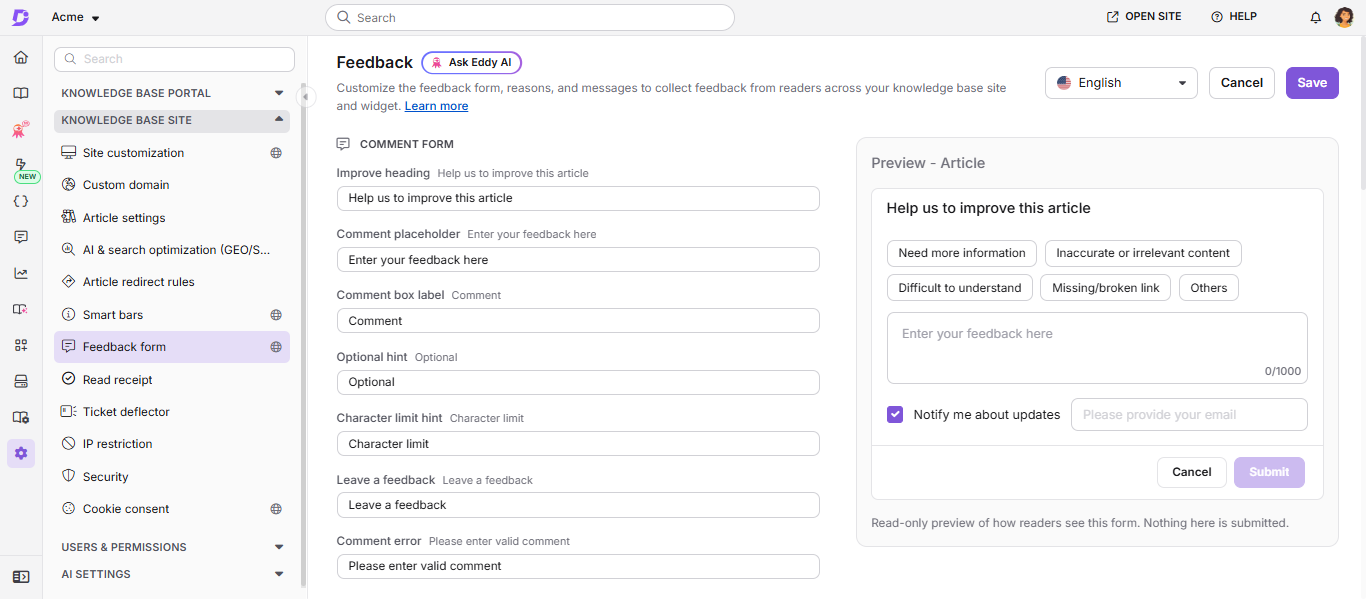
Deine Änderungen gelten nur für die ausgewählte Sprache. Leser sehen die aktualisierten Labels auf der Knowledge base site und im Knowledge Base-Widget, sobald du speicherst.
Wenn du auf Abbrechen klickst oder die Sprache mit nicht gespeicherten Änderungen wechselst, wird eine Aufforderung zur Bestätigung aufgefordert. Klicke auf Ja, um deine Änderungen zu verwerfen, oder auf Nein , um weiter zu bearbeiten.
Umbenennen oder Feedback-Gründe neu ordnen
Die Leser sehen die Gründe für Ablehnung, wenn sie auf Nein zu einem Artikel klicken. Es gibt vier Gründe und andere:
- Benötigte weitere Informationen
- Ungenaue oder irrelevante Inhalte
- Schwer zu verstehen
- Fehlende/unterbrochene Verbindung
- Weitere
Du kannst alle fünf umbenennen. Du kannst die ersten vier neu anordnen. Others erscheint immer als Letzter, und Leser, die es auswählen, müssen einen Kommentar eingeben. Das gilt auch dann, wenn du Others umbenennest.
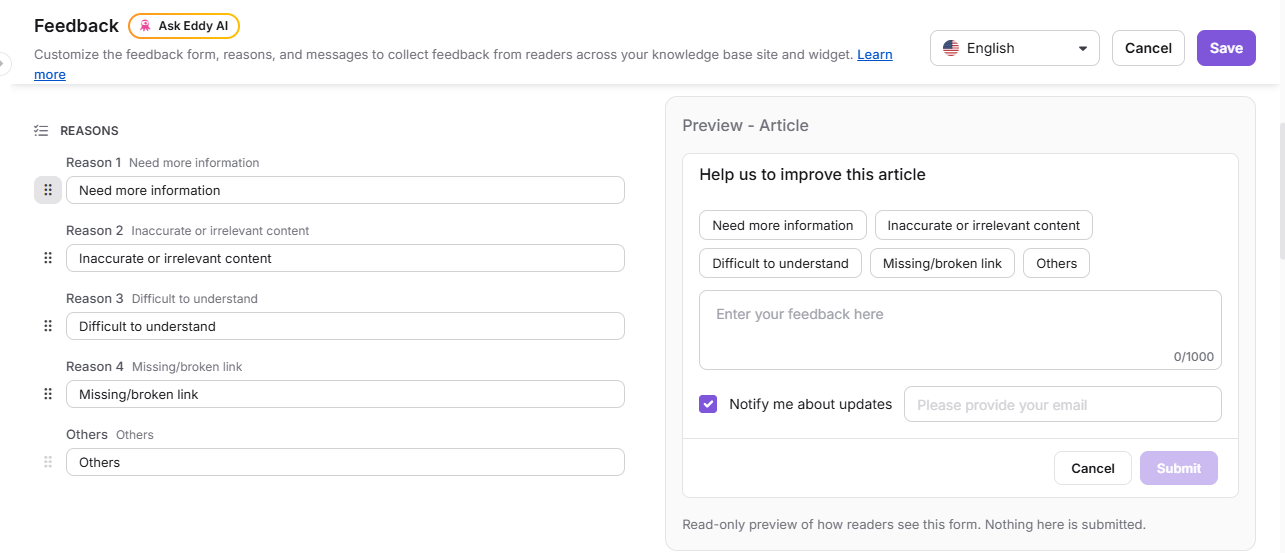
Einen Grund umbenennen
- Im Abschnitt Gründe geben Sie den neuen Namen im Feld des Grund ein.
- Überprüfen Sie den neuen Namen in der Vorschau und klicken Sie dann auf Speichern.
Die Begründungsnamen werden pro Sprache festgelegt. Um einen Grund in einer anderen Sprache umzubenennen, wählen Sie diese Sprache aus und wiederholen Sie die Schritte.
Gründe für die Neuordnung
- Im Abschnitt Gründe zieht man einen Grund an seinem Griff () an eine neue Position. Du kannst auch auf den Griff klicken und ' Nach oben oder nach unten bewegen' auswählen.
- Schau dir die neue Bestellung in der Vorschau an und klicke dann auf Speichern.
Die Grundbezeichnungen (Grund 1, Grund 2 usw.) folgen den neuen Positionen. Der ursprüngliche Standardname jedes Grundes bleibt neben dem Label sichtbar.
Bestätigen Sie Ihre Änderungen
Wenn du eine Umbenennung oder eine neue Bestellung speicherst, erscheint vor der Änderung ein Bestätigungsdialog .
| Wenn du | Die Dialogshows | Um die Änderung anzuwenden |
|---|---|---|
| Einen Grund umbenennen | Eine Warnung und eine Tabelle, die den aktuellen Grund, den aktualisierten Grund und die Anzahl der bereits mit diesem Grund gekennzeichneten Feedback-Antworten auflisten | Klicken Sie auf Weiterfahren. |
| Gründe für die Neuordnung | Eine Nachricht, dass die neue Ordnung für alle Sprachen gilt | Wählen Sie Die neu geordneten Feedback-Gründe auf alle Sprachen anwenden und klicken Sie dann auf Fortfahren. |
| Umbenennung und Neuordnung | Die Umbenennungswarnung und die Tabelle sowie das Kontrollkästchen | Wähle das Kontrollkästchen aus und klicke dann auf Fortfahren. |
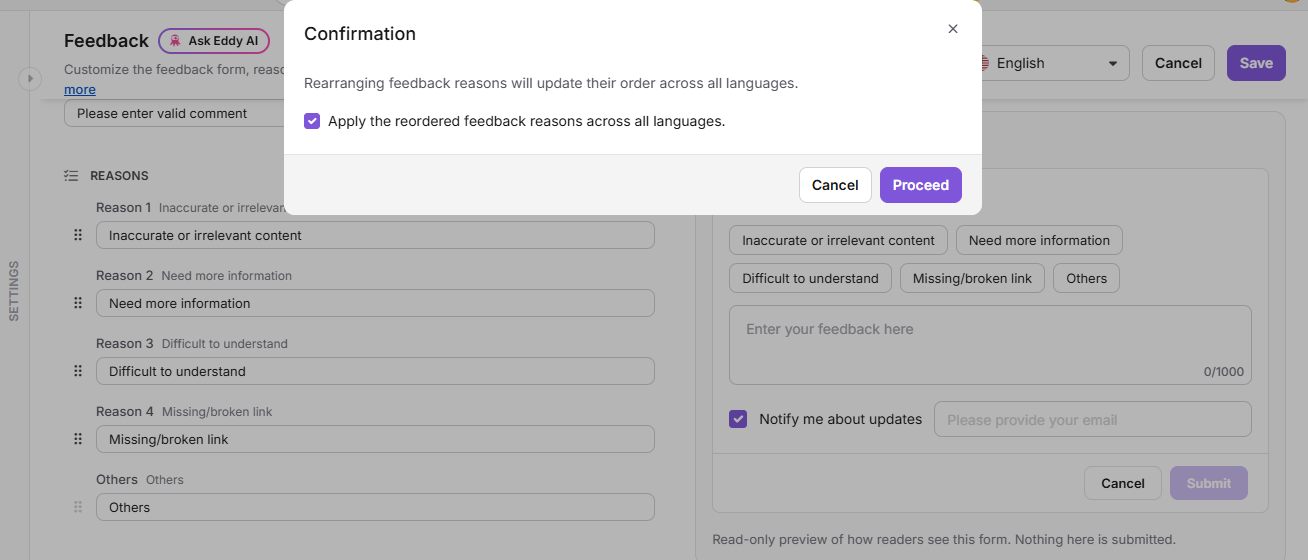
Ein umbenannter Grund ersetzt den alten Namen überall, wo er erscheint, einschließlich der vor der Umbenennung eingereichten Feedback-Leser. Der neue Name erscheint im Feedback-Formular, im Feedback-Manager und in Analytics. Überprüfen Sie die Anzahl der Rückmeldungen im Dialog, bevor Sie auf Fortfahren klicken.
Passe die Einwilligungsnotiz an
Die Einwilligungsnotiz erscheint als Tooltip auf dem Informationssymbol () neben "Benachrichtige mich über Updates". Nutzen Sie sie, um den Lesern mitzuteilen, wie ihre E-Mail-Adresse verwendet wird.
- Im Abschnitt E-Mail-Erfassung klicken Sie neben der Einwilligungsnotiz auf Anpassen. Der Text-Dialog Tooltip öffnet sich.
- Geben Sie Ihren Text ein. Sie können Fett, Kursiv, Unterstreichung und Links verwenden, zum Beispiel einen Link zu Ihrer Datenschutzrichtlinie. Die Einwilligungsnotiz ist auf 250 Zeichen begrenzt.
- Klicken Sie auf Aktualisieren.
- Klicken Sie auf Speichern.
Die Standard-Einwilligungsnotiz lautet: "Diese E-Mail-Adresse wird für feedbackbezogene Kommunikation und Analysen verwendet."
Leser bei öffentlichen Projekten geben ihre E-Mail-Adresse manuell ein. Für private und gemischte Projekte ist das E-Mail-Feld für angemeldete Leser vorausgefüllt.
Best Practices
- Halte die Gründennamen kurz und spezifisch. Die Leser scannen die Optionen, sodass ein paar Wörter besser funktionieren als ein Satz.
- Setzen Sie zuerst den Grund, warum Ihre Leser am häufigsten auswählen.
- Überprüfen Sie die Anzahl der Rückmeldungen im Bestätigungsdialog , bevor Sie einen Grund umbenennen. Eine hohe Zählung bedeutet, dass der neue Name verändert, wie bestehendes Feedback in den Berichten gelesen wird.
- Einen Grund nur umbenennen, wenn seine Bedeutung gleich bleibt. Wenn man "Schwer zu verstehen" in "Codebeispiel ist falsch" ändert, wird jede frühere Antwort, die mit diesem Grund markiert ist, neu gekennzeichnet.
- Passe jede Sprache einzeln an und überprüfe die Vorschau in jeder Sprache, bevor du speicherst.
- Fügen Sie einen Link zu Ihrer Datenschutzrichtlinie in der Einwilligungsnotiz hinzu, wenn Sie E-Mail-Adressen der Leser in Regionen mit Datenschutzbestimmungen sammeln.
FAQ
Wo ist der Feedback-Abschnitt bei Lokalisierungsvariablen hin?
Feedback-Formular-Labels werden nun auf der Feedback-Seite unter Einstellungen > Knowledge Base-Website > Feedback-Formular () verwaltet. Der Feedback-Abschnitt in Lokalisierungsvariablen zeigt eine Nachricht mit einem Link zu dieser Seite. Zuvor angepasste Labels werden übernommen.
Ändert eine Umbenennung eines Grundes das bereits eingereichte Feedback?
Ja. Der neue Name ersetzt den alten für alle Feedbacks, die mit diesem Grund gekennzeichnet sind, einschließlich der vor der Umbenennung eingereichten Feedbacks. Der Feedback-Manager und Analytics zeigen den neuen Namen an.
Kann ich für jede Sprache eine andere Reihenfolge der Gründe festlegen?
Nein. Die Begründungsreihenfolge gilt für jede Sprache in deinem Projekt. Du kannst für jede Sprache unterschiedliche Gründennamen festlegen.
Kann ich noch mehr Gründe hinzufügen oder einen entfernen?
Nein. Du kannst die fünf Gründe umbenennen und die ersten vier neu ordnen, aber du kannst keine Gründe hinzufügen oder entfernen.
Wie viele Charaktere können Leser im Feedback-Formular eingeben?
Leser können bis zu 1.000 Zeichen im Kommentarfeld eingeben.
Gibt es ein Zeichenlimit für die Etiketten, die ich anpasse?
Ja. Jedes Label auf der Feedback-Seite hat je nach Feld ein Limit von 50, 100 oder 200 Zeichen. Wenn du das Limit erreicht hast, akzeptiert das Feld keinen weiteren Text. Die Einwilligungsnotiz ist auf 250 Zeichen begrenzt.
Beziehen sich diese Bezeichnungen auch auf Eddy-KI-Feedback?
Nein. Das Feedback-Formular auf dieser Seite gilt für Artikel-Feedback auf der Knowledge Base-Seite und im Knowledge Base-Widget. Um die Labels anzupassen, die Leser sehen, wenn sie Feedback zu einer Eddy-AI-Antwort geben, verwenden Sie den Abschnitt Eddy AI in Lokalisierungsvariablen.
Kann ich sehen, wer das Feedback-Formular geändert hat?
Ja. Jeder Speicherstand auf der Feedback-Seite wird im Team-Auditing unter dem aktualisierten Feedback-Formular-Event erfasst. Jeder Eintrag zeigt das Feld, das sich geändert hat, wer es geändert hat, wann und in welcher Sprache. Um diese Ereignisse aufzuzeichnen, aktivieren Sie die Einstellungen der Knowledge Base-Website im Tab Audit-Konfiguration .