Die Eddy AI - Assistive Search Analyseseite gibt Ihnen ein vollständiges Bild davon, wie Leser mit Eddy AI in Ihrer Wissensdatenbank interagieren, verfolgt Gespräche, Anfragevolumina, beantwortete und unbeantwortete Suchen sowie Leserfeedback. Nutzen Sie diese Seite, um Inhaltslücken zu identifizieren, die Suchwirksamkeit der KI zu messen und gezielte Maßnahmen zur Verbesserung Ihrer Dokumentationsabdeckung zu ergreifen.
To know more about the languages supported by Eddy AI, click here.
Advanced Eddy AI Analytics fügt unbeantwortete Analyse des Abfrageumfangs, Themen, Taxonomie, Inhaltsnutzung und Aufschlüsselung von Abfragetypen hinzu. Wenn die Option Try new Eddy AI Analytics für Ihr Projekt verfügbar ist, lesen Sie Advanced Eddy AI Analytics. Um die Verfügbarkeit Ihres Projekts zu prüfen, wenden Sie sich an Ihren Customer Success Manager oder den Document360-Support.
Warum Eddy AI Suchanalyse verwenden
Nutzen Sie die Eddy AI Suchanalyse-Seite, wenn Sie möchten:
- Identifizieren Sie unbeantwortete Fragen – finden Sie Themen, nach denen Ihre Leser suchen, aber keine Antworten darauf finden, was auf Inhaltslücken hinweist.
- Überwachen Sie die KI-Suchleistung – verfolgen Sie Trends bei beantworteten und unbeantworteten Anfragen über die Zeit, um zu bewerten, wie gut Eddy AI Ihren Lesern dient.
- Überprüfen Sie das Feedback der Leser – überprüfen Sie Vorlieben, Abneigungen und Feedbackkommentare, um die Qualität und Relevanz von KI-generierten Antworten zu bewerten.
- Untersuchen Sie einzelne Gespräche – gehen Sie in spezifische Nutzerinteraktionen ein, um die Zitationsgenauigkeit und Antwortqualität zu überprüfen.
Bevor du anfängst
Du musst Administrator-, Eigentümer- oder benutzerdefinierten Zugriff auf das Knowledge Base-Portal haben.
Zugreifen Sie auf Eddy AI Suchanalysen
- Navigiere in der linken Navigationsleiste im Knowledge Base Portal zu Analytics () ().
- Im linken Navigationsbereich klicken Sie auf Eddy AI. Die Seite Eddy AI – Assistive Search erscheint.
- Standardmäßig werden die Daten für den aktuellen Monat angezeigt.
.png)
Klicken Sie auf Try new Eddy AI Analytics, um auf die neue fortschrittliche Eddy AI Analytics zuzugreifen.
Verwendung von Filtern zur Anpassung der Daten
Standardmäßig zeigt die Seite Kennzahlen für den aktuellen Monat an. Um den Zeitraum oder Umfang anzupassen:
- Klicken Sie auf das Dropdown-Menü des Monatsfilters .
- Wählen Sie einen vordefinierten Bereich (Dieser Monat, Letzter Monat) oder wählen Sie Benutzerdefiniert , um einen bestimmten Monat anzugeben. Mit dem Filter Benutzerdefiniert können Sie nur den Monat aus dem Kalender auswählen.
- Klicken Sie auf Filtern , um die Ergebnisse nach Anwendungstyp einzugrenzen: All, Wissensdatenbank-Website, Wissensdatenbank-Widgets, Chatbot, öffentliche API oder Erweiterungen wie Freshdesk oder Zendesk.
Verständnis der Analytics-Seite
Metrische Kacheln
Oben auf der Seite werden folgende Leistungskennzahlen als Kacheln angezeigt:
| Spielfeld | Beschreibung |
|---|---|
| Totale Gespräche | Gesamtanzahl der Gespräche in Eddy AI, bei denen eine oder mehrere Abfragen als Konversation zählen. Nur verfügbar auf KB Site 2.0. Eine einzelne Nachricht wird ebenfalls als Konversation gezählt. |
| Gesamtanfragen | Gesamtzahl der einzelnen Fragen, die an Eddy AI gestellt werden. Anfragen sind einzelne Fragen innerhalb eines Gesprächs. |
| Beantwortete Anfragen | Gesamtzahl der Anfragen, die ein Ergebnis ergaben. |
| Unbeantwortete Fragen | Gesamtzahl der Anfragen, die keine Ergebnisse lieferten. |
| Gesamtzahl der Likes | Gesamtzahl der auf Suchantworten erhaltenen Likes, was auf eine zufriedenstellende Antwort hindeutet. |
| Totale Abneigungen | Gesamtzahl der eingegangenen Dislikes, was auf eine unbefriedigende Antwort hindeutet. Abneigungsgründe sind: schwer verständlich, ungenauer oder irrelevanter Inhalt, falsche Quellen/Quellen/Quellen/Zitate, fehlende Informationen, Stil nicht mögen und andere (mit einem Freitextkommentar). |
| Gesamtfeedback | Gesamtzahl der erhaltenen Feedback-Kommentare zu AI-Antworten auf unterstützende Suchanfragen. |
Wenn mehrere Chatbots eingesetzt werden, werden Daten aller Chatbot-Instanzen zu einem einzigen Ergebnisset zusammengeführt. Ebenso werden Daten aus allen Widget-Instanzen der Knowledge Base kombiniert.
Abfrageanalyse
Der Abfrageanalyse-Graph ermöglicht es Ihnen, die Abfrageleistung über die Zeit zu untersuchen. Sie können mit ihm über die Tabs oben interagieren:
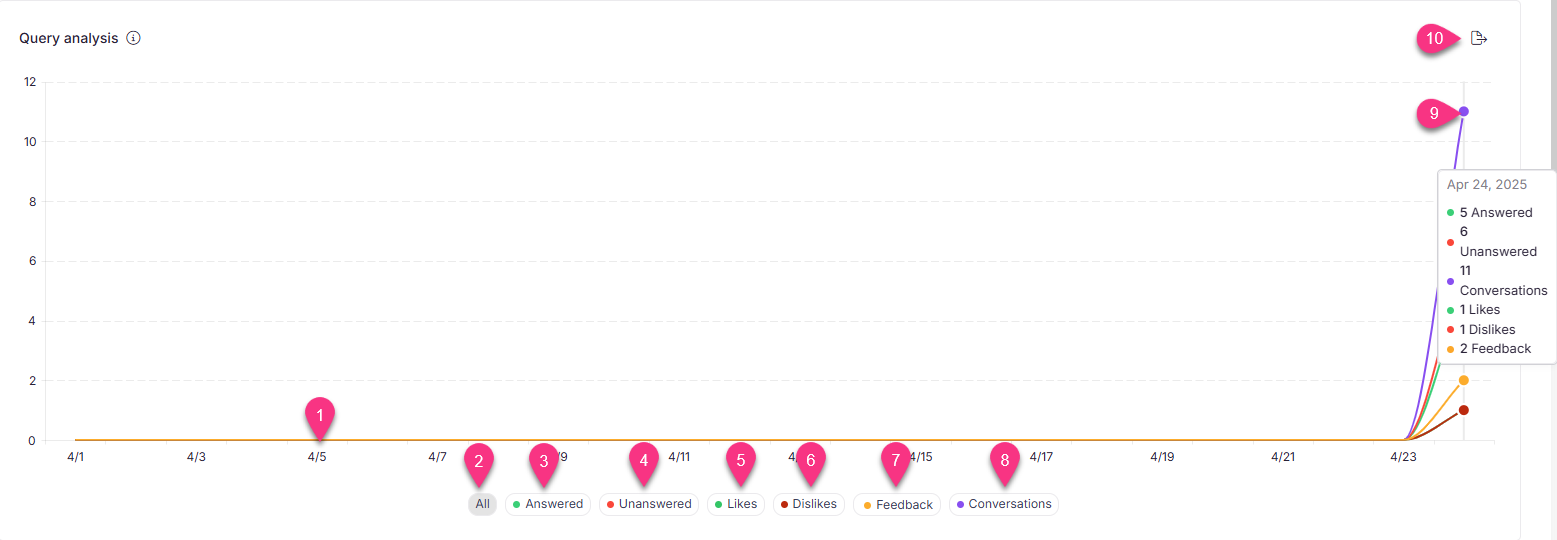
- Die horizontale Achse zeigt Daten basierend auf dem ausgewählten Monatsfilter an.
- Alle – sehen Sie sich den Vergleich von beantworteten Anfragen, unbeantworteten Anfragen und Gesprächen in einem einzigen Diagramm an.
- Beantwortet – Abfragen anzeigen, die ein Ergebnis zurückgaben.
- Unbeantwortet – Ansichtsfragen, die kein Ergebnis ergaben.
- Gefällt mir – Likes, die bei Suchantworten erhalten werden.
- Dislikes — Dislikes anzeigen, die bei Suchantworten erhalten wurden.
- Feedback – sehen Sie sich Kommentare zu Suchergebnissen an.
- Gespräche – sehen Sie sich Gesprächstrends an. Nur für KB-Standort-2.0-Projekte verfügbar.
- Fahren Sie mit der Maus über das Diagramm, um Kennzahlen für ein bestimmtes Datum zu sehen.
- Bild exportieren – laden Sie den Query-Analysegraphen als .png Datei herunter.
Halten Sie unbeantwortete Suchen so niedrig wie möglich im Vergleich zu beantworteten Suchen. Unbeantwortete Suchen treten typischerweise auf, wenn relevante Informationen in Ihrer Dokumentation fehlen. Die Aktualisierung der Inhalte hilft, diese Fälle zu reduzieren.
Kennzahlen der Gesprächstiefe
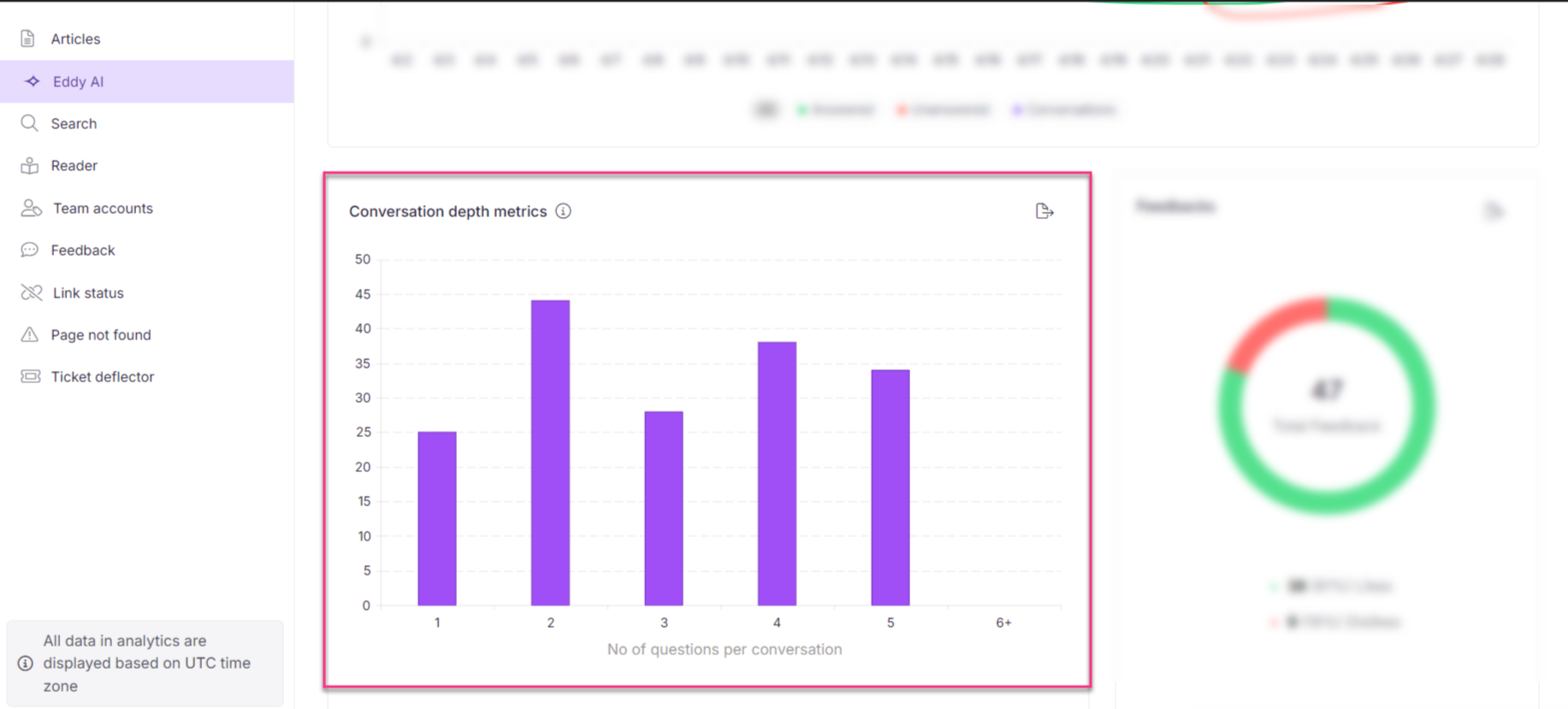
Der Graph der Gesprächstiefenmetriken ist nur für KB-Standort-2.0-Projekte verfügbar. Er zeigt die Verteilung der Anfragen pro Gespräch zusammen mit der Gesamtzahl der Gespräche.
- Fahren Sie mit der Maus über jede Leiste, um die genaue Anzahl der Gespräche zu sehen. Das Diagramm verfolgt Gespräche von 1 bis 5 Abfragen, wobei alles über 5 Anfragen als 6+ gruppiert ist.
- Klicken Sie auf das Symbol "Bild exportieren " (), um das Diagramm als .png-Datei herunterzuladen.
Rückkopplungsdiagramm
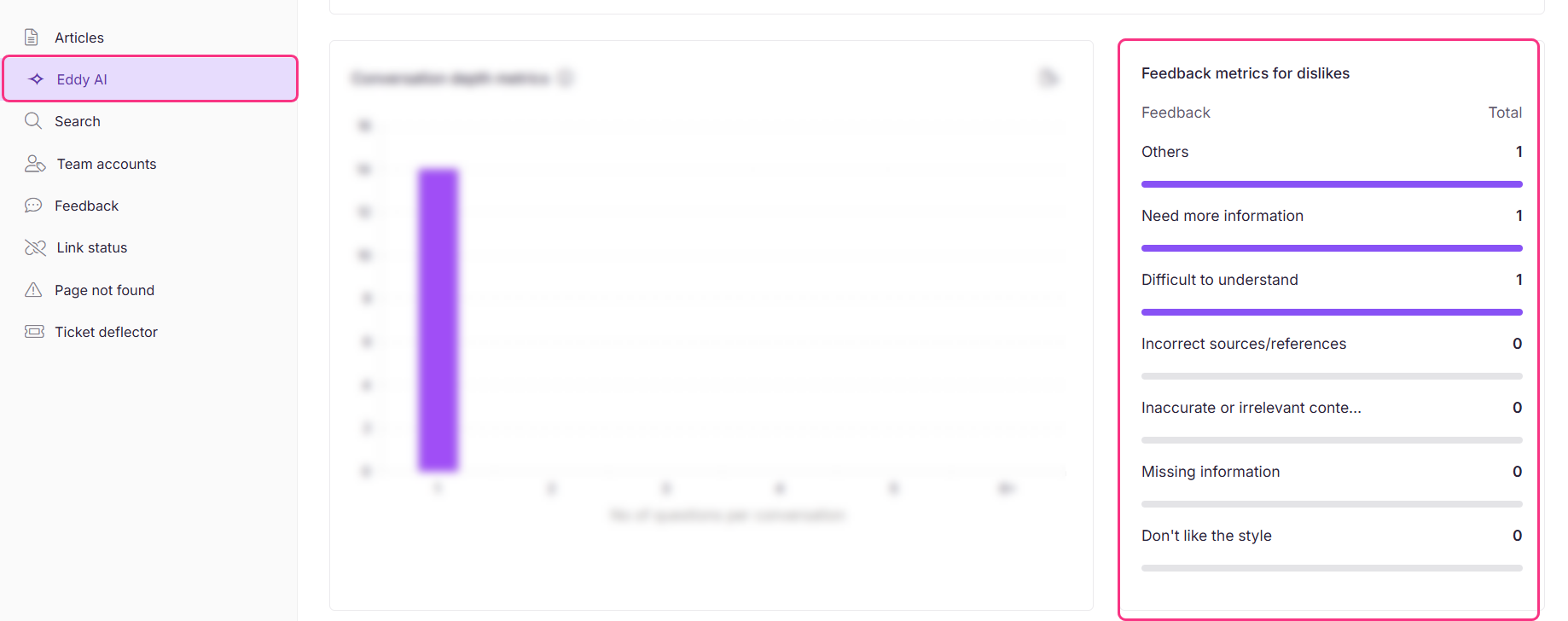
Das Feedback-Diagramm zeigt die Aufschlüsselung der Abneigungen nach Grund sowie die Zählungen für jede Kategorie. Verwenden Sie dieses Diagramm, um zu identifizieren, welche Aspekte der Eddy-KI-Antworten die Leser am unbefriedigendsten finden.
Beliebte Anfragen
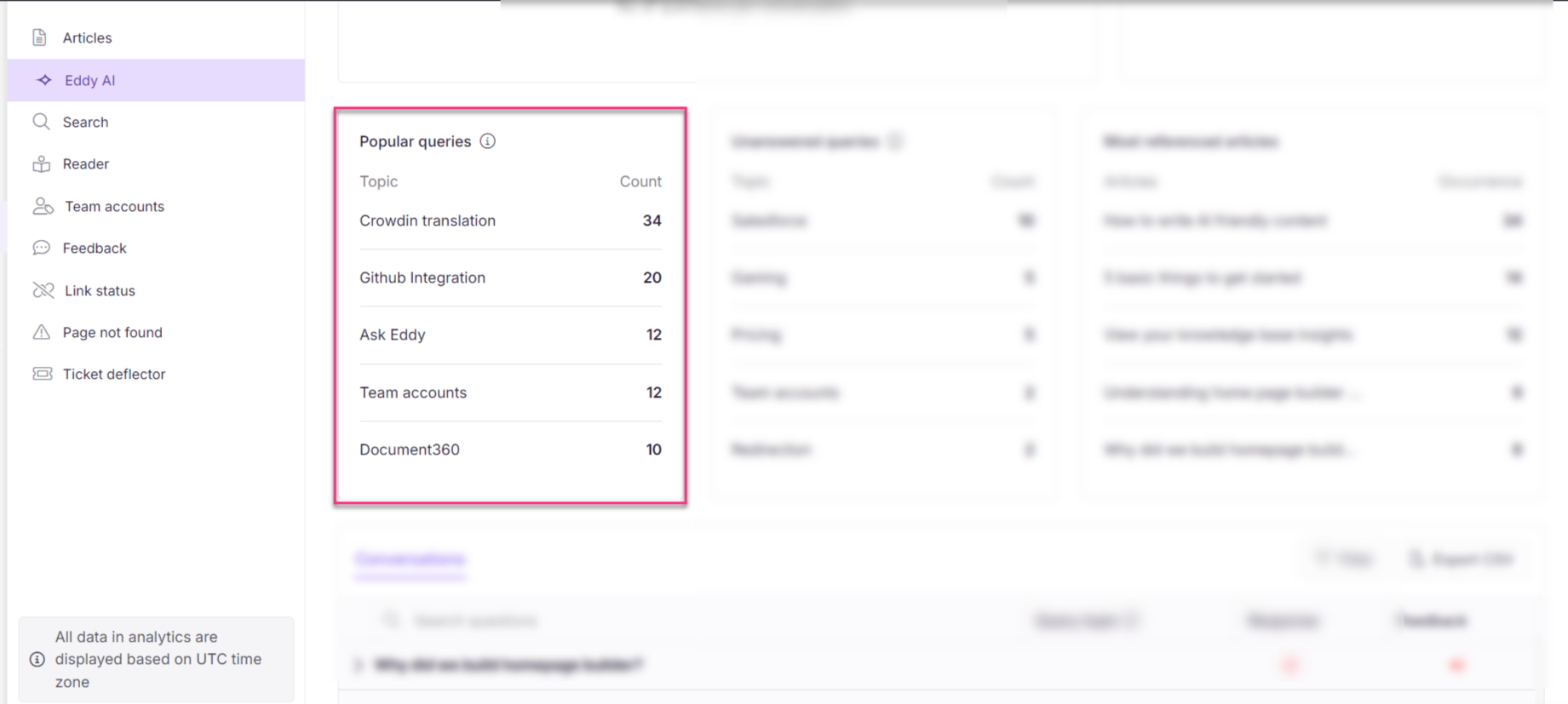
Dieser Abschnitt zeigt die fünf wichtigsten Suchthemen des ausgewählten Monats, gruppiert nach Schlüsselwörtern. Er hebt die Themen hervor, nach denen die Leser am häufigsten suchen, und wie oft jedes Thema vorkommt.
Beliebte Anfragen werden nur generiert, wenn mindestens ein voller Monat an Daten verfügbar ist.
Unbeantwortete Fragen
Dieser Abschnitt zeigt die fünf wichtigsten Suchthemen für den ausgewählten Monat, in dem Eddy AI kein Ergebnis liefern konnte. Diese Themen heben die häufigsten Inhaltsunterschiede in Ihrer Wissensdatenbank hervor.
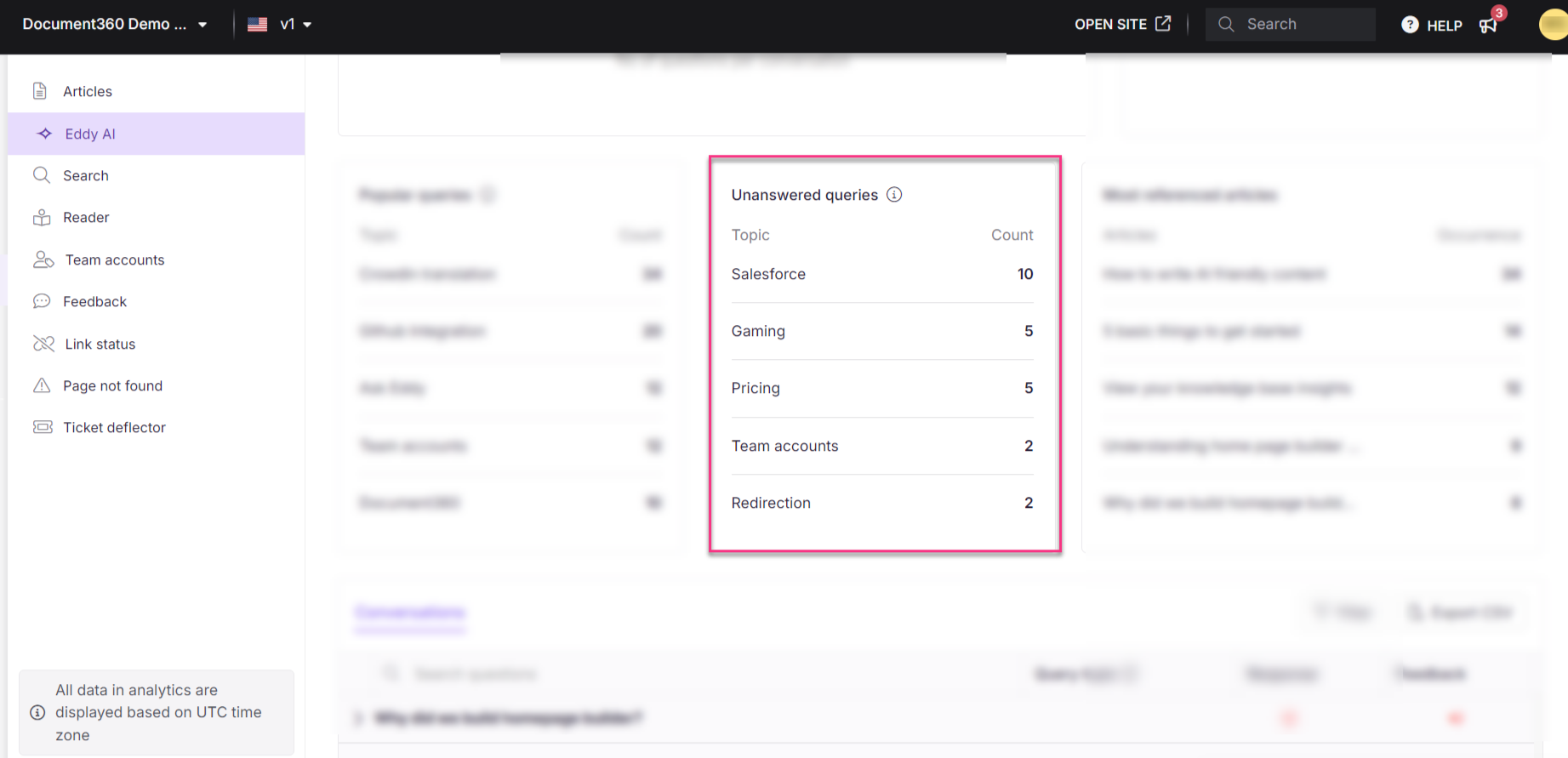
Die Nachbearbeitung von Abfragen erfolgt monatlich über 30 Tage an Daten. Die Daten werden an OpenAI gesendet, das die häufigsten Schlüsselwörter identifiziert und sie in bis zu 10 Hauptthemen gruppiert. Abfragen, die nicht zu einem Thema passen, werden unter "Andere" gruppiert.
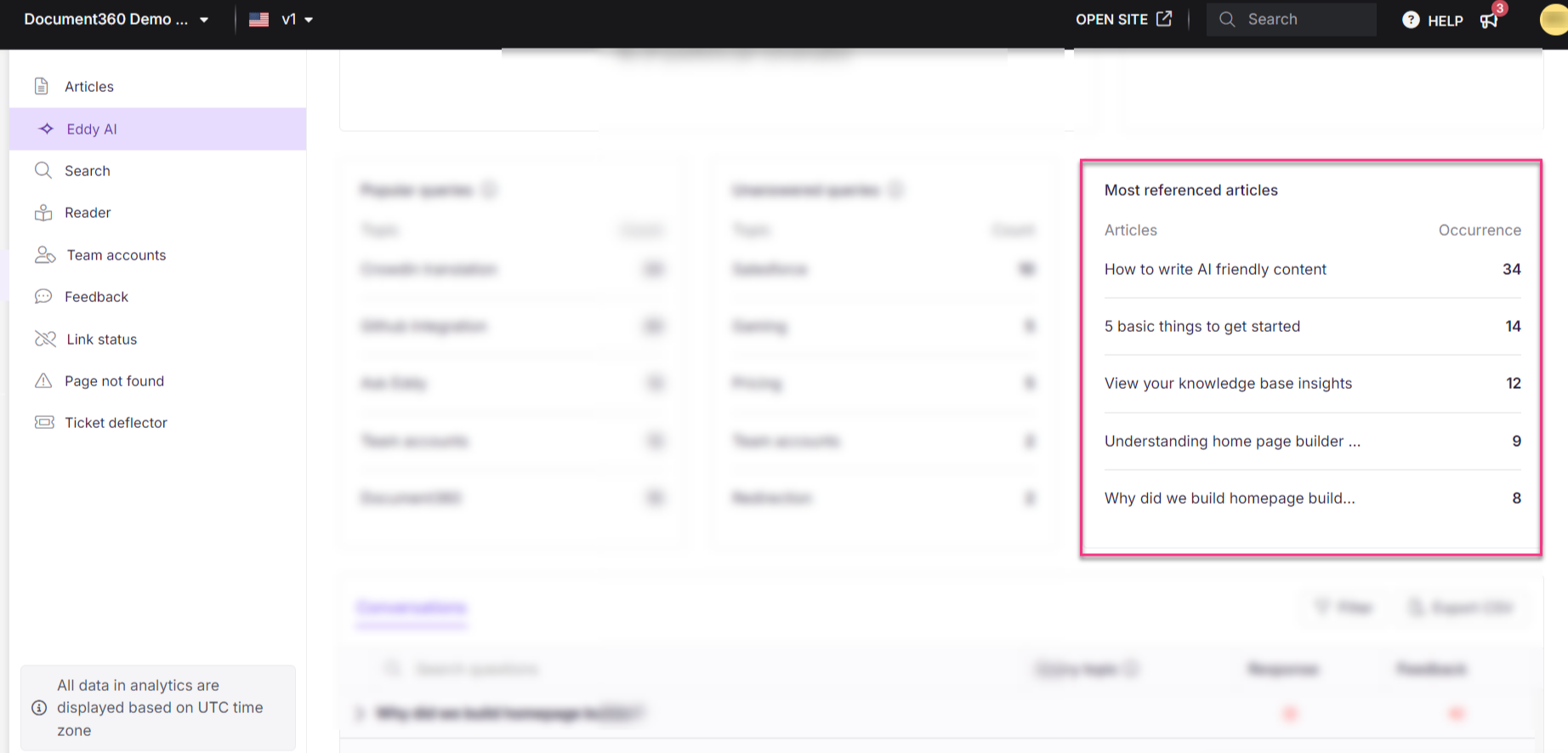
Am meisten referenzierte Artikel
Dieser Abschnitt listet die fünf Artikel auf, die von Eddy AI für den ausgewählten Monat am häufigsten in den Suchergebnissen zitiert werden, zusammen mit der Zitationszahl für jeden.
Fahren Sie mit der Maus über einen Artikeltitel und klicken Sie in der Wissensdatenbank anzeigen (), um den Artikel auf der Wissensdatenbank-Seite zu öffnen.
Gespräche
Der Abschnitt Gespräche bietet eine detaillierte, tabellarische Übersicht über jede Nutzerinteraktion – einschließlich der vollständigen Anfrage, des Antwortstatus und aller erhaltenen Rückmeldungen.
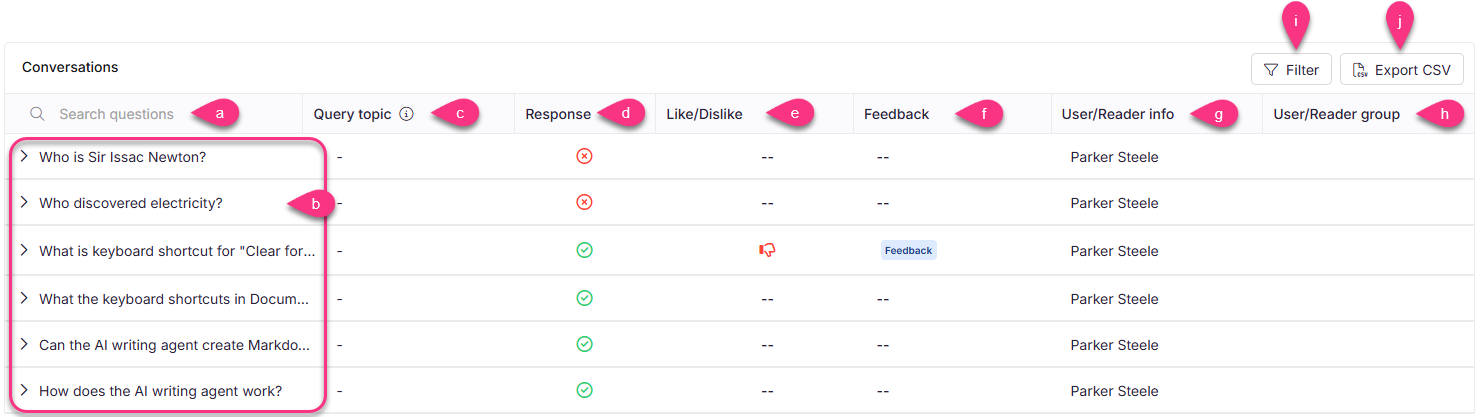
Die Tabelle enthält die folgenden Spalten und Steuerungen:
A. Suchfeld — geben Sie ein Schlüsselwort oder eine Phrase ein, um ein bestimmtes Gespräch oder eine Frage zu finden.
b. Gespräche — zeigt die erste Frage jedes Gesprächs an; nachfolgende Fragen werden standardmäßig zusammengefasst. Erweitern Sie eine Zeile, um alle Fragen anzuzeigen, oder klicken Sie auf eine Abfrage, um ein Seitenfeld zu öffnen , das die vollständige Unterhaltung, Benutzerinformationen (sofern verfügbar), Benutzergruppe sowie Datum und Uhrzeit der Interaktion zeigt.
Wenn ein Gespräch in einem vorherigen Monat begann und sich in den aktuellen Monat fortsetzt, wird es dem Monat zugeordnet, in dem es begann.
c. Abfragethema — Themen werden aus der Liste beliebter Anfragen zugewiesen. Mindestens 30 Tage an Daten sind erforderlich, um ein Abfragethema zu erstellen. Nur die 5 beliebtesten Themen werden angezeigt.
d. Antwort — gibt an, ob die Anfrage beantwortet () oder unbeantwortet () war.
e. Feedback-Symbol — zeigt an, ob Feedback ein Gefallen () oder ein Ablehnen () war.
f. Feedback — zeigt ein Feedback-Tag an, wenn die Anfrage Feedback erhalten hat. Klicken Sie hier, um zum Eddy AI Feedback-Manager zu navigieren und die vollständigen Feedback-Details einzusehen.
g. Benutzerinformationen — für gemischte und private Projekte werden der Name oder die E-Mail-Adresse des Benutzers angezeigt, der die Anfrage eingereicht hat (sofern verfügbar). Für JWT-Nutzer ohne Namen wird die zugehörige E-Mail-Adresse angezeigt, falls verfügbar.
h. Benutzergruppe — zeigt die Lesergruppe oder Benutzergruppe an, die dem Benutzer zugeordnet ist, falls zutreffend.
i. Filtern — filtern Sie Unterhaltungen nach:
- Antwortstatus: Alle, beantwortet oder Unbeantwortet.
- Feedback: Alle, Keine, Gefällt oder Gefällt nicht. Dies umfasst Feedback, das zu Eddy-KI-Antworten von der Knowledge Base-Seite, dem Widget, dem Chatbot und der öffentlichen API erhalten wurde.
- Abfragethema: Filtert Anfragen aus vergangenen Monaten (für den aktuellen Monat nicht verfügbar). Optionen sind "Alle auswählen " (zeigt sowohl fünf beliebte als auch fünf unbeantwortete Anfragen an), Beliebte Anfragen und Unbeantwortete Anfragen.
j. CSV exportieren — Laden Sie die gefilterten Konversationsdaten als .csv-Datei herunter. Klicken Sie auf das Symbol Download (), um die zuletzt exportierte Datei abzurufen.
Wenn die Einstellung "Anonymisieren von Leserinformationen " aktiviert ist, werden leseridentifizierbare Informationen, die mit Eddy-KI-Konversationen verknüpft sind, anonymisiert. Benutzernamen, E-Mail-Adressen und Leser-IDs erscheinen in Analysen oder Exporten nicht.
Bearbeitung von Eddy-AI-Quellartikeln
Wenn Sie eine Abfrage im Bereich Gespräche erweitern, werden am Ende nummerierte Zitate (z. B. 1 2 3) angezeigt. Mit der Maus über eine Zitationsnummer wird der Artikeltitel angezeigt; ein Klick darauf öffnet den Quellartikel in der Knowledge Base-Website.
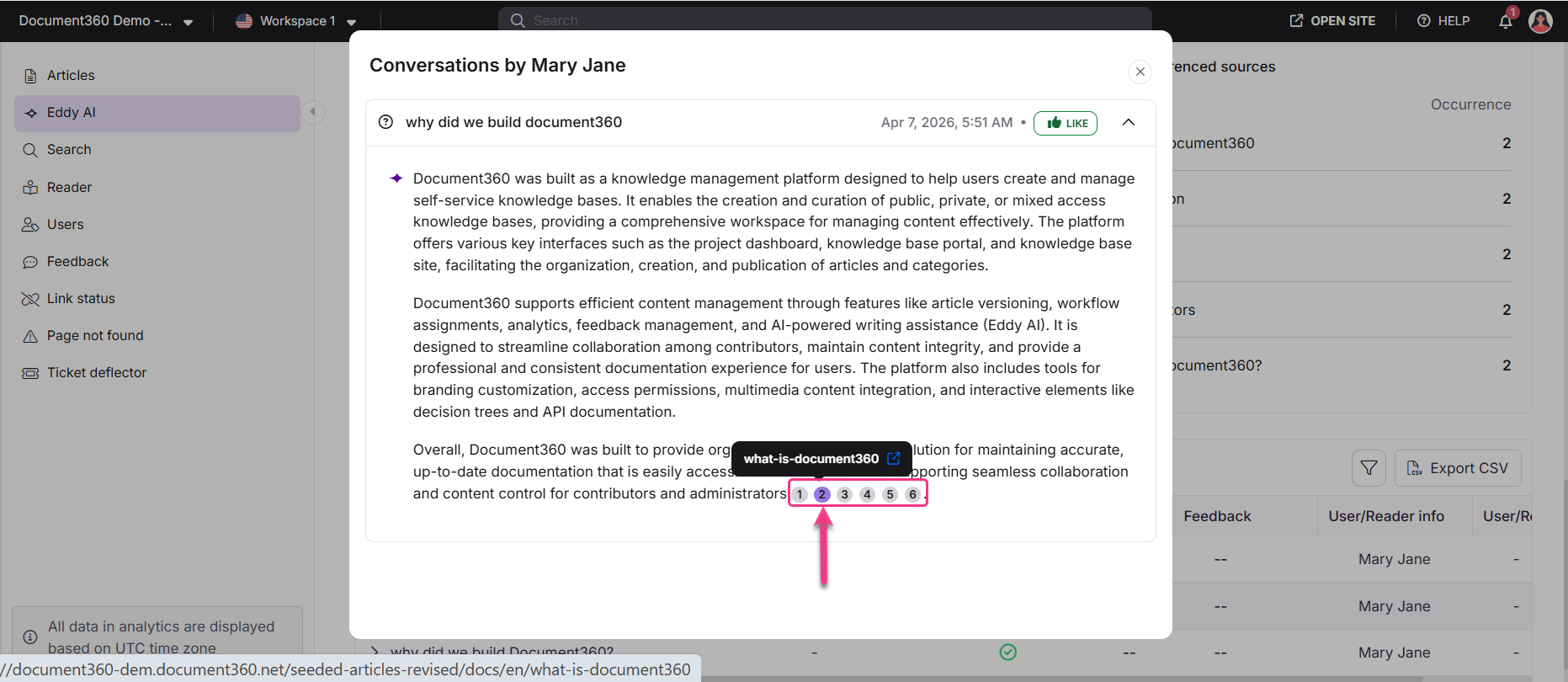
So können Sie schnell die Quellen validieren, die Eddy AI zur Antwortgenerierung verwendet hat, und Inhalte identifizieren, die möglicherweise aktualisiert werden müssen. Zitationslinks verweisen immer auf die zuletzt veröffentlichte Version des Quellartikels. Wenn der Artikel inzwischen gelöscht wurde, zeigt der Link eine Fehler-404-Seite an.
Zitationsdetails sind in der OpenAPI- oder API-Dokumentation nicht verfügbar. Sie sind nur über das Knowledge Base-Portal oder die Knowledge Base-Seite zugänglich.
Fortschrittliche Eddy-KI-Analysen
Advanced Eddy AI Analytics erweitert das Eddy AI-Analyse-Erlebnis um tiefere Aufschlüsselungen, wie Leser Eddy AI nutzen und wo es versagt. Neben Anfragevolumen und Feedback gruppiert es Anfragen nach Themen, klassifiziert unbeantwortete Anfragen danach, ob Ihre Dokumentation sie abdecken sollte, und zeigt, auf wie viel Ihrer Inhalte Eddy AI bei der Generierung von Antworten zurückgreift.
Fortschrittliche Eddy-KI-Analysen stehen für ausgewählte Pläne zur Verfügung und müssen für Ihr Projekt aktiviert sein. Wenn Sie die Option "Neue Eddy KI-Analyse" nicht auf der Eddy AI - Assistive Search Seite sehen, wenden Sie sich an Ihren Customer Success Manager oder den Document360-Support, um die Verfügbarkeit Ihres Projekts zu prüfen.
Was du analysieren kannst
Nutzen Sie fortschrittliche Eddy-KI-Analysen, um Fragen wie Folgendes zu beantworten:
- Von den Fragen, die Eddy AI nicht beantworten konnte, wie viele waren im Umfang, also Fragen, die Ihre Dokumentation eigentlich abdecken sollte?
- Nach welchen Themen fragen die Leser am meisten, und welche dieser Themen scheitern?
- Welche Arten von Nachrichten senden die Leser: Fragen, Anweisungen, Fehlersuchanfragen oder Befehle?
- Wie viel von euren veröffentlichten Inhalten greift Eddy AI tatsächlich auf und welche Artikel wird am häufigsten zitiert?
Öffnen Sie die Seite für fortgeschrittene Analysen
- Navigiere zu Analytics () > Eddy AI im Knowledge Base-Portal.
- Klicken Sie auf Try New Eddy AI Analytics. Die Seite für erweiterte Analysen erscheint, mit drei Tabs: Abfrageanalyse, Inhaltsnutzung und Benutzerinteraktion.
- Standardmäßig werden Daten für den letzten Monat angezeigt. Verwenden Sie den Monatswähler in der Seitenkopfzeile, um einen anderen Kalendermonat auszuwählen.
.png)
Öffnen Sie jedes Mal die Seite für erweiterte Analysen in der Option Try New Eddy AI Analytics . Wählen Sie Zurück zur klassischen Analyse wechseln.
Abfrageanalyse
Der Tab Abfrageanalyse zeigt, wie viele Anfragen Eddy AI beantwortet hat, wie viele nicht beantwortet hat und wornach die Leser gefragt haben.
Metrische Kacheln
Oben im Tab werden folgende Kennzahlen als Kacheln angezeigt. Jede Kachel zeigt außerdem die Veränderung im Vergleich zum Vormonat sowie einen Trendindikator an.
| Spielfeld | Beschreibung |
|---|---|
| Gesamtanfragen | Gesamtzahl der einzelnen Fragen, die an Eddy AI gestellt werden. Anfragen sind einzelne Fragen innerhalb eines Gesprächs. |
| Beantwortete Anfragen | Gesamtzahl der Anfragen, die ein Ergebnis ergaben. |
| Unbeantwortete Fragen | Gesamtzahl der Anfragen, die kein Ergebnis ergaben. |
| Totale Gespräche | Gesamtzahl der Gespräche in Eddy AI, bei denen eine oder mehrere Anfragen als Konversation zählen. |
Unbeantwortete Anfrageaufschlüsselung
Unbeantwortete Anfragen werden danach klassifiziert, ob Ihre Dokumentation sie beantworten sollte. Klicken Sie auf Details anzeigen , um die Aufschlüsselung zu erweitern.
| Spielfeld | Beschreibung |
|---|---|
| Im Umfang | Anfragen zu Themen, die Ihre Dokumentation abdecken soll. Priorisieren Sie diese, wenn Sie Inhaltslücken adressieren. |
| Außerhalb des Geltungsbereichs | Anfragen zu Themen außerhalb Ihres Wissensbasis. |
| Umfang unklar | Anfragen, die nicht mit Sicherheit als im Umfang oder außerhalb des Geltungsbereichs klassifiziert werden konnten. |

Abfragetrend
Das Query-Trenddiagramm zeigt täglich vier Serien im Monat: Anfragen, beantwortete Anfragen, unbeantwortete Anfragen und Gespräche.
.png)
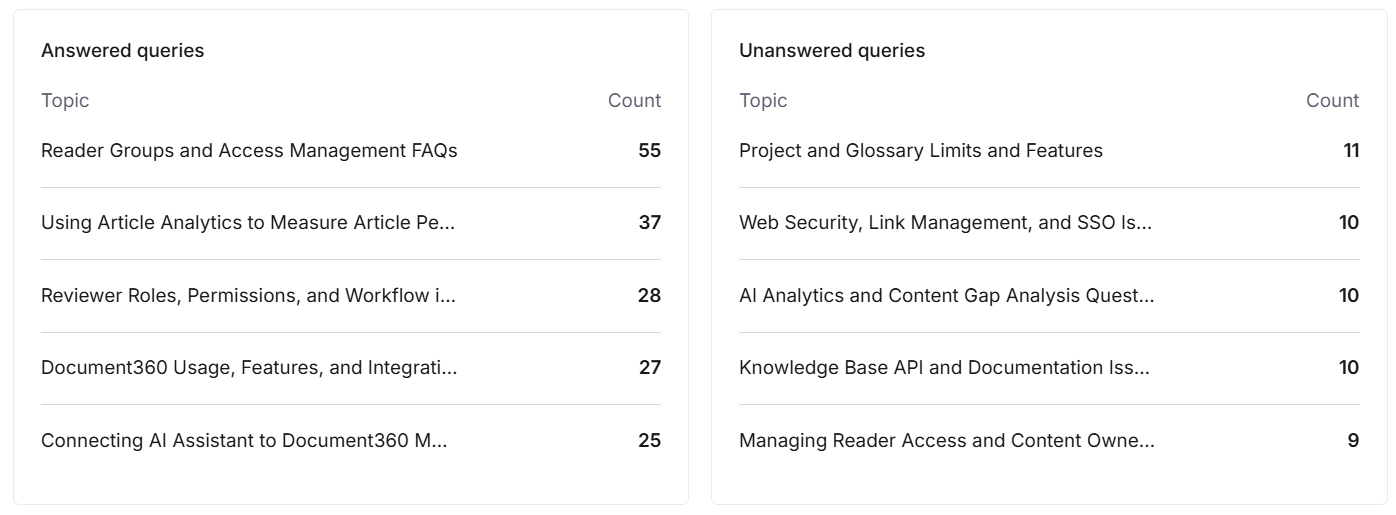
Themenkarten
| Spielfeld | Beschreibung |
|---|---|
| Beantwortete Anfragen | Die Themen mit der höchsten Anzahl beantworteter Fragen, mit einer Anzahl für jede. |
| Unbeantwortete Fragen | Die Themen mit der höchsten Anzahl unbeantworteter Fragen im Umfang, mit einer Anzahl für jede. Das sind Ihre klarsten Inhaltslücken. |
Gespräche
Der Bereich Gespräche listet einzelne Anfragen auf drei Unter-Tabs auf, die jeweils unterschiedlich gruppiert sind.
| Untertab | Beschreibung |
|---|---|
| Alle Anfragen | Jede Anfrage, mit ihrem Antwortstatus und allen erhaltenen Vorlieben oder Abneigungen. Verwenden Sie die Option Filter, um nach Antwortstatus (Alle, Beantwortet, Unbeantwortet) und Feedback (Alle, Gefallen, Nicht geliken, Kein Feedback) zu filtern. |
| Themen | Anfragen gruppiert in Themen, Gruppen verwandter Fragen, die ein gemeinsames Thema teilen. Jede Zeile zeigt den Clusternamen, ob der Cluster beantwortet oder unbeantwortet wurde und die Anzahl der Fragen, die er enthält. Erweitern Sie eine Zeile, um die einzelnen Fragen anzuzeigen, und klicken Sie auf Mehr anzeigen , um über die ersten fünf hinaus zu sehen. Verwenden Sie das Dropdown-Menü Alle Themen , um nach Alle Themen, Beantwortet, Im Umfang oder Außerhalb des Umfangs zu filtern. |
| Taxonomie | Themen, die zu einer Taxonomie gruppiert sind, einem breiteren Fachgebiet, das mehrere Themen umfasst. Jede Reihe zeigt den Namen der Taxonomie, die Anzahl der Themen und die Anzahl der Fragen an. Klicken Sie auf Ansicht, um eine Liste der Themen innerhalb dieser Taxonomie und deren Fragezahlen zu öffnen. |
.png)
Inhaltsnutzung
Der Reiter Inhaltsnutzung zeigt, wie viel deiner Wissensdatenbank Eddy AI bei der Generierung von Antworten verwendet.
| Spielfeld | Beschreibung |
|---|---|
| Inhalte, die von Eddy AI verwendet werden | Der Prozentsatz deiner veröffentlichten Inhalte, den Eddy AI bei der Generierung von Antworten verwendet hat. |
| Artikel zitiert von Eddy AI | Die Anzahl der Artikel, die Eddy AI in seinen Antworten zitierte. |
| Artikel, gelesen von Eddy AI | Die Anzahl der Artikel, auf die Eddy AI verwies, während er Antworten generierte. |
| Inhaltsnutzungsrate | Eine Grafik, die den kumulierten Prozentsatz der im Monat verwendeten Inhalte zeigt. |
| Eddy-KI-Inhaltsnutzung | Eine Tabelle, die jeden Artikel, die Anzahl der verwendeten Vorgänge durch Eddy AI und die Auftretensrate in Prozentsätzen auflistet. Die Tabelle zeigt bis zu 20 Artikel an. |
Nutzen Sie diesen Reiter, um die Artikel zu identifizieren, die bei Eddy-AI-Antworten am meisten Gewicht haben, und um Inhalte zu erkennen, auf die Eddy AI nie zurückgreifen kann.
.png)
Benutzerinteraktion
Der Reiter Benutzerinteraktion zeigt, welche Art von Nachrichten Leser an Eddy AI senden und wie sie die Antworten bewerten.
| Spielfeld | Beschreibung |
|---|---|
| Gesamtanfragen | Gesamtzahl der einzelnen Fragen, die an Eddy AI gestellt wurden. |
| Gesamtzahl der Likes | Gesamtzahl der Likes auf Eddy AI-Antworten. |
| Totale Abneigungen | Gesamtzahl der auf Eddy-KI-Antworten erhaltenen Dislikes. |
| Abfragetypverteilung | Eine Grafik, die zeigt, wie Abfragen auf vier Nachrichtentypen verteilt sind. Klicken Sie auf einen Abfragetyp, um die Abfragetabelle zu filtern . |
| Anfragen | Eine Tabelle, die die einzelnen Abfragen für den ausgewählten Nachrichtentyp auflistet. Die Überschrift zeigt den Abfragetyp und dessen Gesamtanzahl. |
Abfragen werden in folgende Nachrichtentypen eingeteilt:
| Nachrichtentyp | Beschreibung |
|---|---|
| Fragen | Nachrichten, die als direkte Frage formuliert sind, wie zum Beispiel "Wie veröffentliche ich einen Artikel?" |
| Aussagen | Nachrichten, die als Feststellung und nicht als Frage formuliert sind, wie zum Beispiel "Der Veröffentlichen-Button fehlt." |
| Fehlerbehebung | Nachrichten, die ein Problem melden oder fragen, wie man einen Fehler behebt. |
| Kommandos | Nachrichten, die als Anweisung formuliert sind, wie zum Beispiel "Zeig mir die API-Referenz." |
.png)
Filter und Navigation
- Monat — Daten werden jeweils für einen ganzen Kalendermonat angezeigt. Durch die Änderung des Monats werden alle Panels auf der Seite aktualisiert.
- Workspace-Version und -Sprache – die Daten sind auf die in der obere Leiste ausgewählte Workspace-Version und Sprache begrenzt. Das Wechseln eines der beiden aktualisiert jedes Panel auf der Seite.
- Paginierung – die Tabellen zeigen 10 Zeilen pro Seite an. Das Ändern von Monat, Version, Sprache oder Filter bringt jede Tabelle zur ersten Seite zurück.
Dinge, die du wissen solltest
- Alle Daten auf dieser Seite werden in UTC angezeigt, nicht in Ihrer lokalen Zeitzone.
- Daten sind nur für ganze Kalendermonate verfügbar. Wöchentliche und benutzerdefinierte Datumsbereiche werden nicht unterstützt.
- Fortschrittliche Analysedaten werden monatlich verarbeitet. Wenn die Verarbeitung für den ausgewählten Monat noch nicht abgeschlossen ist, zeigen die Panels 0 und keine verfügbaren Daten an.
- Die Kacheln und Diagramme werden regelmäßig aktualisiert, sodass sie kurzzeitig niedrigere Werte anzeigen können als die darunterliegenden Tabellen. Wenn das passiert, schauen Sie später am Tag noch einmal nach.
- Das Exportieren von Diagrammen und Tabellen von der erweiterten Analyse-Seite ist noch nicht möglich. Um Konversationsdaten zu exportieren, verwenden Sie CSV exportieren auf der Eddy AI - Assistive Search Analyseseite.
- Ein neu erstelltes oder kopiertes Projekt verfügt über keine fortgeschrittenen Analysedaten, bis die erste monatliche Verarbeitung abgeschlossen ist.
Verständnis der Nutzung und Analyse von KI-Krediten
In einigen Fällen kann die in der Eddy-AI-Suchanalyse angezeigte Abfrageanzahl von den unter der Eddy-KI-Funktion verbrauchten Nutzungsguthaben abweichen. Dies kann aus zwei Gründen passieren:
- Mehrsprachige Projekte – wenn dein Projekt mehrere Sprachen unterstützt (zum Beispiel Englisch und Deutsch), werden die Credits in allen Sprachen verbraucht. Die Analytics-Ansicht für eine einzelne Sprache zeigt jedoch nur Anfragen in dieser Sprache an, was unter dem Gesamtkreditverbrauch erscheinen kann.
- Nicht belastbare Interaktionen – einfache Grüße wie "Hi" oder "Hello" werden in Analytics zur Vollständigkeit aufgezeichnet, verbrauchen aber keine Credits. Daher kann die Anzahl der Anfragen in Analytics etwas höher sein als die Anzahl der verwendeten Credits.
Wenn Sie das Nutzungslimit erreichen, wenden Sie sich an den Support, um Ihre detaillierten Nutzungsdaten zu aktualisieren oder zu überprüfen.
Best Practices
- Überprüfen Sie monatlich unbeantwortete Anfragen – nutzen Sie den Abschnitt "Unbeantwortete Anfragen", um wiederkehrende Inhaltslücken zu identifizieren und Artikel zu aktualisieren oder zu erstellen, um diese zu beheben.
- Handeln Sie auf das Feedback der Ablehnung – prüfen Sie regelmäßig das Feedback-Diagramm. Antworten, die als "ungenau" oder "fehlende Informationen" markiert sind, sind die wichtigsten Punkte, die untersucht werden sollten.
- Vergleichen Sie die meistzitierten Artikel – diese Artikel haben das höchste Gewicht bei Eddy-KI-Antworten. Stellen Sie sicher, dass sie genau, aktuell und umfassend sind.
- Verwenden Sie die Konversationstabelle, um Zitate zu validieren – erweitern Sie einzelne Abfragen, um sicherzustellen, dass Quellartikel korrekt und aktuell sind. Gelöschte Quellartikel führen zu defekten Zitationslinks.
- Beginnen Sie mit unbeantworteten Fragen im In-Scope – wenn fortschrittliche Eddy-AI-Analysen für Ihr Projekt verfügbar sind, arbeiten Sie sich zuerst mit den unbeantworteten Themen im In-Scope durch. Diese stellen Fragen dar, die Ihre Dokumentation beantworten sollte.
FAQ
Warum kann ich die Daten nicht wöchentlich filtern?
Beliebte Anfragen und unbeantwortete Suchbegriffe stammen aus algorithmischen Gruppierungsmethoden, die mindestens 30 Tage Daten benötigen, um Schlüsselwörter anhand der Antwortfrequenz zu kategorisieren. Wöchentliche Filterung wird nicht unterstützt, da der Datensatz zu klein für eine genaue Gruppierung ist.
Wie löse ich Anfragen, auf die keine Antwort erhalten wird?
Überprüfen Sie die im Bereich "Unbeantwortete Anfragen" aufgeführten Schlüsselwörter. Verwenden Sie diese Schlüsselwörter, um relevante Artikel zu identifizieren und Inhalte zu aktualisieren oder zu erstellen, die das Thema direkt behandeln. Sie können auch den Eddy AI Feedback-Manager nutzen, um unbeantwortetes Anfragefeedback bis zur Lösung zu verfolgen.
Wie funktioniert Eddy AI Conversation Analytics, wenn ein Gespräch mehrere Sprachen umfasst?
Das Gespräch wird in der Gesprächstabelle für jede verwendete Sprache aufgezeichnet. Spezifische Kennzahlen wie Gesamtsuchanzahl, beantwortete Anfragen, unbeantwortete Anfragen und Rückmeldungen werden jedoch nur für die Sprache aktualisiert, in der jede Interaktion stattfand.
Wie funktioniert Eddy AI Conversation Analytics, wenn ein Gespräch mehrere Arbeitsbereiche umfasst?
Das Gespräch wird in der Gesprächstabelle für jeden verwendeten Arbeitsbereich aufgezeichnet. Spezifische Kennzahlen wie Gesamtsuchanzahl, beantwortete Anfragen, unbeantwortete Anfragen und Feedback werden nur für die im jeweiligen Arbeitsbereich verwendeten Sprachen aktualisiert.
Worin unterscheiden sich Anfragen von Gesprächen?
Eine Abfrage ist eine individuelle Frage, die an Eddy AI gestellt wird. Ein Gespräch ist eine Sitzung, die eine oder mehrere Anfragen enthält. Zum Beispiel zählt ein Leser, der drei Folgefragen in einer einzigen Sitzung stellt, als ein Gespräch mit drei Anfragen.
Warum sehe ich nicht die Option Try New Eddy AI Analytics?
Die Verfügbarkeit hängt von Ihrem Tarif ab, und die Funktion muss für Ihr Projekt aktiviert sein. Bestätigen Sie außerdem, dass Sie Zugriff auf Analysen haben – Sie benötigen Administrator- oder Eigentümerzugriff oder eine benutzerdefinierte Rolle mit Anzeigen-Analyseberechtigung. Um die Verfügbarkeit Ihres Projekts zu überprüfen, wenden Sie sich an Ihren Customer Success Manager oder den Document360-Support.
Warum zeigen die Kacheln auf der Advanced-Analytics-Seite 0 an, während die untenstehenden Tabellen Daten anzeigen?
Die Kacheln und Diagramme auf der erweiterten Analytics-Seite aktualisieren sich regelmäßig, während die Tabellen die zuletzt verarbeiteten Daten lesen. Wenn die Kacheln 0 anzeigen und die Tabellen Ergebnisse anzeigen, haben sich die Kachelwerte noch nicht aktualisiert. Überprüfen Sie später am Tag noch einmal.
Kann ich die Advanced-Analytics-Seite direkt über deren URL öffnen?
Nein. Öffnen Sie jedes Mal die Seite für fortgeschrittene Analysen über die Option Try new Eddy AI AI auf der Eddy AI - Assistive Search Analytics-Seite. Wenn Sie die URL direkt eingeben oder die Seite in Ihrem Browser aktualisieren, gelangen Sie zur Eddy AI - Assistive Search Analytics-Seite.