Die User Analytics in Document360 gibt Ihnen einen detaillierten Überblick über die Aktivitäten jedes Teammitglieds im Knowledge Base-Portal, einschließlich seiner Beiträge, der Rolle des Portals und des letzten Beitragsdatums. Nutzen Sie es, um die Inhaltsausgabe Ihres Teams zu verfolgen, Top-Mitwirkende zu identifizieren und die Veröffentlichungsaktivitäten im Laufe der Zeit zu überwachen. Sie können auf Benutzeranalysen im Bereich Analytics () im Knowledge Base Portal zugreifen. Um mehr über Reader Analytics zu erfahren, besuchen Sie Reader Analytics.
Warum User Analytics verwenden
- Nutzen Sie User Analytics, wenn Sie messen möchten, wie viel jedes Teammitglied in einem bestimmten Zeitraum zu Ihrer Wissensbasis beigetragen hat.
- Nutzen Sie es, wenn Sie Top-Performer identifizieren oder Teammitglieder entdecken müssen, die Unterstützung oder eine Versetzung benötigen.
- Nutzen Sie es, wenn Sie die Artikel überprüfen möchten, zu denen ein bestimmter Nutzer beigetragen hat, sowie Daten zur Leserbindung wie Aufrufe, Leser, Gefällt und Abneigungen.
Wie man auf Nutzeranalysen zugreift
- Im Knowledge Base-Portal navigieren Sie in der linken Navigationsleiste zu Analytics ().
- Klicken Sie im linken Navigationsfeld auf Benutzer.
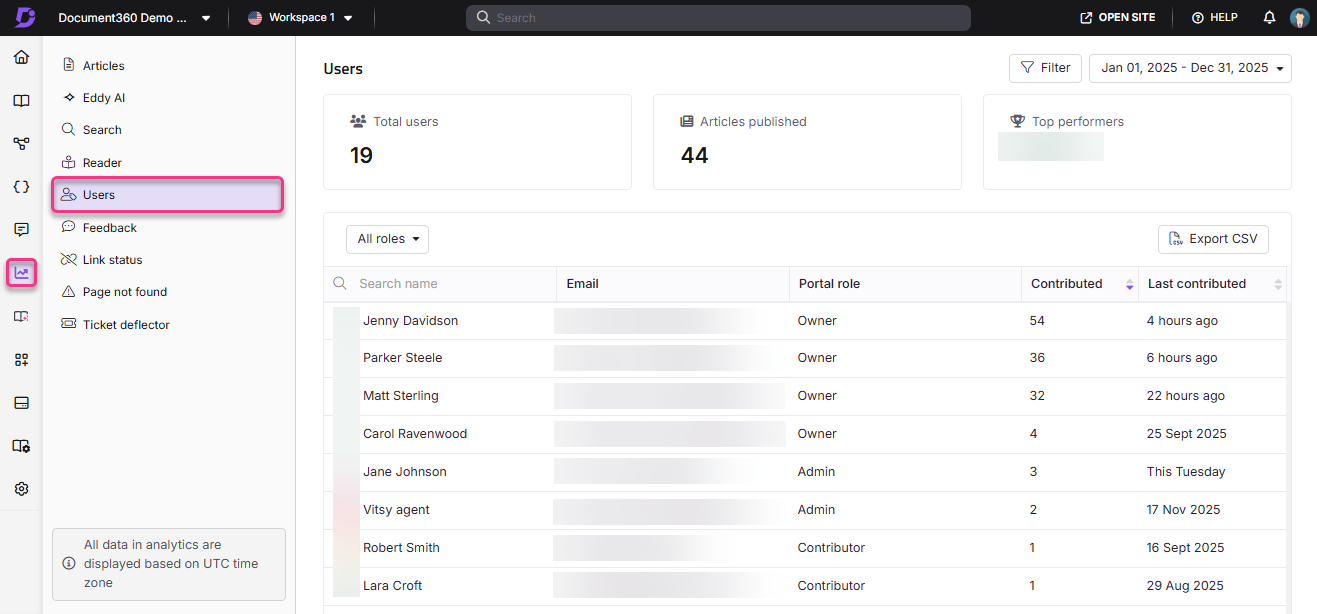
Die Nutzeranalyse-Seite öffnet sich standardmäßig und zeigt die Daten der letzten 7 Tage an.
Filter anwenden
- Klicken Sie auf das Dropdown-Menü des Datumsfilters und wählen Sie einen vordefinierten Zeitraum (wie diesen Monat oder letzten Monat) oder wählen Sie benutzerdefiniert , um einen Datumsbereich anzugeben.
- Klicken Sie auf Filter, um Analysedaten basierend auf Kategorien im Wissensdatenbank-Arbeitsbereich einzugrenzen.
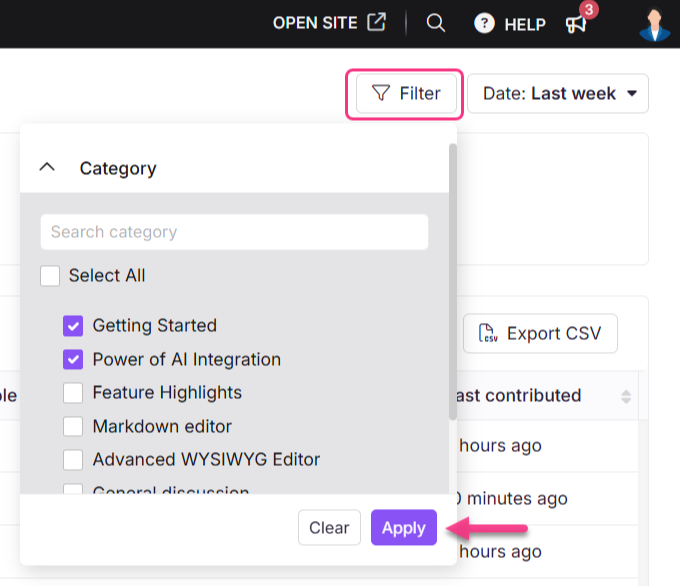
Nutzeranalysendaten können bis zu 15 Minuten benötigen, um im Knowledge Base-Portal wiedergegeben zu werden.
User Analytics Metriken
Die Nutzeranalyse-Seite zeigt drei metrische Kacheln an:
| Spielfeld | Beschreibung |
|---|---|
| Gesamtnutzer | Anzahl der aktiven Nutzer im Projekt. Gelöschte Nutzer sind von dieser Zählung ausgeschlossen. |
| Veröffentlichte Artikel | Anzahl der Artikel, die im ausgewählten Zeitraum veröffentlicht wurden. |
| Top-Performer | Profilbilder der am besten beitragenden Teammitglieder, gerankt nach Anzahl der beigetragenen Artikel. |
Die Tabelle unter den Kacheln listet alle Teammitglieder mit folgenden Angaben auf:
| Spielfeld | Beschreibung |
|---|---|
| Name | Profilbild und Name des Nutzers sowie dessen Kontotyp (normal oder SSO). Klicken Sie auf den Namen, um die individuellen Beitragsdetails des Nutzers einzusehen. |
| E-Mail-Adresse des Nutzers. | |
| Portalrolle | Die Rolle, die dem Benutzer im Portal zugewiesen wird (Eigentümer, Administrator, Mitwirkender und andere). |
| Beigetragen | Gesamtzahl der Artikel, die der Nutzer im gewählten Zeitraum beigesteuert hat. |
| Letzter Beitrag | Zeit des letzten Beitrags des Nutzers, angezeigt relativ zur aktuellen Zeit (zum Beispiel "vor 4 Minuten" oder "An diesem Montag"). Für Beiträge älter als eine Woche wird das genaue Datum angezeigt (zum Beispiel "16. November 2024"). |
Einzelne Nutzerbeiträge ansehen
-
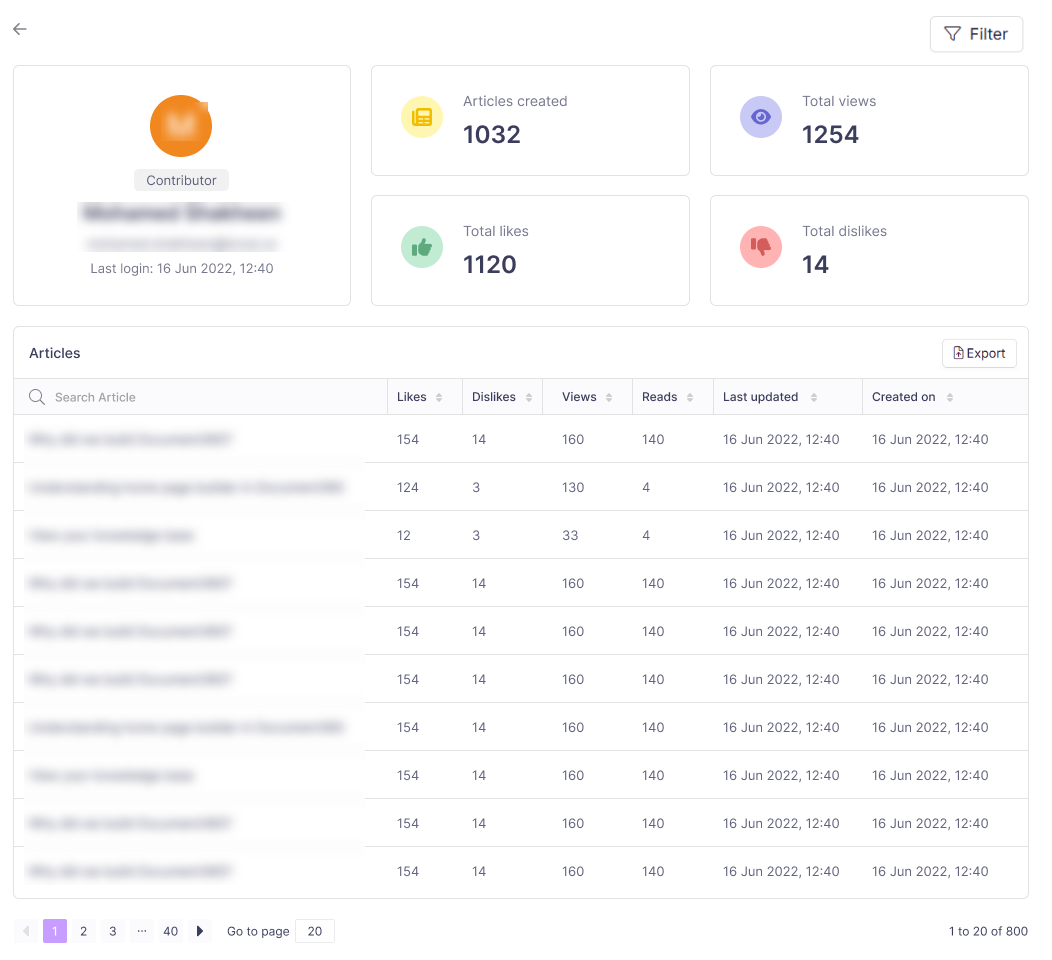
Klicken Sie auf den Namen eines Nutzers, um deren individuelle Beitragsdetails zu öffnen. Folgende Informationen werden angezeigt:
- Profil: Name, Profilbild, E-Mail, Portalrolle sowie letztes Anmeldedatum und -datum (UTC).
- Beitragsleistung: Vier Kacheln, die erstellte Artikel, Gesamtaufrufe, Gesamtmenge Likes und Gesamtzahl Abneigungen anzeigen. Gelöschte Artikel sind von diesen Zählungen ausgeschlossen.
- Artikel: Eine Liste von Artikelnamen, zu denen der Nutzer beigetragen hat, mit Ansichten, Lesen, Gefällt mir, Ablehnungen, Erstellt am und Zuletzt aktualisiertem Datum .
-
Klicken Sie auf Filter, um die Artikelliste einzugrenzen. Folgende Filteroptionen sind verfügbar:
- Artikeltyp: Alle, Seite, Artikel
- Datum: 7 Tage, 30 Tage, Zolldatum
- Status der Lesequittung: Alle, Ja, Nein (nur für private und gemischte Projekte verfügbar)
- Kategorie: Alle Kategorien im Arbeitsbereich
-
Klicken Sie auf Anwenden , um die ausgewählten Filter anzuwenden.
-
Fahren Sie mit der Maus über einen Artikeltitel und klicken Sie in der Wissensdatenbank anzeigen (), um den Artikel auf der Website der Wissensdatenbank zu öffnen.
Exportieren von Nutzeranalysedaten
- Um die vollständige Nutzeranalyseliste zu exportieren, klicken Sie auf der Benutzerseite auf CSV exportieren. Die Datei wird im lokalen Speicher im Format
.csvgespeichert. - Um die Analysen eines einzelnen Nutzers zu exportieren, klicken Sie auf den Namen des Benutzers und dann auf Exportieren über der Artikelliste.
Best Practices
- Überprüfen Sie die Beitragsdaten nach Datumsbereich. Verwenden Sie den Datum-Filter , um Teamausgaben über verschiedene Zeiträume hinweg zu vergleichen, zum Beispiel vor und nach einem Dokumentationssprint.
- Verwenden Sie einzelne Profile, um die Qualität des Artikels zu bewerten. Hohe Beitragszahlen bei niedrigen Aufrufen oder Lesewerten können darauf hindeuten, dass Artikel besser auffindbar oder umstrukturiert werden müssen.
- Filtern Sie nach Kategorie, wenn Sie große Teams verwalten. Die Eingrenzung der Daten auf eine bestimmte Kategorie hilft Ihnen, die Beitragsdeckung für einen bestimmten Bereich Ihrer Wissensdatenbank zu bewerten.
- Exportiere CSV-Daten für die Teamberichterstattung. Nutze exportierte Daten, um Beitragszusammenfassungen mit Managern oder während Team-Reviews zu teilen, ohne direkten Zugriff auf das Portal zu benötigen.
- Überprüfen Sie die letzten Anmeldedaten und die letzten Beitragsdaten zusammen. Ein Nutzer, der im Portal aktiv ist, aber zuletzt keinen Beitrag geleistet hat, kann von einem Check-in oder einer Versetzung profitieren.
FAQ
Sind gelöschte Nutzer in der Gesamtzahl der Nutzer enthalten?
Nein. Gelöschte Nutzer sind von der Gesamtnutzer-Metrik ausgeschlossen. Beitragsleistungskacheln für einzelne Nutzer schließen auch Zählungen aus gelöschten Artikeln aus.
Was zeigt die Beitragskolumne?
Es zeigt die Gesamtzahl der Artikel, die der Nutzer im ausgewählten Zeitraum beigesteuert hat. Du kannst den Datumsbereich mit dem Datumsfilter ändern, um anzupassen, was gezählt wird.
Kann ich die Artikelliste eines Nutzers nach dem Status der Lesebestätigung filtern?
Ja, aber nur für private und gemischte Projekte. In der Einzelbenutzeransicht klicken Sie auf Filter und verwenden Sie die Option Lesebestätigung , um nach All, Ja oder Nein zu filtern.