Individuelle Fußzeilen mit mehreren Spalten, Links und Branding-Elementen sind für breite Desktop-Bildschirme konzipiert. Auf schmalen mobilen Bildschirmen kann derselbe Footer beengt erscheinen, seinen Behälter überlaufen oder unverhältnismäßig viel Platz einnehmen, was das Leseerlebnis beeinträchtigt. Das Verstecken des Footers auf dem Handy ermöglicht es Ihnen, einen reichhaltigen Desktop-Footer zu erhalten und gleichzeitig auf kleineren Bildschirmen ein sauberes, übersichtliches Layout zu präsentieren.
HINWEISDas gilt nur für benutzerdefinierte Fußgänger. Es hat keinen Einfluss auf den Standard-Document360-Fußer. Für Informationen zum Einrichten eines benutzerdefinierten Fußes lesen Sie den Artikel über benutzerdefinierte Fußzeilen.
Wann sollte man das verwenden
Nutzen Sie diese Anpassung, wenn Sie möchten:
- Verhindern, dass ein komplexer, mehrspaltiger Custom-Footer auf mobilen Bildschirmen kaputt oder beengt erscheint.
- Verbessern Sie das mobile Leseerlebnis, indem Sie Footer-Inhalte entfernen, die auf kleinen Bildschirmen nicht nützlich oder zugänglich sind.
- Setze ein responsives Layout an, bei dem der Fuß auf dem Desktop sichtbar, aber auf dem Handy unterdrückt ist.
Bevor du anfängst
- Du brauchst Zugriff auf die Einstellungen () > Wissensdatenbank-Seite > Site-Anpassung > benutzerdefiniertes CSS und JavaScript im Knowledge Base-Portal.
- Ein benutzerdefinierter Footer muss bereits auf Ihrer Knowledge Base konfiguriert sein. Dieses CSS verbirgt den Footer auf dem Handy, es erstellt keinen Footer.
Wie man den Footer in der mobilen Ansicht ausbreitet
-
Navigiere zu den Einstellungen (
) > Wissensdatenbank-Seite > Site-Anpassung > benutzerdefiniertes CSS und JavaScript im Knowledge Base-Portal.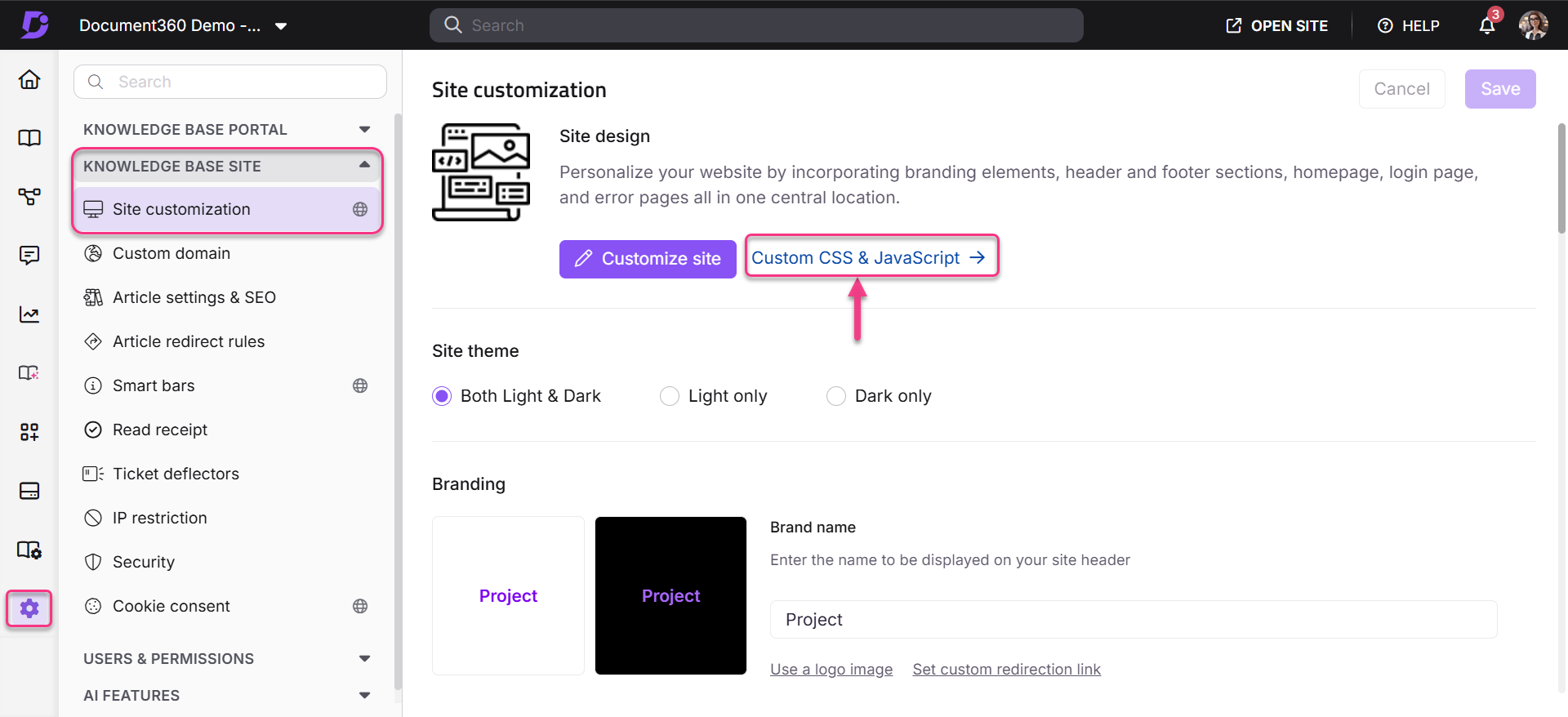
-
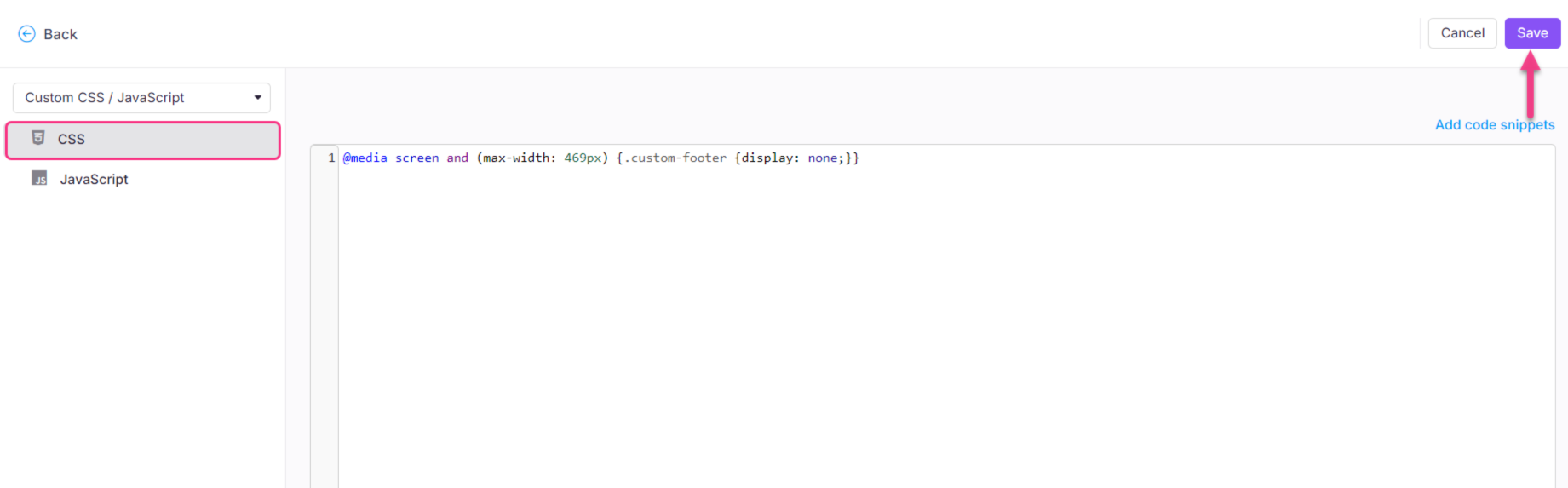
Wählen Sie im linken Navigationsbereich den CSS-Tab aus und fügen Sie den folgenden Ausschnitt ein.
Versteckt den Fuß auf Bildschirmen bis zu 767px breit (Smartphones und kleinere Tablets).
@media only screen and (max-width: 767px) {
    site-footer-section {
        display: none;
    }
}
-
Klicken Sie oben rechts auf Speichern .
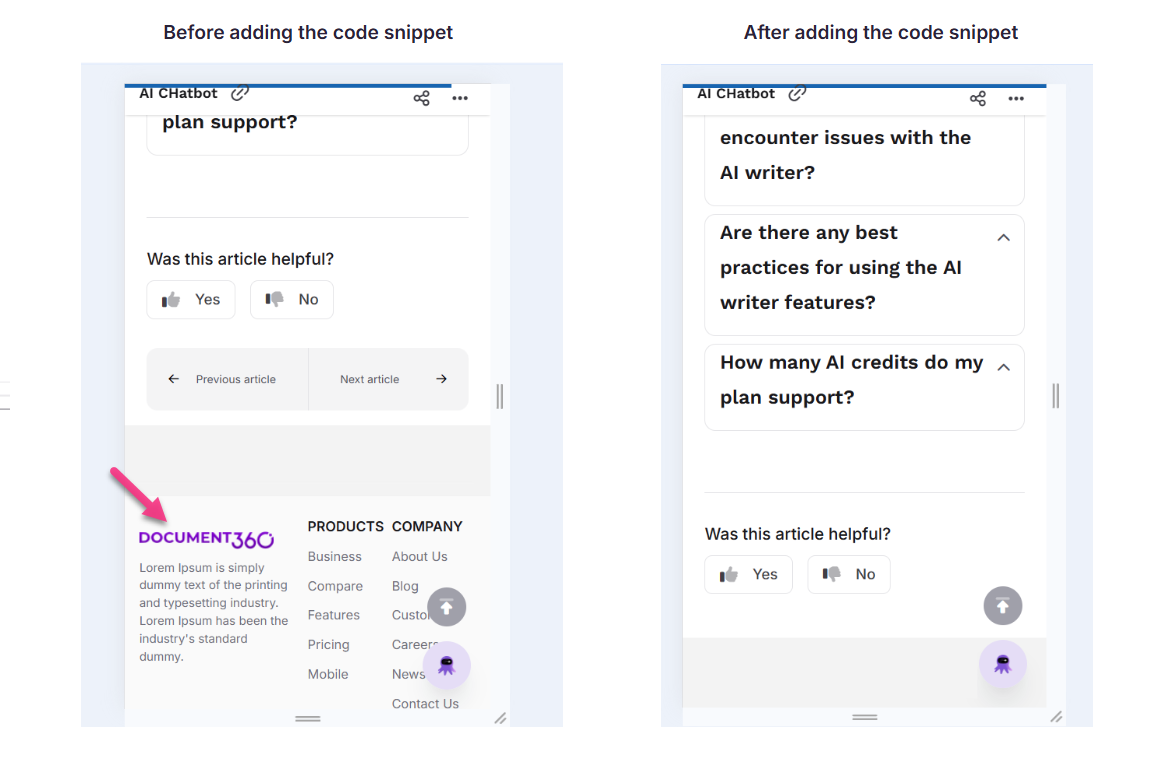
Ergebnis
Der Footer ist auf mobilen Bildschirmen versteckt und wird wie üblich auf Desktop-Bildschirmen angezeigt.
Best Practices
- Passen Sie den Breakpoint bei Bedarf an Ihr Layout an. Wenn dein benutzerdefinierter Fuß bei einer breiteren oder schmaleren Breite als der Standard problematisch aussieht, ändere den
max-widthWert im Snippet. Zum Beispiel kannmax-width: 1024pxman auf Tablets auch den Fuß ausblenden. - Teste es nach dem Speichern auf einem echten Gerät. Browser-Entwicklertools bieten eine vernünftige mobile Vorschau, aber Tests auf einem echten Smartphone bestätigen, dass der Footer am richtigen Bruchpunkt verschwindet und das Seitenlayout korrekt bleibt.
- Überlege, was du verheimlichst. Wenn Ihr benutzerdefinierter Footer wichtige Links enthält, wie Kontaktinformationen, Rechtshinweise oder Support-Links, stellen Sie sicher, dass diese für mobile Leser auf anderem Weg, etwa über den Seitenkopf oder die Artikelnavigation, zugänglich sind.
- Um zurückzusetzen, lösche den Ausschnitt. Gehen Sie zurück zum CSS-Tab unter Benutzerdefiniertes CSS & JavaScript, entfernen Sie den Ausschnitt und klicken Sie auf Speichern. Der Footer erscheint sofort wieder auf dem Handy.