Der linke Navigationsbereich, auch Kategorienmanager genannt, zeigt standardmäßig den Artikel-Kategoriebaum auf der linken Seite der Wissensdatenbank an. Für einige Wissensdatenbanken, insbesondere solche mit einem fokussierten Einzelartikel-Layout oder minimalem Leseerlebnis, kann das Standardausblenden dieses Panels visuelle Unordnung reduzieren und den Lesern helfen, sich auf den Inhalt zu konzentrieren. Dadurch wird das Panel vollständig versteckt, einschließlich des Schalters zur Anzeige, sodass die Leser nur über Suche oder direkte Links navigieren können.
Wann sollte man das verwenden
Nutzen Sie diese Anpassung, wenn Sie möchten:
- Bieten Sie den Lesern ein sauberes, ablenkungsfreies Leseerlebnis, indem Sie das Kategorie-Panel beim Seitenladen ausblenden.
- Bieten Sie ein minimales ein-spaltiges Layout für die Dokumentation an, das nicht stark auf kategoriebasierter Navigation angewiesen ist.
- Blende das Navigationsfeld standardmäßig aus, während die Leser es trotzdem auf Abruf anzeigen können.
Bevor du anfängst
- Du brauchst Zugriff auf die Einstellungen () > Wissensdatenbank-Seite > Site-Anpassung > benutzerdefiniertes CSS und JavaScript im Knowledge Base-Portal.
- Das Ausblenden des linken Navigationsfensters entfernt die Navigation nicht vollständig. Leser können weiterhin auf das Symbol " Kategorie anzeigen " neben dem Artikeltitel klicken, um das Panel anzuzeigen.
Wie man den linken Navigationsbereich ausblendet
-
Navigiere zu den Einstellungen (
) > Wissensdatenbank-Seite > Site-Anpassung > benutzerdefiniertes CSS und JavaScript im Knowledge Base-Portal.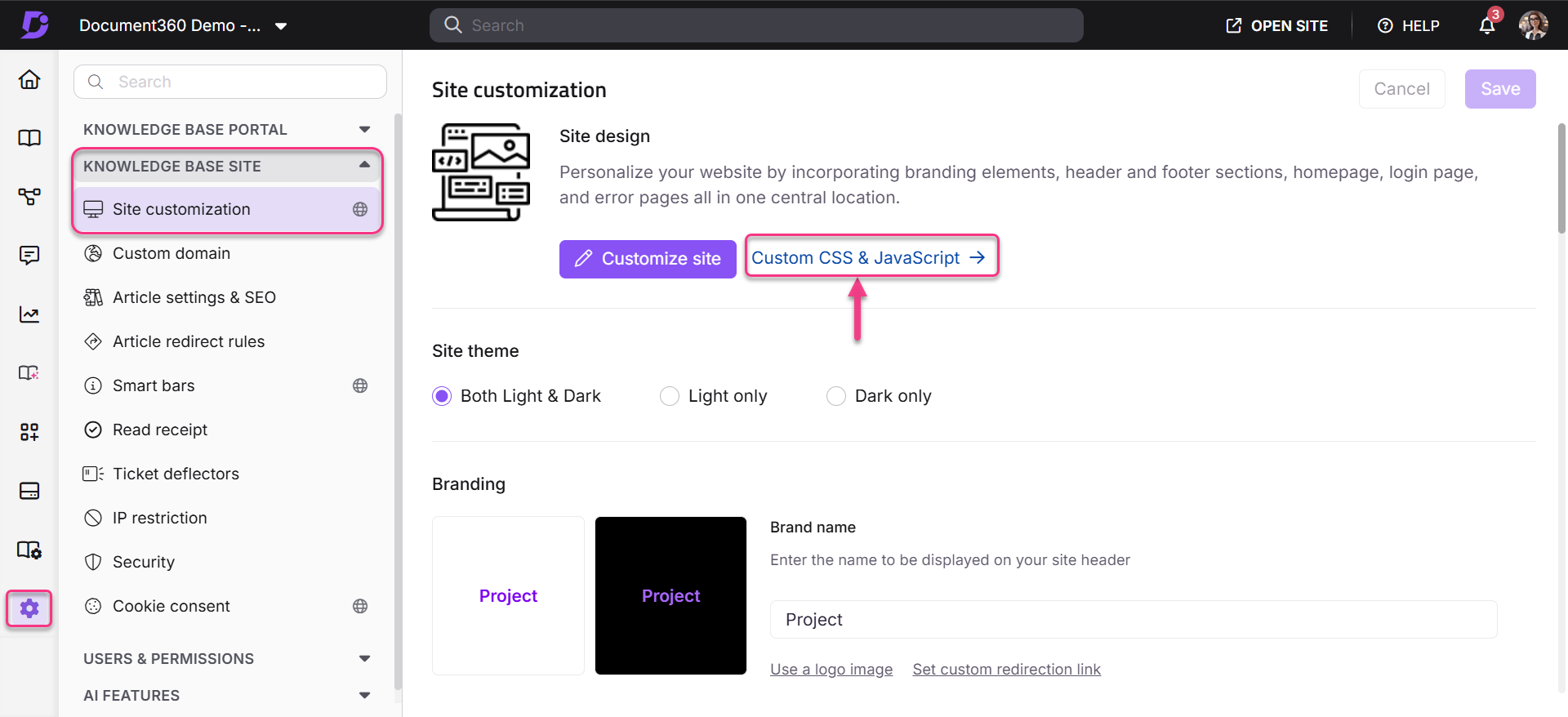
-
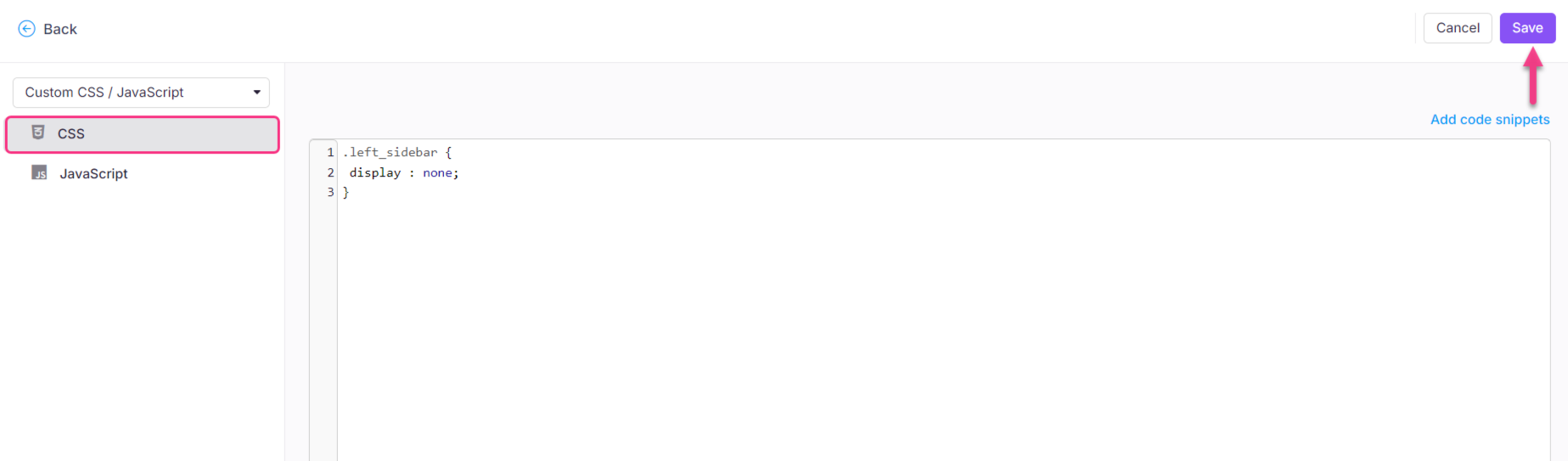
Wählen Sie im linken Navigationsbereich den CSS-Tab aus und fügen Sie den folgenden Ausschnitt ein.
site-docs-left-panel-container{
display: none !important;
}
-
Klicken Sie oben rechts auf Speichern .
Ergebnis
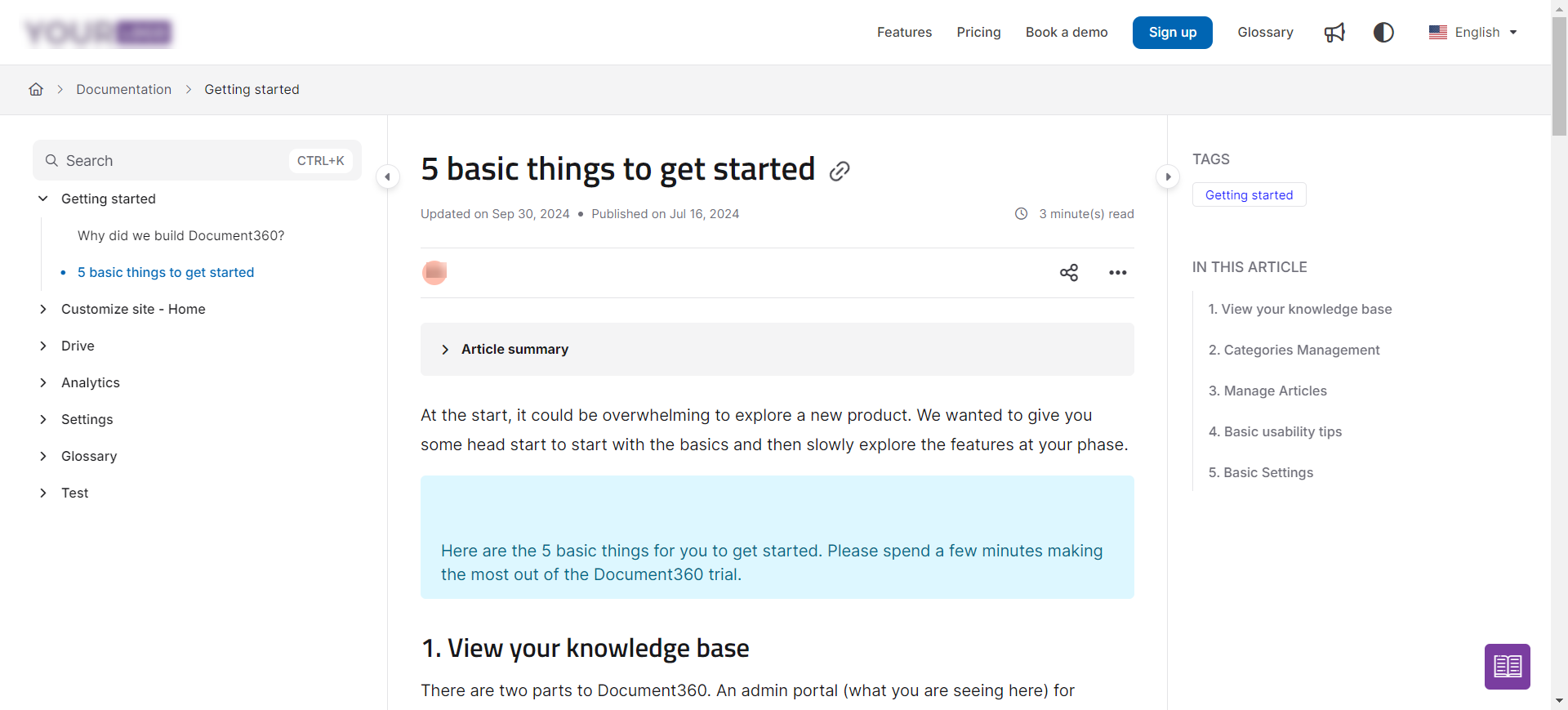
Vorher
Der linke Navigationsbereich und der Kategorienmanager sind standardmäßig auf der Knowledge Base-Website sichtbar.
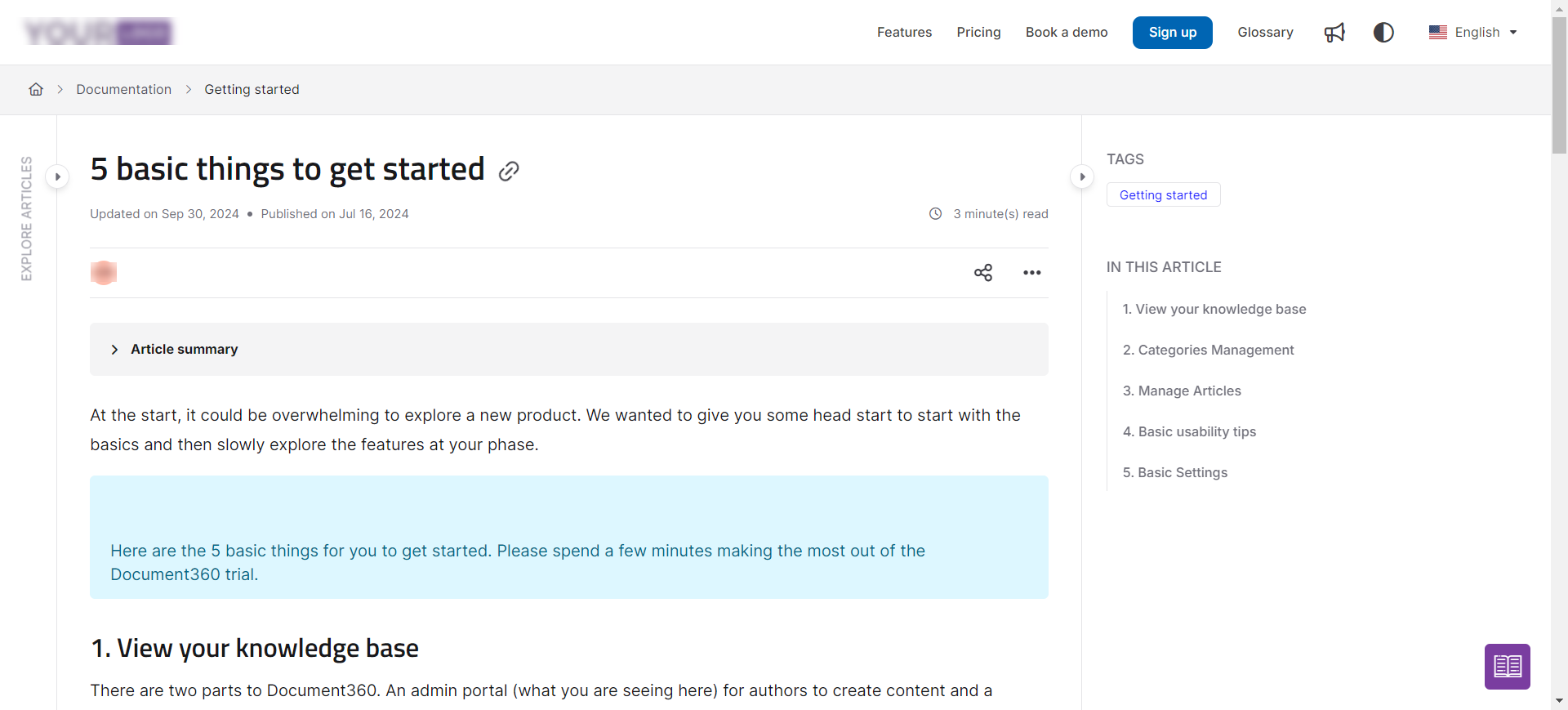
Danach
Der linke Navigationsbereich und der Kategorienmanager sind standardmäßig verdeckt. Leser können weiterhin auf Kategorie anzeigen klicken, um das Panel anzuzeigen.
Best Practices
- Beachten Sie den Unterschied zwischen versteckt und entfernt. Dieses CSS verbirgt das Panel visuell – es wird nicht von der Seite entfernt. Leser können weiterhin auf die Navigation zugreifen, indem sie auf Kategorie Anzeigen klicken. Wenn Sie das Panel komplett unzugänglich haben möchten, reicht dieser Ansatz allein nicht aus.
- Überlege deine Inhaltsstruktur, bevor du dich versteckst. Bei Wissensbasen mit tief verschachtelten Kategorien oder häufiger Querschnittsnavigation kann das Standardverstecken des Panels Inhalte erschweren, Inhalte zu entdecken. Teste es mit einer Stichprobe deiner Leser, bevor du die Bewerbung seitenweit anwendest.
- Testen Sie nach dem Speichern. Öffnen Sie Ihre Wissensdatenbank-Seite und bestätigen Sie, dass das Panel beim Seitenladen versteckt ist und dass das korrekte Klicken auf Kategorie anzeigen , es anzeigt.
- Um zurückzumachen, löschen Sie den Snippet. Gehen Sie zurück zum CSS-Tab unter Custom CSS & JavaScript, entfernen Sie den Snippet und klicken Sie auf Speichern. Der linke Navigationsbereich erscheint sofort wieder.