Subordner-Hosting ermöglicht es Ihnen, Ihre Document360 Knowledge Base-Seite über einen Pfad unter Ihrer Hauptdomain zu bedienen, wie zum Beispiel example.com/docs, anstatt einer separaten Subdomain wie docs.example.com. Ein Unterordner (oder Unterverzeichnis) erscheint nach der Root-Domain in einer URL und hilft, Inhalte logisch unter deiner bestehenden Seite zu strukturieren. Das Hosting von Dokumentationen in einem Unterordner statt in einer Subdomain ist im Allgemeinen besser für die Suchmaschinenoptimierung, da Suchmaschinen den Inhalt des Unterordners als Teil der Autorität Ihrer Hauptdomain behandeln. Subordner-Hosting kann sowohl für von Document360 bereitgestellte Domains als auch für abgebildete benutzerdefinierte Domains aktiviert werden.
Wann sollte man Subordner-Hosting verwenden
Nutze Subordner-Hosting, wenn du möchtest, dass deine Dokumentation unter deiner bestehenden Website-Domain statt einer separaten Subdomain liegt.
- Sie möchten, dass Ihre Wissensdatenbank von der SEO-Autorität Ihrer Hauptdomäne profitiert, anstatt eine separate Autorität auf einer Subdomäne aufzubauen.
- Ihre Marke oder Ihre Marketingrichtlinien verlangen, dass alle kundenorientierten Inhalte unter einer einzigen Root-Domain liegen.
- Du möchtest eine URL wie
example.com/helpstatthelp.example.com.
Bevor du anfängst
Subordner-Hosting wird derzeit nur für öffentliche Knowledge Base-Projekte unterstützt. Bei privaten oder gemischten Zugriffsprojekten werden Leser zur Authentifizierung auf die Document360-Identitätsanmeldeseite weitergeleitet, die nicht per Proxy über den Server eines Kunden geleitet werden kann. Daher kann Subordner-Hosting nicht für Projekte verwendet werden, die eine Anmeldung erfordern.
Sie benötigen außerdem Zugriff auf die Konfiguration Ihres Webservers (Nginx, Apache, IIS oder ASP.NET Core), um Anfragen an Document360 zu proxyen, da Subordner-Hosting eine serverseitige Konfiguration außerhalb von Document360 erfordert.
Wie man Unterordner-Hosting aktiviert
- Navigiere zu > Knowledge base site in der linken Navigationsleiste der Knowledge base portal.
- Navigiere zu Custom domain.
- Auf der Seite Benutzerdefinierte Domain navigiere zur Subfolder hosting -Tab. Standardmäßig ist der Unterordnerpfad auf /docs gesetzt.
- Schalte den Schalter neben Wissensdatenbank ein, die als Unterordner gehostet wird.
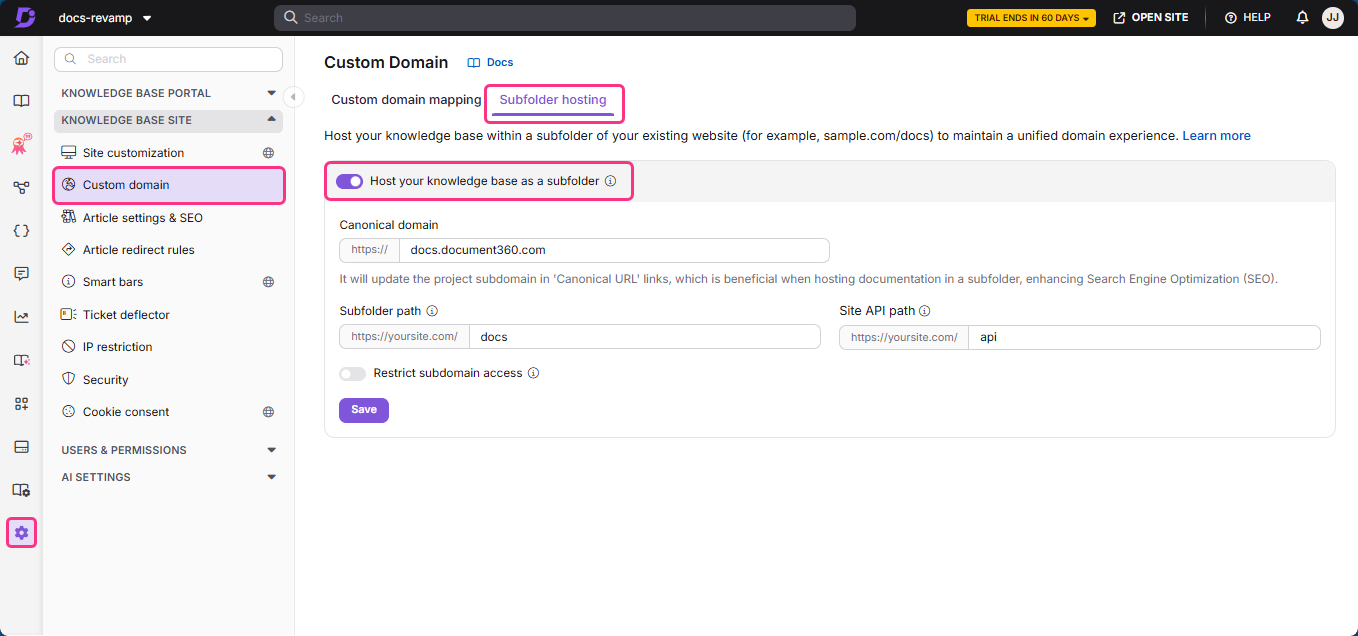
Wenn dieser Schalter aktiviert ist, wird die öffentliche Vorschau der Artikel sichtbar, und der Workspace-Slug wird nicht mehr automatisch eingefügt, wenn man Links in Artikeln einfügt.
Unterordner-Hosting ist jetzt für dein Projekt aktiviert.
Wie man einen benutzerdefinierten Unterordnerpfad einlegt
Du kannst deine Wissensdatenbank auf einem Unterordnerpfad hosten, der anders ist als /docs, wie zum /help Beispiel oder /support.
- Navigiere zu > Knowledge base site in der linken Navigationsleiste der Knowledge base portal.
- Navigiere zu Custom domain.
- Auf der Seite Benutzerdefinierte Domain navigiere zur Subfolder hosting -Tab.
- Löschen Sie zum Beispiel das Pfadfeld im Unterordner und geben Sie Ihren benutzerdefinierten Pfad ein.
/help - Klicken Sie Update.
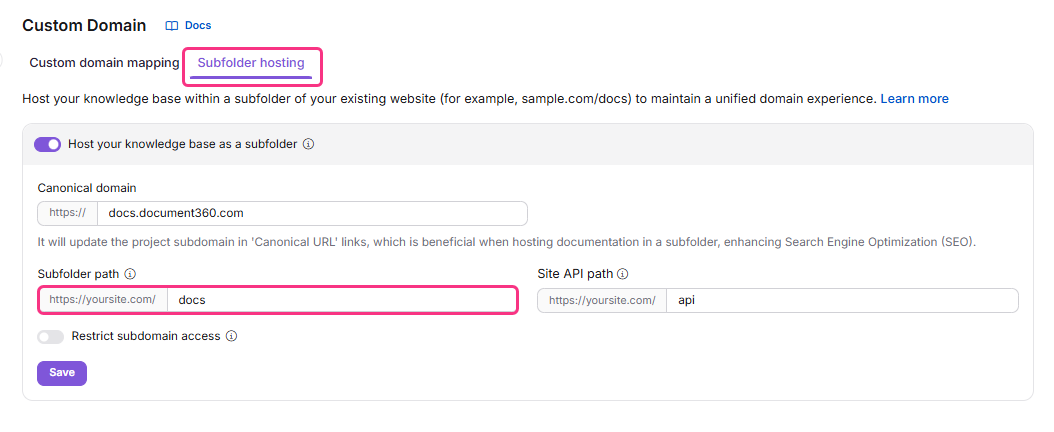
Wenn Sie einen anderen Pfad als den Standard einrichten, berücksichtigen Sie auch die Sprachen, die jedem Arbeitsbereich in Ihrem Projekt zugeordnet sind; Die Serverkonfiguration variiert je nach Webserver. Ihr benutzerdefinierter Unterordner tritt erst in Kraft, wenn das Hosting von Unterordnern aktiviert ist, und Ihr Server muss so konfiguriert sein, dass er Proxy-Anfragen für diesen Pfad übermittelt – siehe die plattformspezifischen Server-Artikel für Hinweise.
Für Projekte, die mit einer benutzerdefinierten Domain und Unterordner-Hosting konfiguriert sind, wird die Artikelvorschauoption noch nicht unterstützt.
Wie man einen benutzerdefinierten Site-API-Pfad einlegt
Standardmäßig ist der Site-API-Pfad auf /apigesetzt. Sie können dies vom gleichen Unterordner-Hosting-Tab aus anpassen – zum Beispiel auf /docs-api oder /api-docs, wenn /api bereits von einer anderen Anwendung auf Ihrer Domain genutzt wird.
- Navigiere zu > Knowledge base site in der linken Navigationsleiste der Knowledge base portal.
- Navigiere zu Custom domain.
- Auf der Seite Benutzerdefinierte Domain navigiere zur Subfolder hosting -Tab. Standardmäßig ist der Site-API-Pfad auf /api gesetzt.
- Lösche zum Beispiel das Feld für den Site-API-Pfad und gib deinen benutzerdefinierten Pfad ein.
/docs-api - Klicken Sie Update.
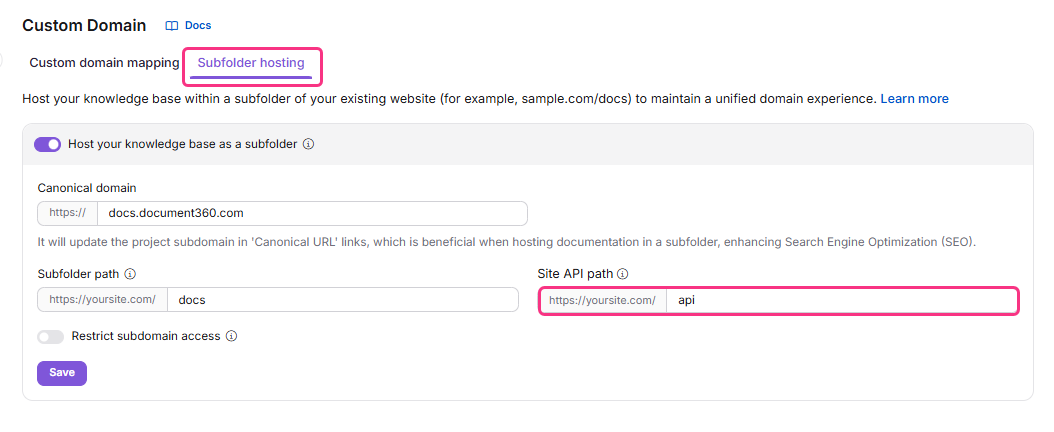
Nachdem Sie den Site-API-Pfad festgelegt haben, konfigurieren Sie einen passenden Standortblock auf Ihrem Webserver und stellen Sie sicher, dass der hier eingegebene Wert genau mit dem Pfad in der Reverse-Proxy-Konfiguration Ihres Servers übereinstimmt. Siehe den plattformspezifischen Serverleitfaden für Beispiele:
Subordner-Hosting funktioniert nur, wenn sowohl der Unterordnerpfad als auch der Site-API-Pfad definiert sind. Der Pfad der benutzerdefinierten Site API ist nicht derselbe wie der Pfad für die API-Dokumentation.
Was passiert als Nächstes
Sobald dein Webserver konfiguriert ist, ist deine Knowledge Base-Seite in deinem benutzerdefinierten Unterordner online. Die bestehende Document360-URL liefert jedoch weiterhin Anfragen – zum Beispiel verweisen sowohl als auch example.document360.io example.com/docs auf Ihre Knowledge Base-Website. Dies führt zu doppelten Inhalten in Suchmaschinen wie Google und Bing.
Um doppelte Inhalte zu verhindern, aktiviere den Schalter "Subdomain-Zugriff einschränken > Knowledge base site > Custom domain > Subfolder hosting. Stelle sicher, dass eine kanonische Domain konfiguriert ist, bevor du diesen Schalter aktivierst – sobald aktiviert, leitet deine Document360-Subdomain automatisch auf deine kanonische Domain um.
Gemeinsame Webserver
| Webserver | Anmerkungen |
|---|---|
| Apache HTTP Server | Siehe den Artikel zum Apache HTTP-Server. |
| Nginx-Server | Siehe den Nginx-Server-Artikel. |
| ASP.NET Core-Server | Siehe den Artikel zum ASP.NET Core Server. |
| Microsoft IIS Server | Siehe den Microsoft IIS Server-Artikel. |
| OpenResty-Server | Die Konfiguration folgt denselben Proxy-Prinzipien wie bei Nginx. |
| LiteSpeed-Server | Die Konfiguration folgt denselben Proxy-Prinzipien wie Apache oder Nginx. |
| Cloudflare-Server | Wird oft zusammen mit einem anderen Ursprungsserver für DNS und Proxying verwendet. |
Ein Webserver speichert und liefert Website-Inhalte – Text, Bilder, Videos und Anwendungsdaten – an Kunden, die sie anfordern, meist einen Webbrowser.
Best Practices
- Definieren Sie sowohl den Unterordnerpfad als auch den Site-API-Pfad gemeinsam; Subordner-Hosting funktioniert nicht korrekt, wenn nur eine Einheit eingestellt ist.
- Verwenden Sie einen anderen Pfad als
/apiden Pfad Ihrer Site-API, wenn Ihre Domain bereits eine andere Anwendung bei ,/apiund halten Sie die Portaleinstellung und Serverkonfiguration synchron. - Aktivieren Sie den Zugriff auf Unterdomänen einschränken erst, nachdem Ihre kanonische Domain vollständig konfiguriert ist, um Umleitungsprobleme zu vermeiden.
- Teste deine Unterordner-Konfiguration auf einem Staging-Pfad, bevor du ihn auf deine Produktionsdomäne anwendest.
FAQ
Was ist eine kanonische URL?
Eine kanonische URL ist der offizielle Link, der Suchmaschinen anzeigt, welche Version einer Seite indexiert werden soll, wenn mehrere URLs zum gleichen Inhalt führen, wie https://example.com/page und https://example.com/page?utm=123. Wenn man eine als kanonisch einsetzt, verhindert man Probleme mit doppelten Inhalten und stellt sicher, dass die bevorzugte URL richtig rankt.
Wie kann ich die kanonische URL in Document360 konfigurieren?
Verwenden Sie die Canonical-Domain-Einstellung, um die Projekt-Subdomain in allen Artikeln global durch Ihre angegebene Domain zu ersetzen. Navigiere zu {{variable. Einstellungen}} > {{variable. Wissensdatenbank-Seite}} > {{variable. Benutzerdefinierte Domäne}} > {{variable. Subordner hosting}}, finde die Canonical-Domain-Option, gib deine gewünschte Domain ein und klicke auf Speichern.