La función de Cámara te permite grabar un vídeo directamente desde tu cámara y superponerlo sobre tu vídeo explicativo o vídeo interactivo. También puedes subir un vídeo pregrabado en su lugar. Usa esto para añadir un toque personal, como una narración con cámara facial o una vista de presentador, a tu demo.
Añadir una grabación de cámara
-
Haz clic en Cámara en el editor.
- El panel de Grabación aparece con una lista de vídeos previamente grabados (si es que hay alguno).
- Si ya existen vídeos, haz clic en Añadir nuevos.
-
Habilitar Ocultar otros elementos para ocultar todos los demás añadidos en la marca de tiempo.
-
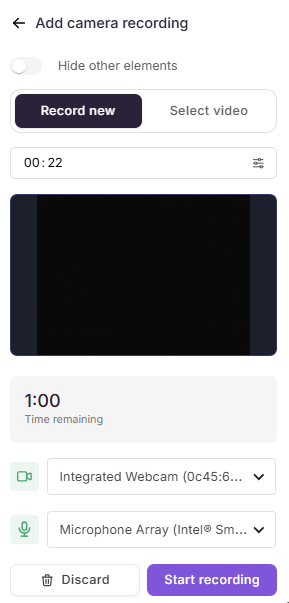
En el panel de grabación de Añadir cámara , elige uno de los siguientes:
Opción Descripción Nuevo récord Graba un vídeo directamente usando tu cámara Vídeo seleccionado Sube un vídeo ya grabado desde tu biblioteca -
En el campo Tiempo , introduce la marca de tiempo donde debe aparecer la grabación. Utiliza la opción Ajustar milisegundos para una colocación precisa.
-
Selecciona la cámara y el micrófono deseados en los menús desplegables.
-
Haz clic en Iniciar grabación.
Comienza una cuenta atrás de 3 segundos antes de que comience la grabación.
-
Durante la grabación:
- Haz clic en Pausa y Reanudar según necesites.
- Haz clic en el icono de Recuperar para empezar de nuevo.
- Haz clic en Descartar para borrar la grabación actual.
- Haz clic en Detener para terminar la grabación.
-
Después de detenerse, haz clic en Guardar y continuar. El sistema procesa y añade el vídeo a la demo.
-
Si es necesario, haz clic en Grabar de nuevo para capturar otra grabación.
Configuración de la grabación de la cámara
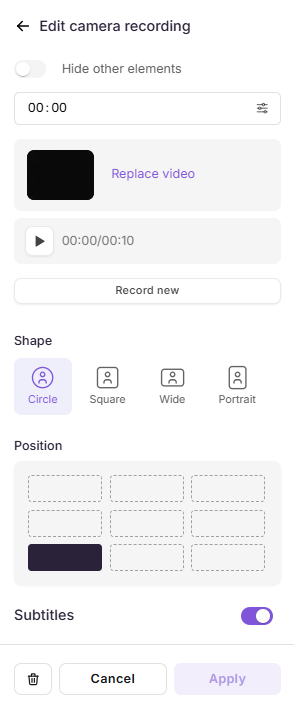
Una vez guardado, el vídeo grabado se superpone al vídeo interactivo. Usa el panel derecho para configurarlo:
- Activa el interruptor Ocultar otros elementos para una edición sin distracciones.
- En el campo Tiempo, introduce el momento en que se coloca el vídeo grabado.
- Haz clic en Reemplazar vídeo para intercambiar la grabación actual por otra.
- Haz clic en el icono de reproducir para previsualizar la grabación.
- Haz clic en Grabar nuevo para capturar un vídeo fresco.
Forma:
Elige una forma de pantalla para la superposición de vídeo.
- Círculo
- Plaza
- Ancho
- Retrato.
Posición:
Selecciona dónde aparece el vídeo en la pantalla de demostración.
Subtítulos:
Activa el interruptor de Subtítulos para generar subtítulos automáticamente si se detecta voz en la grabación.
Haz clic en Aplicar para guardar todos los cambios.
Gestión de vídeos grabados
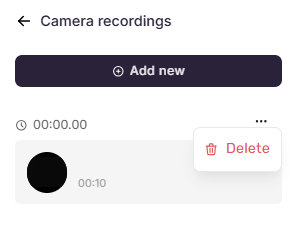
Todos los vídeos grabados están listados en el panel de Grabaciones de cámara .
- Haz clic en cualquier vídeo grabado para modificarlo.
- Para eliminar una grabación, pasa el cursor sobre ella, haz clic en el icono de Más y selecciona Eliminar.
No puedes crear dos grabaciones con la misma marca de tiempo.
Mejores prácticas
- Utiliza un ángulo de cámara estable. Asegúrate de que tu cámara esté estable y bien iluminada antes de empezar la grabación.
- Prueba primero tu micrófono. Comprueba que el micrófono correcto esté seleccionado para evitar audio silencioso o de baja calidad.
- Utiliza la opción Ajuste fino para mayor precisión. Al colocar una grabación en un momento específico, usa precisión de milisegundos para sincronizarla con la acción de demostración.
- Activa los subtítulos para mayor claridad. Si tu grabación contiene voz, activa los subtítulos para mejorar la accesibilidad.
- Previsualiza antes de aplicar. Usa siempre el icono de Reproducir para revisar la grabación en contexto antes de hacer clic en Aplicar.