El elemento Texto te permite superponer anotaciones de texto personalizadas a demos interactivas, guías y vídeos. Úsalo para añadir contexto, instrucciones, etiquetas o señales directamente en un paso sin tener que volver a grabar. Los elementos de texto son altamente personalizables, ofreciendo control sobre la tipografía, color, alineación, rotación, fondo, sombra, contorno, posición y animación.
Añadiendo elemento de texto
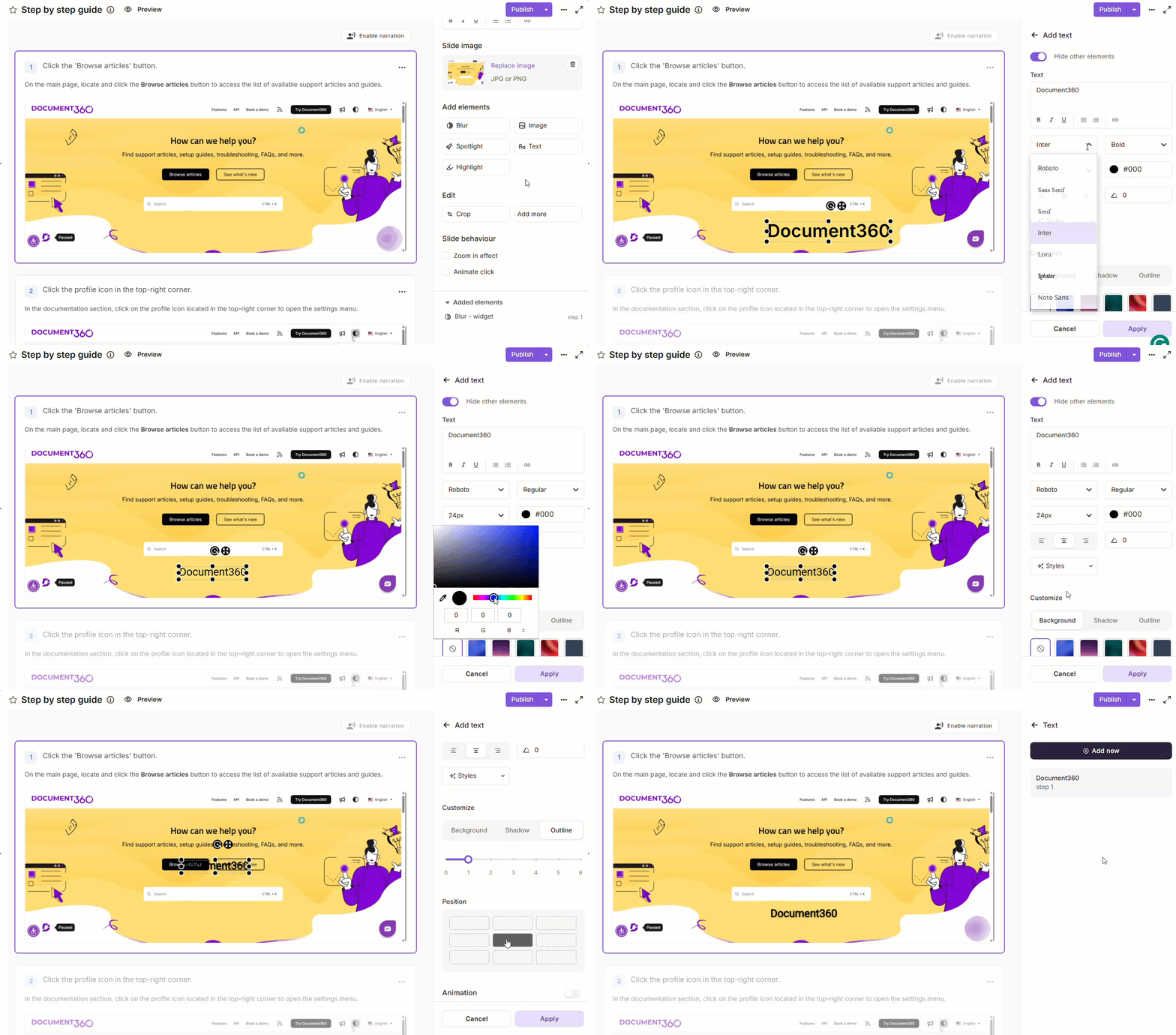
Cómo añadir un elemento de texto a la guía paso a paso
- Ve al paso donde quieres añadir un elemento de texto.
- En el panel derecho, desplázate hasta Añadir elementos y haz clic en Texto. Haz clic en Añadir nuevo si ya existe uno.
- Activa Ocultar otros elementos para obtener una vista de edición sin distracciones.
- En el campo de Texto , introduce tu anotación. Utiliza la barra de herramientas para aplicar negritas, cursiva, subrayos, listas o un hipervínculo.
- Configura la tipografía según sea necesario — fuente, estilo de fuente, tamaño de fuente, color, alineación, rotación y estilos.
- En Personalizar, establece el Fondo, la Sombra (0–7) y el Esquema (0–6).
- En Posición, usa la cuadrícula 3×3 para acoplar el texto a un área predefinida.
- Activa la animación y selecciona un tipo — Fundido, Deslizamiento hacia arriba, Deslizamiento hacia abajo, Máquina de escribir, Acercar, Subir, Subir hacia abajo, Círculo o Girar.
- En Comportamiento, establece la duración de la visibilidad:
- Permanece visible durante un número determinado de segundos.
- Mostrar hasta — visible hasta una hora especificada.
- Para añadir narración, activa la voz en off con IA, selecciona una voz, introduce el contenido y haz clic en Reproducir para previsualizar.
- Haz clic en Aplicar para guardar.
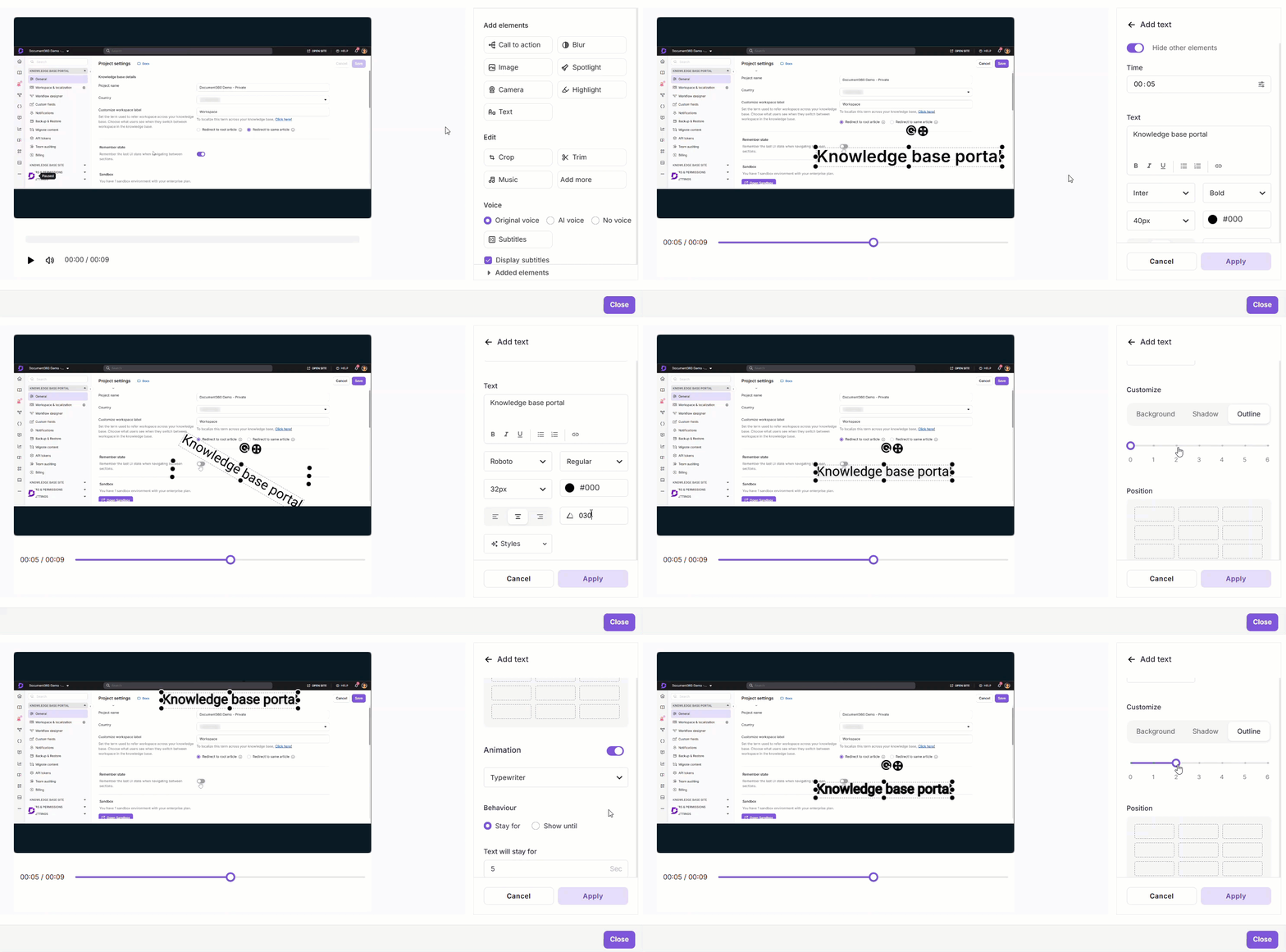
Cómo añadir un elemento de texto a un vídeo / demo interactiva
- Navega hasta el paso objetivo.
- En el panel derecho, ve a Añadir elementos y haz clic en Texto (o Añadir nuevo si ya existe uno).
- Introduce tu contenido en el campo Texto .
Selecciona texto en el campo para acceder a las opciones de formato: Negrita (), Cursiva(), Subrayado , Lista ordenada (), Lista no ordenada () y Hipervínculo().
Configurar la tipografía:
- Fuente / Estilo de fuente / Tamaño de fuente - Familia de conjuntos, peso y tamaño.
- Color - Elige de la paleta o introduce un valor hexadecimal.
- Alineación : izquierda, centro o derecha.
- Rotación - Introduce grados o usa los controles de rotación.
- Estilos - Aplica un preajuste para un formato rápido y consistente.
En Personalizar, estiliza el contenedor de texto:
- Fondo — Elige un preset, color personalizado o transparente.
- Sombra — Ajustar la intensidad (0–7).
- Esquema — Ajustar el grosor (0–6).
En Posición, haz clic en una zona en la cuadrícula 3×3 para colocar el elemento en su sitio.
Activa la Animación y selecciona un tipo: Fundido, Deslizamiento arriba/abajo, Máquina de escribir, Acercar, Subir arriba/abajo, Círculo o Girar.
En Comportamiento, establece la duración de la visibilidad:
- Quedarse durante — visible durante un número determinado de segundos.
- Mostrar hasta — Visible hasta una hora específica.
Activa la voz en off con IA, selecciona una voz, introduce texto narrativo y haz clic en Reproducir para previsualizar.
Haz clic en Aplicar.
Gestión de elementos de texto
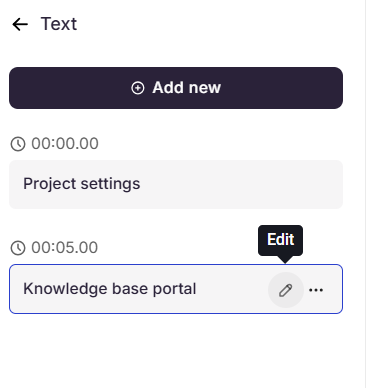
Una vez añadidos, los elementos de texto se listan en el panel de Texto, cada uno mostrando el contenido del texto y el paso al que se aplica.
- Añadir otro elemento de texto - Haz clic en Añadir nuevo en la parte superior del panel para configurar una anotación de texto adicional.
- Editar un elemento de texto - Pasa el cursor sobre cualquier elemento de texto de la lista y haz clic en el icono Editar para modificarlo. Haz clic en Aplicar para guardar cambios, Cancelar para volver al panel de Texto, o en el icono de Eliminar para eliminarlo.
- Elimina un elemento de texto - Pasa el cursor sobre un elemento de texto, haz clic en el icono Más y selecciona Eliminar para eliminarlo.
Mejores prácticas
- Utiliza nombres descriptivos - Etiqueta claramente cada elemento de texto para facilitar su identificación y gestión, especialmente cuando se aplican varios elementos de texto en diferentes pasos.
- Ocultar en lugar de borrar - Desactiva temporalmente los elementos de texto que no son necesarios en lugar de eliminarlos. Esto preserva la configuración para su uso futuro.
- Usa el campo Ángulo para mayor precisión - Cuando la superposición de texto necesite estar alineada en un ángulo específico, introduce el valor directamente en el campo Ángulo.
- Utiliza los elementos de texto con moderación - Evita aplicar texto en demasiados pasos consecutivos para evitar el desorden visual.
- Previsualizar después de solicitar - Verifica que las anotaciones no oculten otros contenidos esenciales en pantalla.