Después de grabar un vídeo en el Editor, el editor de vídeo se abre automáticamente para que puedas mejorarlo antes de insertarlo en tu artículo. También puedes volver a abrir el editor en cualquier momento seleccionando el vídeo en el artículo y haciendo clic en Editar ( ), o haciendo clic en el título del vídeo en Document360 Engage y Editar.
Qué puedes hacer en el editor de vídeo
Cada herramienta se detalla en su propio artículo, véanse los enlaces a continuación.
- Llamada a la acción - Añadir botones que enlazen a URLs o muestren mensajes durante la reproducción
- Desenfoque - Enmascarar credenciales, PII o elementos sensibles de la interfaz en marcas de tiempo específicas
- Foco - Llamar la atención sobre las zonas clave de la pantalla durante la reproducción
- Destacado - Enfatiza áreas específicas de la pantalla durante la reproducción
- Recorte - Redimensiona y reencuadra el vídeo para adaptarlo a la maquetación de tu artículo
- Molduras - Corta secciones no deseadas desde el principio, el centro o el final
- Imagen - Inserta imágenes en el vídeo en marcas de tiempo específicas
- Texto - Añadir superposiciones de texto para anotar o etiquetar partes de la grabación
- Cámara - Incluye una superposición de transmisión de cámara dentro del vídeo explicativo
- Música - Añadir música de fondo al vídeo
- Voz : añadir voz en off con IA en varios idiomas o activar subtítulos generados automáticamente
- Anotación - Añadir notas contextuales, información, anuncios o alertas en marcas de tiempo específicas
- Zoom - Amplía una zona seleccionada de la pantalla en marcas de tiempo específicas para centrar la atención en los detalles finos
Crea el vídeo en otros idiomas
Si tu base de conocimientos sirve a lectores en más de un idioma, puedes crear una versión del vídeo para cada idioma a partir de la misma grabación. No necesitas grabar el vídeo de nuevo.
Los siguientes elementos pueden tener contenido diferente en cada idioma:
- Llamada a la acción
- Texto
- Subtítulos
- Locución en off de IA, que se genera en el lenguaje del script
Elementos visuales como el desenfoque, el foco, el resalto, el recorte y el recorte permanecen iguales en todas las versiones del idioma.
Para crear una versión en idioma, traduce el vídeo de Document360 Engage. Para los pasos, consulta Traducir contenido.
Para refinar una versión traducida, haz clic en el título del vídeo en Document360 Engage, selecciona el idioma en el desplegable Idioma en la vista previa y haz clic en Editar. Luego edita la llamada a la acción, texto o subtítulos para ese idioma. La voz en off de IA se genera a partir del texto traducido en el mismo idioma.
Los lectores ven la versión que coincide con el idioma que seleccionan en la base de conocimientos. Si el vídeo no está traducido a ese idioma, los lectores ven la versión predeterminada.
Gestión de elementos añadidos
En el desplegable de Elementos añadidos , puedes ver todos los elementos aplicados al vídeo:
- Haz clic en Editar ( ) para modificar un elemento
- Haz clic en Borrar ( ) para eliminarlo
- Haz clic en Ojo ( ) para ocultar los clics del ratón a lo largo del vídeo
Haz clic en Cerrar para guardar todos los cambios.
Formateado del vídeo en el artículo
Una vez insertado, selecciona el vídeo para acceder a las opciones de formato:
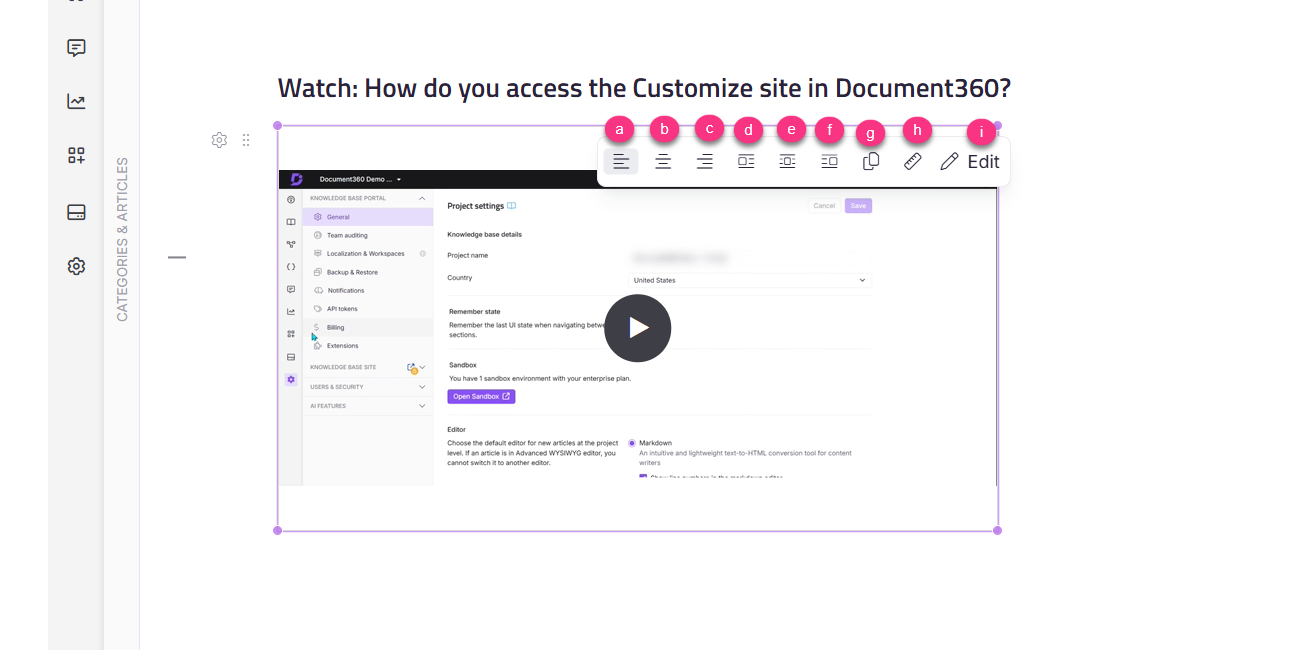
| Opción | Descripción |
|---|---|
| Alinear a la izquierda / Centro / Alinear a la derecha | Controla la alineación horizontal |
| Izquierda en línea / Bloque en línea / Derecha en línea | Coloca el vídeo en línea dentro del texto |
| Redimensionamiento | Ajusta las dimensiones del vídeo |
| Copiado | Copia el vídeo para reutilizarlo en otro artículo dentro del mismo proyecto |
| Edición | Reabre el editor de vídeo |