Después de grabar un vídeo interactivo en el Editor, se abre automáticamente en el Editor de vídeo interactivo para que puedas mejorarlo antes de insertarlo en tu artículo. También puedes volver a abrir el editor en cualquier momento seleccionando la demo en el artículo y haciendo clic en Editar, o haciendo clic en el título de la demo en Document360 Engage y haciendo clic en Editar.
Si aún no has grabado una demo, consulta Grabación de demo interactiva.
Qué puedes hacer en el editor de vídeo interactivo
Cada herramienta en el editor se detalla en su propio artículo; para saber más sobre cada una, haz clic en los enlaces de abajo.
- Llamada a la acción - Añadir botones que enlazen a URLs o muestren mensajes durante la reproducción
- Puntos de interés - Añadir descripciones guiadas en los puntos de clic para guiar a los lectores en cada paso
- Desenfoque - Enmascarar credenciales, PII o elementos sensibles de la interfaz en marcas de tiempo específicas
- Foco - Llamar la atención sobre las zonas clave de la pantalla durante la reproducción
- Resaltar : Enfatizar elementos específicos con una superposición de color en intervalos temporales establecidos
- Imagen - Inserta imágenes o emojis en la demo en marcas de tiempo específicas
- Texto - Añadir superposiciones de texto para anotar o etiquetar partes de la grabación
- Cámara - Superponer una grabación de cámara sobre la demo
- Recorte - Redimensiona y reestructura la demo para adaptarla a la maquetación de tu artículo
- Molduras - Corta secciones no deseadas desde el principio, el centro o el final
- Música - Añadir música de fondo con fundido de entrada/salida y pausa las opciones de interacción
- Voz : añadir voz en off con IA en varios idiomas o activar subtítulos generados automáticamente
- Anotación - Añadir notas contextuales, información, anuncios o alertas en marcas de tiempo específicas
- Zoom - Amplía una zona seleccionada de la pantalla en marcas de tiempo específicas para centrar la atención en los detalles finos
Crea la demo en otros idiomas
Si tu base de conocimientos sirve a lectores en más de un idioma, puedes crear una versión de la demo para cada idioma a partir de la misma grabación. No necesitas grabar la demo de nuevo.
Los siguientes elementos pueden tener contenido diferente en cada idioma:
- Llamada a la acción
- Título y descripción del punto crítico
- Texto
- Subtítulos
- Locución en off de IA, que se genera en el lenguaje del script
Elementos visuales como el desenfoque, el foco, el resalto, el recorte y el recorte permanecen iguales en todas las versiones del idioma.
Para crear una versión en idioma, traduce la demo de Document360 Engage. Para los pasos, consulta Traducir contenido.
Para pulir una versión traducida, haz clic en el título de la demo en Document360 Engage, selecciona el idioma en el desplegable Idioma en la vista previa y haz clic en Editar. Luego edita la llamada a la acción, los puntos de interés, el texto o los subtítulos para ese idioma. La voz en off de IA se genera a partir del texto traducido en el mismo idioma.
Los lectores ven la versión que coincide con el idioma que seleccionan en la base de conocimientos. Si la demo no se traduce a ese idioma, los lectores ven la versión por defecto.
Gestión de elementos añadidos
En la sección Elementos añadidos , puedes ver todos los elementos aplicados a la demo:
- Haz clic en Editar () para modificar un elemento
- Haz clic en Borrar () para eliminarlo
Haz clic en Cerrar para guardar todos los cambios.
Formateando la demo en el artículo
Una vez insertada, selecciona la demo para acceder a estas opciones de formato:
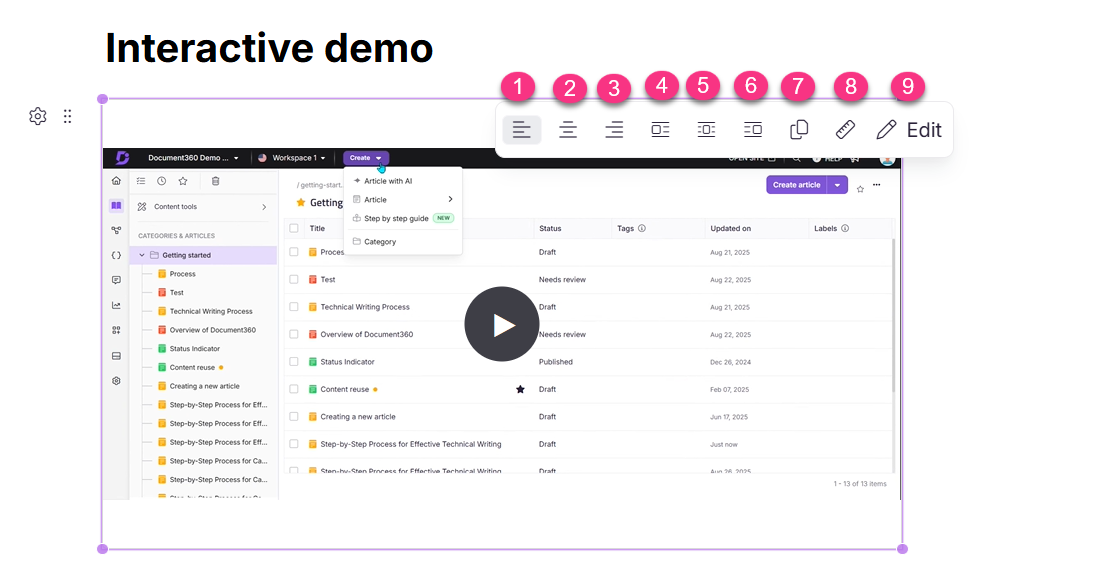
| Opción | Descripción |
|---|---|
| Alinear a la izquierda / Centro / Alinear a la derecha | Controla la alineación horizontal |
| Izquierda en línea / Bloque en línea / Derecha en línea | Coloca la demo en línea dentro del texto |
| Redimensionamiento | Ajusta las dimensiones de la demo |
| Copiado | Copia la demo para su reutilización en otro artículo dentro del mismo proyecto |
| Edición | Reabre el editor de vídeo interactivo |
Preguntas frecuentes
¿Aparecerán los artículos con un vídeo interactivo en los resultados de búsqueda del portal?
Sí. Los artículos que contienen un vídeo interactivo aparecen en los resultados de búsqueda del portal si hay coincidencia en el título o contenido del artículo.
¿Necesito grabar una demo separada para cada idioma?
No. Traduce la demo de Document360 Engage para crear una versión para cada idioma a partir de la misma grabación. Para más información, véase Crear la demo en otros idiomas.