Los puntos de interés son marcadores interactivos que puedes colocar en un vídeo en momentos específicos de un vídeo interactivo. Están diseñados para resaltar momentos clave, guiar a los espectadores a través de acciones importantes y proporcionar información contextual exactamente en el momento en que es más relevante.
Casos de uso
- Guías del producto - Llama la atención sobre un botón, campo o elemento de la interfaz específico tal como aparece en pantalla, para que los espectadores sepan qué hacer clic y por qué.
- Formación e incorporación - Guía a los nuevos usuarios paso a paso a través de un flujo de trabajo, añadiendo texto explicativo en cada etapa sin necesidad de un presentador en vivo.
- Características destacadas - Muestra funciones nuevas o poco utilizadas anotando exactamente cuándo aparecen en la demo, asegurándote de que no se pierdan.
- Accesibilidad - Combina los puntos de acceso con narración en voz en off con IA para crear demostraciones audioguiadas para los usuarios que se benefician de instrucciones habladas.
Añadiendo un punto de acceso
- Navega para añadir elementos en el panel derecho.
- Haz clic en Hotspot. En el cuadro de Hotspots, revisa la lista de hotspots existentes (si es que hay alguno).
- Haz clic en Añadir nuevo para añadir un hotspot.
- Arrastra el punto caliente a la posición deseada.
- Usa el icono de ojo en la esquina superior derecha para mostrar o ocultar el punto de interese. Los puntos de interés ocultos no aparecerán para los lectores pero no se eliminarán.
- Activa Ocultar otros elementos para ocultar todos los demás elementos mientras configuras el punto de interés.
- En el campo Tiempo , introduce el tiempo deseado. Utiliza la opción Seleccionar fotograma exacto para ajustes precisos.
- Introduce un título en el campo Título .
- Introduce la descripción en el campo Descripción .
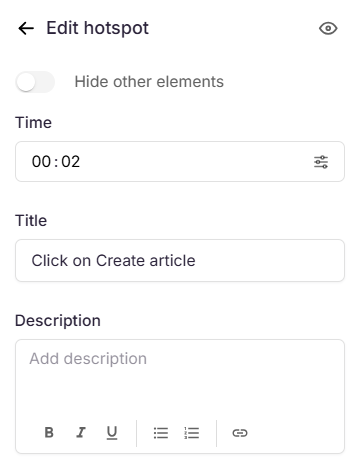
Selecciona el contenido en el campo Descripción para acceder a herramientas básicas de formato: Negrita (), Cursiva(), Subrayado , Lista ordenada (), Lista no ordenada () y Hipervínculo().
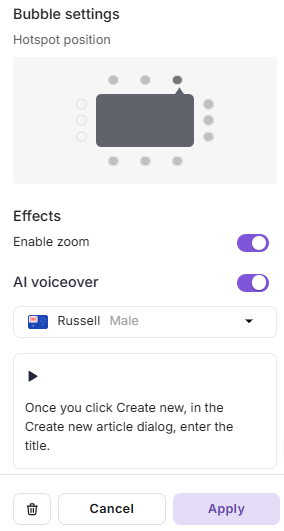
- En la configuración de Burbujas, ajusta la posición del punto caliente eligiendo el punto exacto de la cuadrícula entre las opciones dadas.
- En la sección de efectos , activa el interruptor Activar zoom si es necesario.
- Para añadir narración de voz, activa el interruptor de voz de la IA .
- Selecciona la voz deseada e introduce el contenido en el campo de texto.
- Haz clic en el botón Play en el campo de texto para previsualizarlo en la voz seleccionada.
- Haz clic en Aplicar para guardar el hotspot.
Gestión de puntos críticos
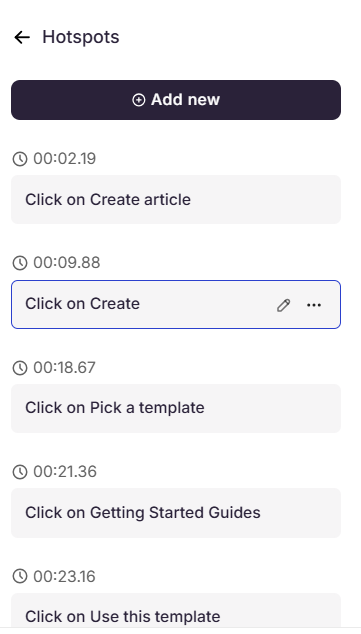
Una vez creados los puntos calientes, puedes gestionarlos directamente desde el panel de Puntos calientes. Pasa el cursor sobre cualquier entrada de punto caliente en la lista para mostrar las siguientes opciones:
-
Editar - Haz clic en el icono de Editar para volver a abrir el panel de configuración del punto de acceso y modificar cualquier configuración, incluyendo la hora, título, descripción, posición de la burbuja o efectos.
-
Eliminar - Haz clic en el icono Más y selecciona Eliminar para eliminar.
Puntos calientes en otros idiomas
Si traduces el vídeo interactivo a otros idiomas, cada versión tiene su propio contenido de punto caliente. Lo siguiente puede variar según el idioma:
- Título
- Descripción
- Guion de voz y voz de la IA
La posición del hotspot, la hora, la configuración de burbujas y los efectos se mantienen igual en todos los idiomas.
Para crear las versiones de idioma, traduce la demo de Document360 Engage. Para ajustar un hotspot traducido, abre esa versión en el editor de vídeo interactivo y edita el hotspot como de costumbre. Cuando traduces, el guion de locución de IA se traduce y la voz cambia automáticamente para coincidir con el nuevo idioma.
Mejores prácticas
- Coloca puntos calientes en el momento de la acción - Alinea cada punto caliente con el fotograma exacto donde ocurre el clic, la entrada o la transición para que la anotación se sienta natural y oportuna.
- Mantén los títulos concisos - Apunta a cinco palabras o menos. Utiliza el campo Descripción para cualquier contexto adicional.
- Evita agrupar - Los puntos calientes espaciales están lo suficientemente separados para que los espectadores tengan tiempo de leer cada uno antes de que aparezca el siguiente.
- Previsualiza la voz en off antes de guardar - Usa el botón Reproducir para escuchar antes de hacer clic en Aplicar. Ajusta la frase o la puntuación para mejorar la cadencia.
- Ajusta la posición de la burbuja al contenido - ancla la burbuja a una esquina o borde para que no oculte el elemento de la interfaz que describe.
- Revisa los puntos de acceso traducidos : los títulos y descripciones traducidos suelen ser más largos que el original. Revisa cada versión del idioma para asegurarte de que el texto en burbuja encaja y no cubre el elemento de la interfaz que describe.