El elemento Call to Action (CTA) te permite añadir botones interactivos a tu vídeo explicativo o vídeo interactivo. Úsalo para guiar a los espectadores hacia una acción específica, como visitar una URL, explorar un siguiente paso o tomar una decisión, directamente dentro de la experiencia de demostración.
Puedes añadir un título, una descripción, uno o más botones e incluso una voz en off de IA para hacer la demo más atractiva.
Añadiendo una llamada a la acción
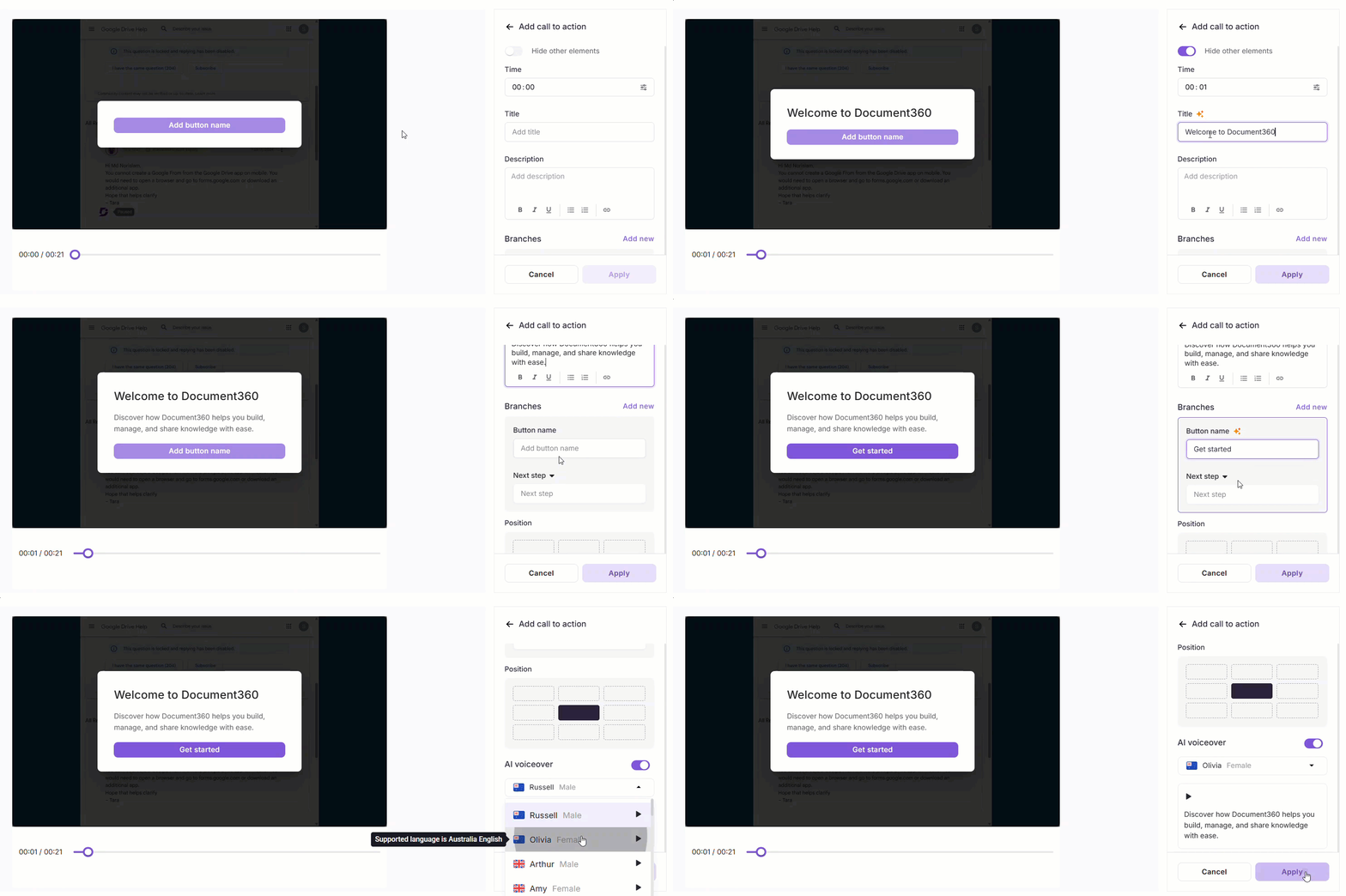
- En el panel derecho, haz clic en Llamada a la acción.
- Activa Ocultar otros elementos para ocultar todos los demás elementos mientras configuras la llamada a la acción.
- Configura la marca de tiempo usando el campo Tiempo o arrastra el control deslizante de vídeo.
- Introduce un título y una descripción para la ventana emergente de la CTA.
Selecciona el contenido en el campo Descripción para acceder a herramientas básicas de formato: Negrita (), Cursiva(), Subrayado , Lista ordenada (), Lista no ordenada () y Hipervínculo().
-
En la sección Ramas , introduce el nombre de un botón y selecciona un tipo de acción:
Acción Qué hace URL externa Abre un enlace de destino en el navegador Siguiente paso Muestra un mensaje o información para el espectador -
Haz clic en Añadir nuevo para incluir botones adicionales.
-
En la sección Posición , elige dónde aparece la CTA en la pantalla.
-
Para añadir una voz en off, activa el interruptor de voz en off de IA :
- Selecciona una voz en el desplegable.
- Introduce el guion de narración en el campo de texto.
- Haz clic en el icono de reproducir ( ) para previsualizar el audio.
-
Haz clic en Aplicar.
Casos de uso
- Demostraciones de productos - Dirigir a los espectadores a una página de prueba gratuita o precios usando un botón de URL externa.
- Flujos de incorporación - Utiliza los botones Siguiente paso para guiar a los usuarios a través de una secuencia guiada.
- Puntos de decisión - Ofrece múltiples caminos (por ejemplo, "Ver precios" vs. "Reservar una demostración") para que los espectadores elijan su propio camino.
- Destacados de las características - Añadir una voz en off para narrar lo que la CTA está pidiendo al espectador.
Gestión de la llamada a la acción
Una vez añadidos, todos los CTA se listan en el panel de Llamada a la acción en el panel derecho. Cada entrada muestra la marca de tiempo y el título del CTA.
- Añadir otro CTA: Haz clic en Añadir nuevo en la parte superior del panel.
- Editar un CTA: Haz clic en cualquier CTA de la lista para editarlo. El editor se reabre con la configuración existente. Haz tus cambios y haz clic en Aplicar para guardar o Cancelar para volver. Usa el icono de Borrar para eliminarlo.
- Eliminar un CTA: Pasa el cursor sobre el CTA, haz clic en el menú de tres puntos y selecciona Eliminar.
Llamado a la acción en otros idiomas
Si traduces el vídeo explicativo o el vídeo interactivo a otros idiomas, cada versión tiene su propio contenido de llamada a la acción. Lo siguiente puede variar según el idioma:
- Título y descripción
- Nombres de botones
- Guion de voz y voz de la IA
Las acciones, la posición y la marca de tiempo del botón se mantienen iguales en todos los idiomas.
Para crear las versiones en idioma, traduce el vídeo o la demo de Document360 Engage. Para ajustar una llamada a la acción traducida, abre esa versión en el editor y edita la llamada a la acción como de costumbre. Cuando traduces, el guion de locución de IA se traduce y la voz cambia automáticamente para coincidir con el nuevo idioma.
Mejores prácticas
- Mantén el título corto. Una línea clara funciona mejor. Evita etiquetas vagas como "Haz clic aquí."
- Limita a 2–3 botones. Demasiadas opciones pueden abrumar a los espectadores. Concéntrate en las acciones más importantes.
- Empareja los nombres de los botones con los resultados. Usa etiquetas orientadas a la acción como "Iniciar prueba gratuita" o "Mira cómo funciona" en lugar de términos genéricos como "Siguiente" o "OK".
- Utiliza Next Step para la guía dentro de la demo. Reserva la URL externa para acciones que lleven a los usuarios fuera de la demo.
- Previsualiza la voz en off antes de aplicar. Usa siempre el icono Play para comprobar el ritmo y la pronunciación antes de guardar.