El elemento Anotación te permite añadir una tarjeta con un icono, un título y una descripción a un paso en una guía paso a paso, o en un momento específico de un vídeo explicativo o vídeo interactivo. Úsalo para llevar la información que rodea una acción, como una advertencia, un atajo, una advertencia sobre algo que no se puede deshacer o un detalle que es fácil de pasar por alto.
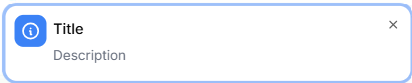
Tipos de anotación
Cada anotación se establece en uno de cuatro tipos, y cada tipo tiene un icono distinto, para que los espectadores puedan saber qué tipo de información están viendo antes de leerla.
| Tipo | Úsalo para |
|---|---|
| Nota rápida | Un pequeño detalle o aclaración que ayude a que el paso tenga sentido. |
| Información clave | Un detalle que merece la pena señalar, como la razón detrás de un paso o un consejo que ahorra tiempo. |
| Anuncio | Algo nuevo o cambiado que el espectador debería conocer, como una configuración o función actualizada. |
| Alerta | Una advertencia, como una acción que no se puede deshacer o un paso fácil de fallar. |
Anotación para escenarios del mundo real
| Escenario | Configuración recomendada |
|---|---|
| Advertencia de que una eliminación es permanente | Tipo de alerta, situado alejado del botón de borrar |
| Explicando por qué un entorno está configurado de cierta manera | Tipo de intuición clave, situado en un área en blanco de la pantalla |
| Marcando un campo que se ha movido en una versión reciente | Tipo de anuncio, situado cerca de la parte superior de la pantalla |
| Aclarar una etiqueta o término usado en la interfaz | Nota rápida, situada cerca del término |
| Llamar a un atajo de teclado para una acción repetida | Tipo de insight clave, cronometrado al momento en que ocurre la acción |
Añadir una anotación
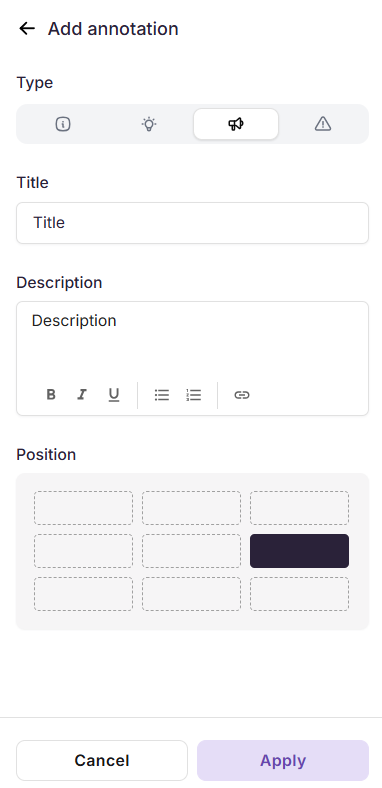
Añadir anotación a una guía paso a paso
- Ve al paso donde quieres añadir una anotación.
- En el panel derecho, desplázate hasta la sección Añadir elementos .
- Haz clic en Anotación. El panel de Añadir anotaciones aparece a la derecha.
- En Escribir, selecciona Nota rápida, Análisis de clave, Anuncio o Alerta.
- En el campo de Título , introduce un encabezado corto. Esta es la primera línea que leen los espectadores.
- En el campo Descripción , introduce el detalle de apoyo.
Selecciona el contenido en el campo Descripción para acceder a las herramientas básicas de formato: Negrita (), Cursiva (), Subrayado (), Lista ordenada (), Lista no ordenada () y Hipervínculo ().
- En Posición, haz clic en una celda de la cuadrícula para establecer dónde se sitúa la anotación en la imagen escalonada.
- Haz clic en Aplicar para guardar la anotación. La anotación aparece en el escalón.
Solo puedes añadir una anotación por paso en una guía paso a paso.
Añadir anotación a un vídeo explicativo / vídeo interactivo
- En el panel derecho, desplázate hasta la sección Añadir elementos .
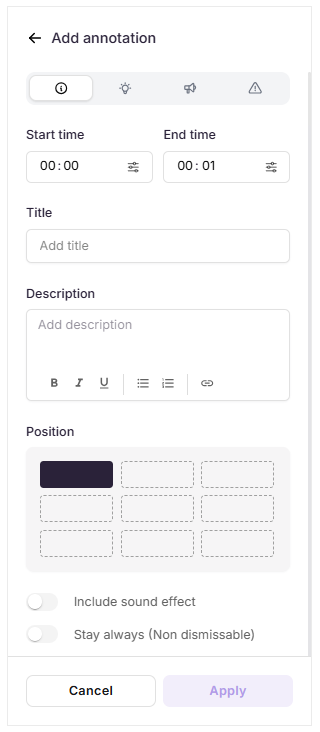
- Haz clic en Anotación. El panel de Añadir anotaciones aparece a la derecha.
- Activa el interruptor Ocultar otros elementos para ocultar temporalmente elementos colocados en la misma marca temporal, como una llamada a la acción o un spotlight. Los demás elementos solo están ocultos para edición y no se eliminan.
- En Escribir, selecciona Nota rápida, Análisis de clave, Anuncio o Alerta.
- En el campo de hora de inicio , introduzca la marca de tiempo en la que debe aparecer la anotación.
- En el campo Fin de la hora , introduzca la marca de tiempo en la que la anotación debe desaparecer.
- En el campo de Título , introduce un encabezado corto.
- En el campo Descripción , introduce el detalle de apoyo.
Selecciona el contenido en el campo Descripción para acceder a las herramientas básicas de formato: Negrita (), Cursiva (), Subrayado (), Lista ordenada (), Lista no ordenada () y Hipervínculo ().
- En Posición, haz clic en una celda de la cuadrícula para establecer dónde se sitúa la anotación en pantalla.
- Activa el interruptor Incluir efecto de sonido para reproducir un sonido cuando aparezca la anotación.
- Activa el interruptor Permanecer siempre para mantener la anotación en pantalla durante toda su duración. Los espectadores no pueden cancelarla antes de tiempo, ya que no se muestra ningún botón de cierre.
- Haz clic en Aplicar para guardar la anotación.
La anotación aparece en su hora establecida, y el panel de Anotaciones se abre con la lista de anotaciones añadidas hasta ahora.
Puedes añadir múltiples anotaciones al mismo vídeo explicativo o vídeo interactivo. Sin embargo, el tiempo entre cada anotación no debe solaparse.
Gestión de anotaciones
Gestiona la anotación en una guía paso a paso
Como un step contiene una única anotación, se gestiona directamente en la imagen step en lugar de desde una lista.
- Editar una anotación - Pasa el cursor sobre la anotación en la imagen del paso y haz clic en el icono Editar (). El panel de Editar anotaciones se abre con los detalles existentes rellenados. Cambia cualquier campo y luego haz clic en Aplicar para guardar.
- Eliminar una anotación - Abre el panel Editar anotaciones , haz clic en el icono Eliminar () en la parte inferior del panel y confirma.
Gestionar la anotación en vídeo explicativo / vídeo interactivo
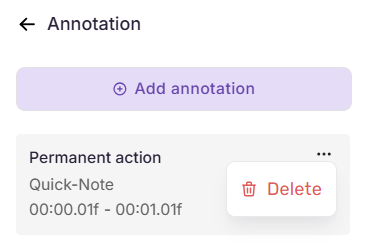
Una vez añadidas, las anotaciones se listan en el panel de Anotaciones , cada una mostrando el título, tipo y tiempo.
- Añadir otra anotación - Haz clic en Añadir anotación en la parte superior del panel y configúrala igual.
- Editar una anotación - Haz clic en cualquier anotación de la lista para abrir su panel de configuración con los datos existentes rellenados. Cambia cualquier campo y luego haz clic en Aplicar para guardar.
- Elimina una anotación - Pasa el cursor sobre una anotación en la lista para revelar el icono Más (). Haz clic en ella, selecciona Eliminar y confirma.
Mejores prácticas
- Posiciona alejado del sujeto - Coloca la anotación fuera de la parte de la pantalla sobre la que se refiere el paso. Una anotación que cubra el botón al que apuntas anula su propósito.
- Planifica la línea de tiempo antes de añadirla : como los intervalos de tiempo no pueden solaparse, mapea primero tus anotaciones con la línea de tiempo del vídeo o de la demo para evitar reestructurarlas.
- Reserva Permanecer siempre para información crítica - Actívalo solo cuando los espectadores realmente no deberían poder saltarse el mensaje, ya que les quita la posibilidad de ignorarlo.
- Usa los efectos de sonido con moderación : incluir efectos de sonido funciona mejor cuando se aplica a la anotación que más importa en un vídeo o demo.
Preguntas frecuentes
¿Puedo añadir más de una anotación a un paso en una guía paso a paso?
No. Una guía paso a paso soporta una anotación por paso.
¿Qué ocurre si dos anotaciones tienen rangos de tiempo solapados?
La anotación no se guarda. Aparece el cuadro de diálogo de Anotaciones Superpuestas , pidiéndote que ajustes la hora de inicio o fin. Haz clic en OK y luego cambia la hora de inicio o fin para que los rangos no se crucen.
¿Ocultar otros elementos afecta lo que ven los espectadores?
No. Ocultar otros elementos solo se aplica a la vista de edición. Todos los elementos permanecen visibles en la versión publicada.
¿Pueden los espectadores cerrar una anotación antes de que termine?
Sí, a menos que Permanecer siempre esté activado. Cuando Permanecer siempre está activado, no se muestra ningún botón de cierre y la anotación permanece en pantalla durante toda su duración.