El elemento Desenfoque te permite ocultar información sensible o confidencial dentro de vídeos interactivos, guías y vídeos explicativos. Aplicando una superposición de desenfoque a una región definida de la pantalla durante un intervalo de tiempo especificado, puedes ocultar datos personales, elementos propietarios de la interfaz de usuario, credenciales o cualquier contenido que no debería ser visible para tu audiencia, sin necesidad de volver a grabar.
Desenfoque para escenarios reales
| Escenario | Forma | Intensidad |
|---|---|---|
| Ocultar una contraseña o clave API visible en una grabación de pantalla | Rectángulo | Alto |
| Censurar el nombre o dirección de correo electrónico de un usuario | Rectángulo | Medio-alto |
| Ocultar una foto de perfil o avatar | Círculo | Alto |
| Cubriendo elementos internos propietarios de la interfaz durante una demo de producto | Rectángulo | Medio-alto |
Añadiendo el elemento Desenfoque
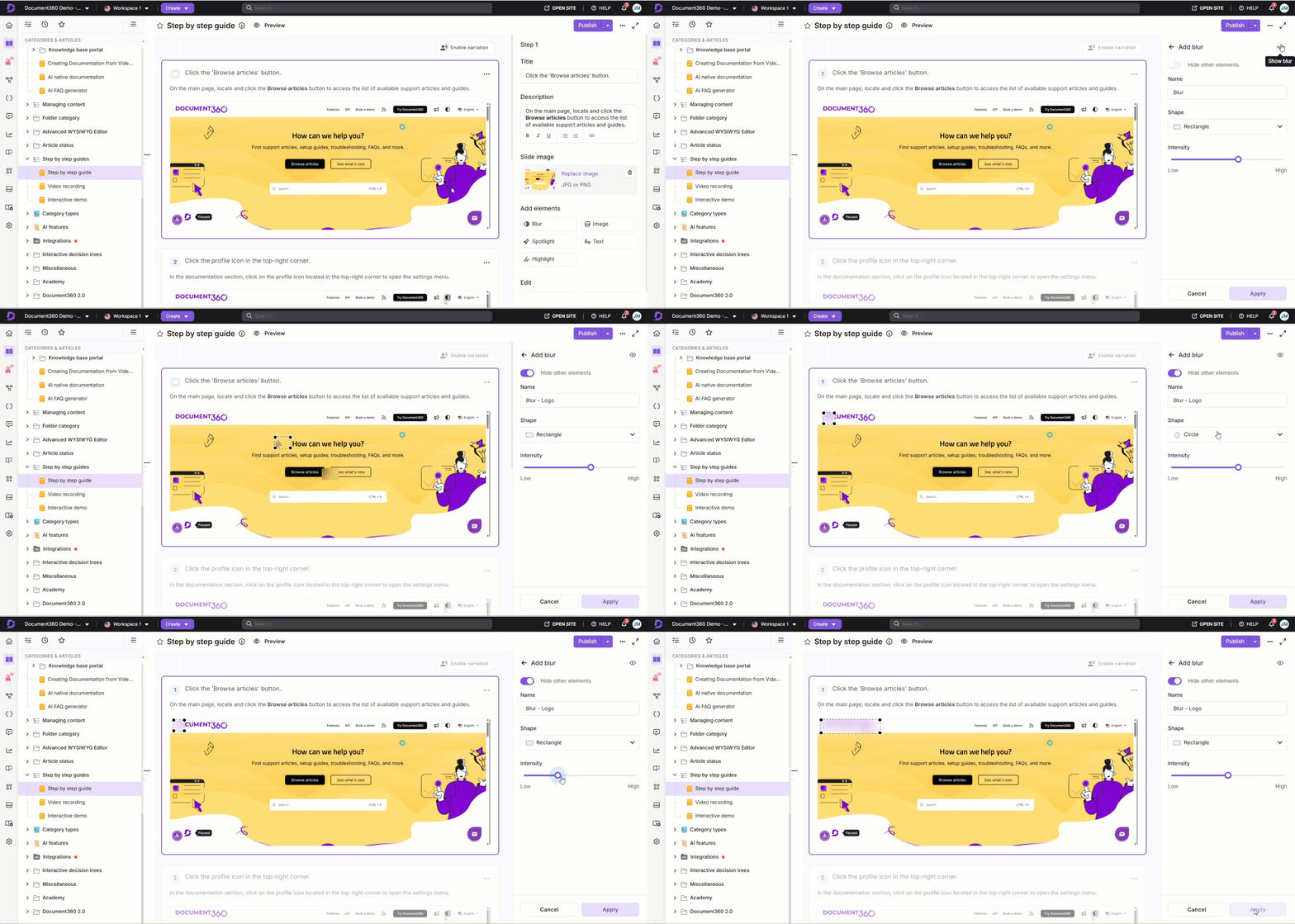
Añadir desenfoque a una guía paso a paso
- Navega para añadir elementos en el panel derecho.
- Haz clic en Desenfoque. Si ya existe un desenfoque, haz clic en Añadir nuevo.
- Usa el icono de ojo en la esquina superior derecha para mostrar o ocultar el desenfoque. Los desenfoques ocultos no aparecerán para los lectores pero no se eliminarán.
- Activa Ocultar otros elementos para ocultar todos los demás elementos mientras configuras el desenfoque.
- En el campo Nombre , introduzca una etiqueta descriptiva (por ejemplo,
Blur - API Key,Blur - User Email). - En Shape, selecciona la forma de desenfoque deseada:
- Rectángulo - para elementos de la interfaz, campos de texto y datos horizontales.
- Círculo - para fotos de perfil, iconos o componentes circulares de la interfaz.
- Usa el control deslizante de Intensidad para ajustar la opacidad del efecto de desenfoque, que va de Baja a Alta.
- Arrastra los bordes de la región de desenfoque para redimensionarla.
- Haz clic en Aplicar para guardar.
Añadir desenfoque a un vídeo explicativo / vídeo interactivo
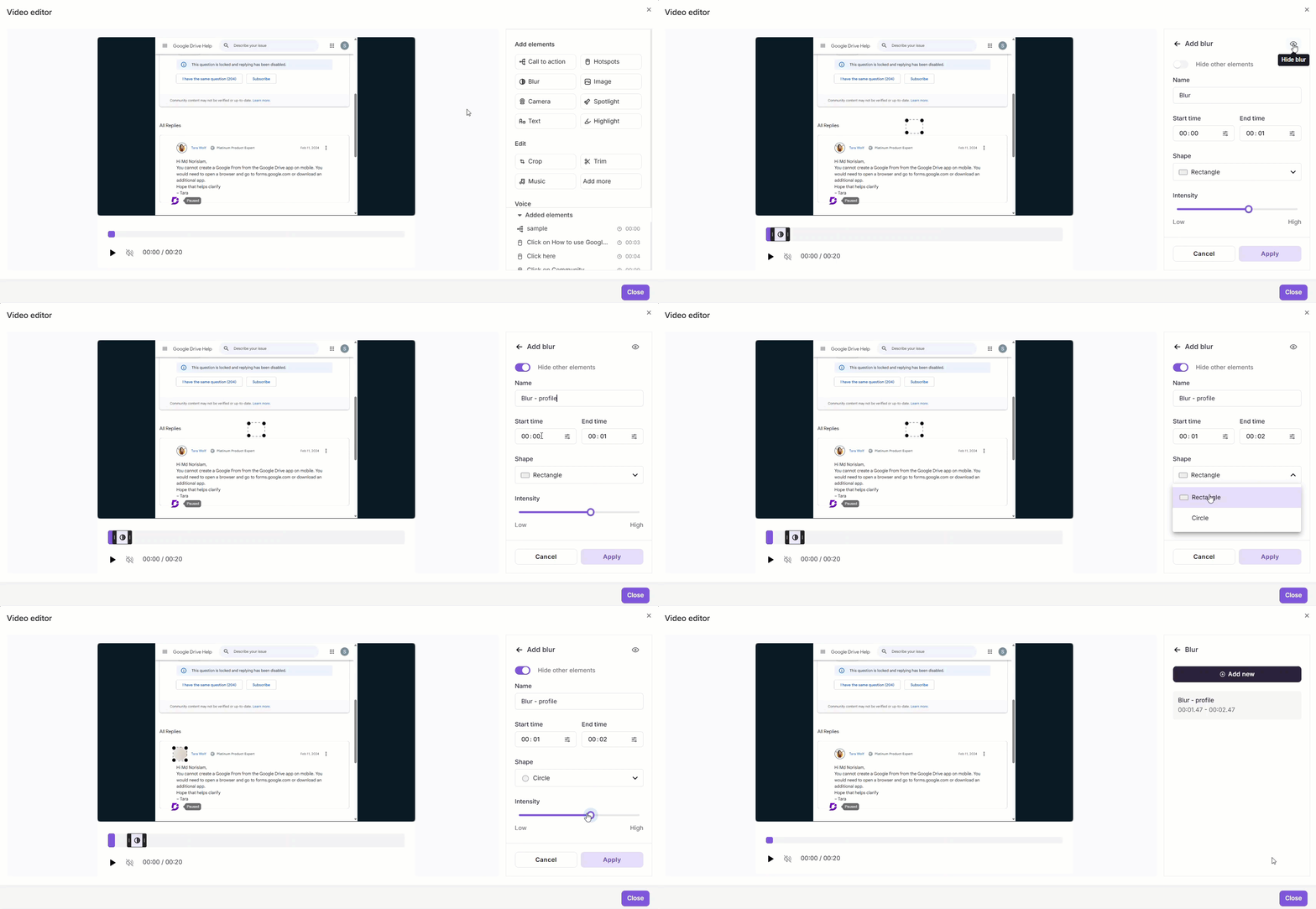
- Navega para añadir elementos en el panel derecho.
- Haz clic en Desenfoque. Si ya existe un desenfoque, haz clic en Añadir nuevo.
- Usa el icono de ojo en la esquina superior derecha para mostrar o ocultar el desenfoque. Los desenfoques ocultos no aparecerán para los lectores pero no se eliminarán.
- Activa Ocultar otros elementos para ocultar todos los demás elementos mientras configuras el desenfoque.
- En el campo Nombre , introduzca una etiqueta descriptiva (por ejemplo,
Blur - API Key,Blur - User Email). - Establece la hora de inicio y la hora de fin para definir cuándo aparece el desenfoque:
- Usa Select frame exacto para un control de frame preciso.
- O arrastra el control deslizante de vídeo en la línea de tiempo para establecer los horarios directamente.
- En Shape, selecciona la forma de desenfoque deseada:
- Rectángulo - para elementos de la interfaz, campos de texto y datos horizontales.
- Círculo - para fotos de perfil, iconos o componentes circulares de la interfaz.
- Usa el control deslizante de Intensidad para ajustar la opacidad del efecto de desenfoque, que va de Baja a Alta.
- Arrastra los bordes de la región de desenfoque para redimensionarla.
- Haz clic en Aplicar para guardar.
Gestión de los elementos existentes de Blur
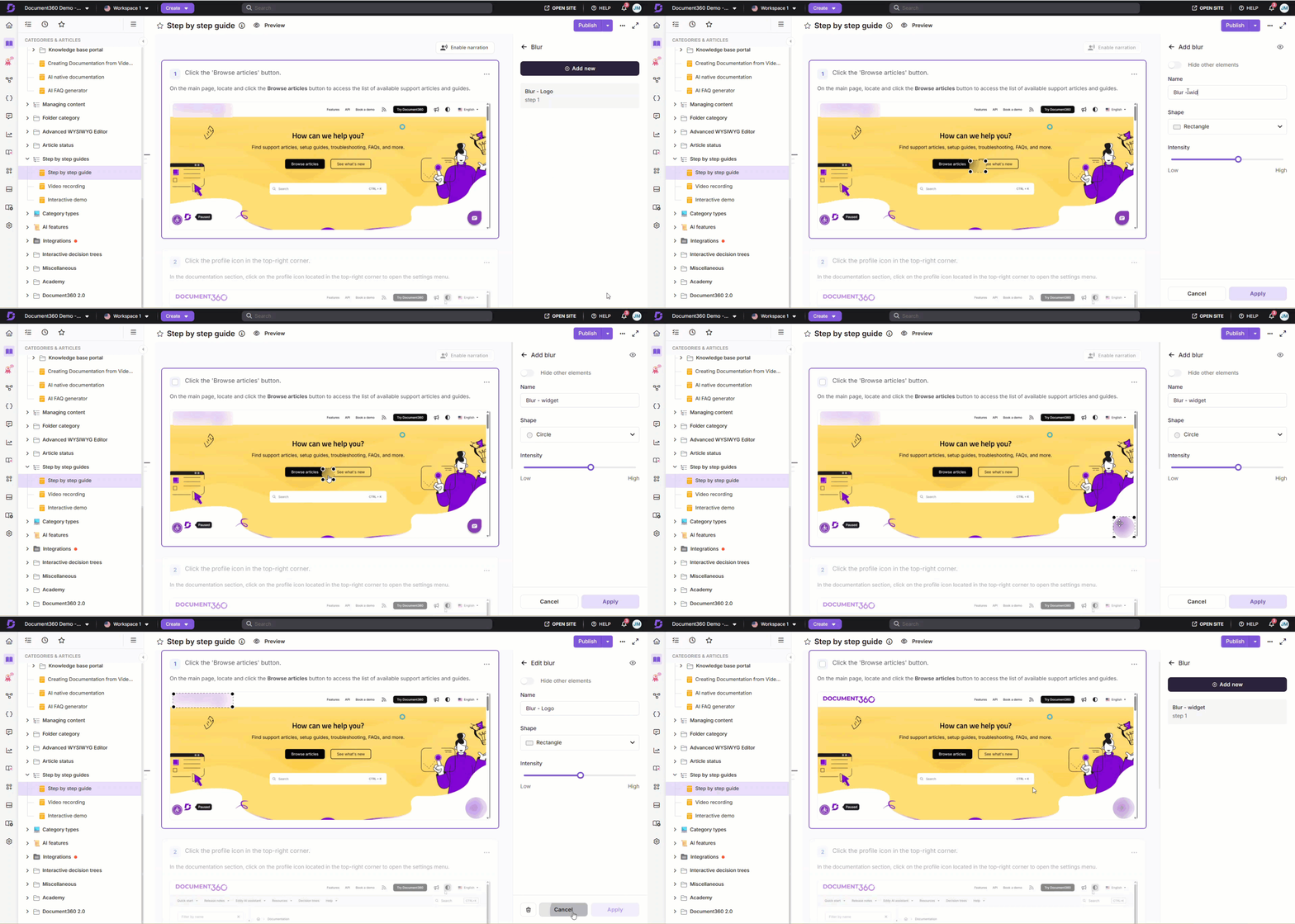
Una vez añadidos, aparecen desenfoques en el panel de Desenfoque , cada uno mostrando el nombre del desenfoque y su rango de tiempo configurado o número de paso.
- Añadir otro desenfoque - Haz clic en Añadir nuevo en la parte superior del panel de Desenfoque.
- Editar un desenfoque - Haz clic en cualquier desenfoque de la lista para editarlo. Modifica según sea necesario, luego haz clic en Aplicar para guardar o Cancelar para retroceder. Usa el icono de Borrar para eliminarlo.
- Eliminar un desenfoque - Pasa el cursor sobre un desenfoque, haz clic en el menú de tres puntos y selecciona Eliminar.
Aplicar los desenfoques de forma efectiva
- Usa nombres descriptivos - Etiqueta claramente cada desenfoque (por ejemplo,
Blur - API Key,Blur - User Email). Esto facilita identificarlos y gestionarlos cuando se usan varios desenfoques. - Usa el icono del ojo para gestionar la visibilidad - Desactiva la visibilidad de un desenfoque sin borrarlo. Los desenfoques ocultos no aparecerán para los lectores, pero se guardarán para usos futuros.
- Usa Ocultar otros elementos al configurar : especialmente útil cuando hay elementos superpuestos. Solo el desenfoque activo permanece visible, reduciendo el desorden y ayudándote a verificar la posición con precisión.
- Establece límites de tiempo precisos - Usa Seleccionar fotograma exacto cuando aparezca brevemente contenido sensible para evitar difuminar innecesariamente el contenido circundante.
- Aplica alta intensidad para datos sensibles - Utiliza la configuración de máxima intensidad para contraseñas, PII o información financiera para asegurarte de que el contenido sea completamente ilegible.
- Previsualización después de aplicar - Confirma que el desenfoque cubre completamente el contenido objetivo durante todo el rango de tiempo definido, especialmente cuando el contenido se mueve o cambia.