El elemento Resaltarte te permite marcar áreas importantes en una imagen escalonada con una superposición de colores, atrayendo la atención del espectador hacia una región específica sin atenuar el contenido circundante. Úsalo para enfatizar elementos de la interfaz, anotar áreas clave o diferenciar visualmente secciones importantes en tus vídeos interactivos, guías y vídeos explicativos.
Casos de uso
| Escenario | Configuración recomendada |
|---|---|
| Enfatizar un botón que el usuario debe pulsar | Forma rectangular, color amarillo o naranja |
| Marcado de un campo de error o área de advertencia | Forma rectangular, rojo o color personalizado |
| Resaltar un icono o indicador de estado | Forma de círculo, color contrastante |
| Anotación de múltiples regiones a lo largo de un paso complejo de la interfaz | Múltiples detalles con colores distintos y nombres descriptivos |
| Llamar la atención sobre un elemento de navegación u opción de menú | Forma rectangular, dimensionada según la entrada del menú |
Añadiendo un elemento de resaltado
Añade subrayado a una guía paso a paso
- Ve al paso donde quieres añadir un resalto.
- En el panel derecho, ve a Añadir elementos.
- Haz clic en Resaltar. Si ya existe un resaltado, haz clic en Añadir nuevo.
- Usa el icono de ojo en la esquina superior derecha para mostrar o ocultar el resalto. Los reflejos ocultos no aparecerán al lector, pero no se eliminarán.
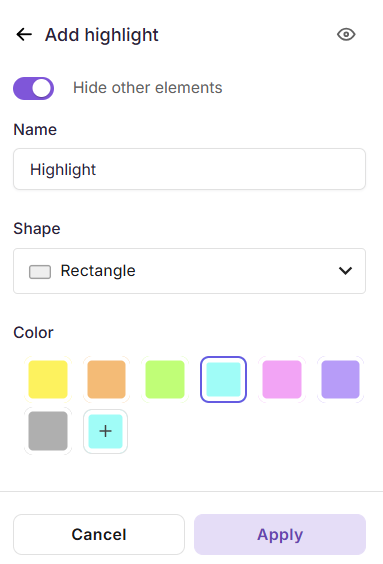
- Activa Ocultar otros elementos para ocultar todos los demás elementos mientras configuras el resaltado.
- Introduce un nombre en el campo Nombre (por ejemplo,
Highlight - Save Button,Highlight - Error Field). - En Shape, elige:
- Rectángulo : para botones, campos de entrada y regiones de la interfaz.
- Círculo : para iconos, avatares y componentes circulares.
- En Color, elige entre las muestras preestablecidas o haz clic en + para establecer un color personalizado.
- Haz clic en Aplicar.
Añadir resaltado a un vídeo explicativo / vídeo interactivo
- En el panel derecho, ve a Añadir elementos.
- Haz clic en Resaltar. Si ya existe un resaltado, haz clic en Añadir nuevo.
- Usa el icono de ojo en la esquina superior derecha para mostrar o ocultar el resalto. Los reflejos ocultos no aparecerán al lector, pero no se eliminarán.
- Activa Ocultar otros elementos para ocultar todos los demás elementos mientras configuras el resaltado.
- Introduce un nombre en el campo Nombre (por ejemplo,
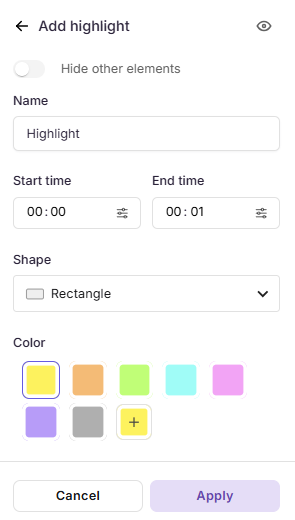
Highlight - Save Button,Highlight - Error Field). - Configura la hora de inicio y la hora de fin para definir cuándo aparece el resalto. Usa Seleccionar fotograma exacto para una colocación precisa.
- En Shape, elige:
- Rectángulo : para botones, campos de entrada y regiones de la interfaz.
- Círculo : para iconos, avatares y componentes circulares.
- En Color, elige entre las muestras preestablecidas o haz clic en + para establecer un color personalizado.
- Haz clic en Aplicar.
Nota
Una vez aplicado, puedes reposicionar y redimensionar la región de resaltado directamente en el lienzo arrastrando los bordes.
Gestión de los elementos de los mejores momentos
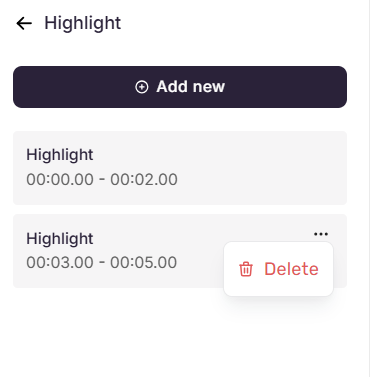
Una vez añadidos, aparecen los resaltados en el panel de Resaltos, cada uno mostrando el nombre del resaltado y su rango de tiempo configurado o número de paso.
- Añadir otro resaltado : haz clic en Añadir nuevo en la parte superior del panel.
- Editar un resaltado : haz clic en cualquier resaltado de la lista para editarlo. Modifica según sea necesario, luego haz clic en Aplicar para guardar o Cancelar para retroceder. Usa el icono Borrar para eliminarlo.
- Elimina un resalto : pasa el cursor sobre un resaltado, haz clic en el menú de tres puntos y selecciona Eliminar.
Mejores prácticas
- Utiliza nombres descriptivos : etiqueta claramente cada resaltado cuando se apliquen varios puntos destacados a lo largo de los pasos, para facilitar su identificación y gestión.
- Elige colores con intención : el amarillo y el naranja funcionan bien para el énfasis general, mientras que los colores personalizados pueden alinearse con la paleta de tu marca o con un significado específico de la señal (por ejemplo, rojo para errores, verde para éxito).
- Ocultar en lugar de borrar - Desactivar temporalmente los resaltados que no sean necesarios en lugar de borrarlos. Esto preserva la configuración para uso futuro.
- Usa Resalta junto con Foco: Foco atenúa el fondo mientras que Resalta añade una superposición de color en el área objetivo, creando un efecto de énfasis en capas.
- Redimensiona y reposiciona sobre el lienzo - Utiliza los mangos de arrastre para colocarlos con precisión y los controles de rotación o ajuste a la pantalla para ajustes de orientación.
- Previsualización después de aplicar - Confirma que el color y el tamaño se reflejan claramente en el contenido del paso y que no ocultan información crítica.