La función Recorte te permite definir el área visible de un paso o fotograma, eliminando partes no deseadas de la pantalla y centrando la atención del espectador en el contenido más relevante. Esto es útil cuando un paso o fotograma grabado captura más área de pantalla de la necesaria, o cuando el contenido debe ajustarse a un contexto de visualización específico.
Recorta una imagen escalonada, un vídeo explicativo o un vídeo interactivo
- Ve a la sección Editar en el panel derecho.
- Haz clic en recortar.
- Elige una relación de aspecto en el desplegable.
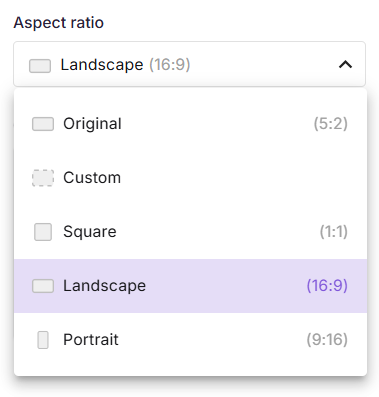
- Para Personalizado, arrastra los manjos de límite de recorte directamente sobre la imagen escalonada para definir el área de recorte. La sección de salida Recorte muestra el ancho, la altura y la relación de aspecto resultantes en tiempo real mientras ajustas.
- Haz clic en Aplicar para guardar el recorte.
Mejores prácticas
- Usa el recorte personalizado para un control preciso - Aísla una región específica de la interfaz, como un modal, formulario o panel, que ocupe solo una parte de la pantalla grabada.
- Revisa las dimensiones de producción del cultivo - Verifica que el tamaño resultante cumpla con algún requisito específico antes de aplicar.
- Landscape de aplicación (16:9) para incrustaciones web - Esta proporción se alinea con los anchos de visualización de contenido web más comunes, lo que la hace ideal para artículos estándar de la base de conocimiento o páginas de documentación.
- Recorta antes de añadir otros elementos - Recortar después de añadir elementos como Texto, Resaltado o Desenfoque puede cambiar su posición respecto al área visible del escalón.
- Previsualización tras la solicitud - Confirma que todo el contenido esencial en pantalla está dentro de la región recortada y que nada crítico ha sido excluido inadvertidamente.