La función Recortar te permite eliminar segmentos no deseados de cualquier parte de un vídeo explicativo. A diferencia de los editores de vídeo tradicionales, donde recortar solo los cortes desde el principio o el final, Recortar permite eliminar varios segmentos de cualquier parte del vídeo, manteniendo solo el contenido relevante para tu audiencia.
Recorta un vídeo explicativo o un vídeo interactivo
- Ve a la sección Editar en el panel derecho.
- Haz clic en Recorte.
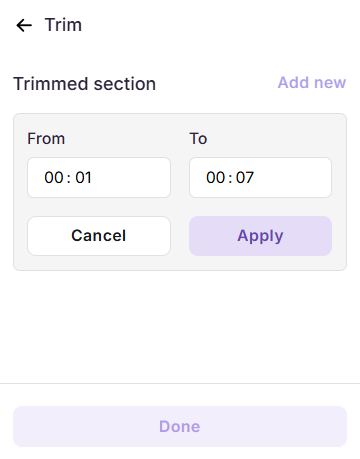
- Haz clic en Añadir ahora para definir un nuevo segmento de recorte.
- En el panel de sección recortada , establece el rango de tiempo para el segmento que quieres eliminar:
- De - introduce la hora de inicio del segmento que se va a recortar.
- To - Introduce la hora final del segmento que se va a recortar.
- Haz clic en Aplicar para confirmar el segmento de acabado.
Gestión de los tramos de trimado
Una vez aplicados uno o más segmentos de acabado, se listan en el panel de Acabado bajo la sección Recortada, cada uno mostrando el rango de tiempo recortado.
- Añadir otro segmento - Haz clic en Añadir nuevo en la parte superior derecha de la sección Recortada para definir un rango de tiempo adicional.
- Editar un segmento - Haz clic en cualquier segmento listado para reabrir los campos De/A y modificar el rango de tiempo. Haz clic en Aplicar para guardar los cambios.
- Eliminar un segmento - Pasa el cursor sobre un segmento de recorte, haz clic en el menú de tres puntos y selecciona Eliminar.
Mejores prácticas
- Utiliza valores precisos de De y Hacia - Evita recortar accidentalmente contenido que sigue siendo relevante. Revisa el vídeo en la vista previa antes de finalizar.
- Recorte antes de añadir elementos superpuestos - Recortar después de añadir elementos temporales como Texto, Desenfoque o Resaltado puede hacer que sus marcas de tiempo configuradas queden fuera de la duración restante del vídeo.
- Previsualizar tras hacer clic en Terminado - Confirma que todos los segmentos recortados han sido eliminados como se espera y que el contenido restante fluye de forma natural.