El elemento Zoom te permite ampliar un área seleccionada de tu grabación durante un periodo de tiempo determinado. Úsalo para atraer la atención del espectador sobre acciones o detalles que son fáciles de pasar por alto, como un pequeño botón, un campo de entrada o un indicador de estado, para que los flujos de trabajo complejos sean más fáciles de seguir. El elemento Zoom está disponible en vídeos explicativos y vídeos interactivos.
Zoom para escenarios del mundo real
| Escenario | Configuración recomendada |
|---|---|
| Llamar la atención sobre un pequeño interruptor o casilla de verificación | Área de zoom ajustada, velocidad media de animación |
| Mostrar un valor introducido en un campo de formulario | Área de zoom cubriendo el campo y su etiqueta, Velocidad de animación lenta |
| Resaltar un mensaje de estado o texto de error | Área de zoom adaptada al mensaje, velocidad de animación lenta |
| Anunciar un elemento del menú durante un clic rápido | Área de zoom que cubre la entrada del menú, velocidad de animación rápida |
| Guiando a los espectadores a través de una pantalla densa de ajustes | Varios zooms cortos colocados secuencialmente a lo largo de la línea temporal |
Añadir un elemento de zoom
- Abre el vídeo explicativo o el vídeo interactivo que quieras editar.
- En el panel derecho, desplázate hasta la sección Añadir elementos .
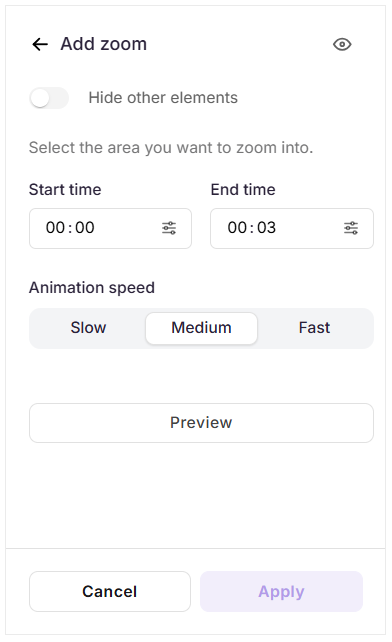
- Haz clic en Zoom. El panel Añadir Zoom aparece a la derecha.
- Activa el interruptor Ocultar otros elementos para ocultar temporalmente los otros elementos que has añadido, como resaltados, llamadas a la acción o texto. Los demás elementos solo están ocultos para edición y no se eliminan.
- Arrastra el elemento de zoom por la pantalla para definir el área exacta que quieres ampliar.
- En el campo hora de inicio , introduce la marca de tiempo en la que debe aparecer el zoom.
- En el campo Fin de la hora , introduce la marca de tiempo en la que el zoom debería desaparecer.
- En Velocidad de animación, selecciona cómo se mueve el zoom hacia dentro y hacia fuera:
- Lenta - Ideal para áreas detalladas o con mucho texto que los espectadores necesitan tiempo para leer.
- Medio - Adecuado para la mayoría de las ausencias.
- Rápido - Ideal para llamadas breves durante una secuencia rápida.
- Haz clic en Vista previa para comprobar el efecto de zoom antes de guardar.
- Haz clic en Aplicar para guardar el elemento de zoom.
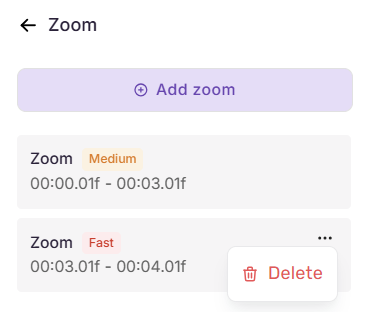
El panel de Zoom se abre con la lista de zooms añadidos hasta ahora, cada uno mostrando su velocidad de animación y rango de tiempo.
Puedes añadir varios zooms al mismo vídeo explicativo o vídeo interactivo. Sin embargo, dos zooms no pueden aplicarse en el mismo periodo de tiempo.
Gestión de los elementos de zoom
Una vez añadidos, los elementos de zoom se listan en el panel de Zoom , cada uno mostrando la velocidad de la animación y el rango de tiempo.
- Añadir otro zoom - Haz clic en Añadir zoom en la parte superior del panel y configúralo igual.
- Editar un zoom - Haz clic en cualquier zoom en la lista para abrir su panel de configuración con los datos existentes rellenados. Cambia cualquier campo y luego haz clic en Aplicar para guardar.
- Eliminar un zoom - Pasa el cursor sobre un elemento de zoom en la lista y haz clic en el icono de Más (). Haz clic en él, selecciona Eliminar y confirma. ().
Mejores prácticas
- Mantén las ventanas de zoom cortas y enfocadas : apunta a una sola acción o detalle. Hacer zoom en una zona grande aporta poca claridad y puede desorientar a los espectadores.
- Ajusta la velocidad de animación al contenido : usa Lento para áreas detalladas o con mucho texto que necesiten lectura, y Rápido para llamados rápidos.
- Planifica la línea de tiempo antes de añadir - Como los zooms no pueden compartir un marco temporal, mapea primero la ubicación de tus zoom con la línea de tiempo de grabación cuando añadas varios.
- Vista previa antes de aplicar - Utiliza la Vista previa para confirmar que la región ampliada enmarca el contenido previsto y no corta el contexto circundante.
Preguntas frecuentes
¿Puedo añadir el elemento de Zoom a una guía paso a paso?
No. El elemento Zoom no está disponible en una guía paso a paso. Para ampliar una imagen escalonada en una guía, utiliza el interruptor de efecto Zoom en el apartado de comportamiento de la diapositiva. Para más información, consulta Editar una guía paso a paso.
¿Qué ocurre si dos zooms caen dentro del mismo periodo de tiempo?
El zoom no se guarda. Ajusta la hora de inicio o de fin de un zoom para que los intervalos de tiempo no se crucen.
¿Ocultar otros elementos afecta lo que ven los espectadores?
No. Ocultar otros elementos se aplica solo a la vista de edición. Todos los elementos permanecen visibles en la Flo publicada.
¿Puedo cambiar el área de zoom después de aplicarlo?
Sí. Haz clic en el zoom en el panel de Zoom para reabrir su panel de configuración, arrastra el área de zoom a una nueva posición y haz clic en Aplicar.