Document360 incluye un conjunto de fuentes estándar integradas, pero puedes aplicar cualquier fuente de Google o cualquier otra fuente web al texto principal de tu base de conocimientos. Esto se hace en dos partes: cargar el archivo de fuente mediante HTML personalizado y luego aplicarlo a tu contenido mediante CSS personalizado. El proceso te da acceso a toda la biblioteca de Google Fonts para que coincida con tu marca o estilo de documentación.
NOTATambién puedes configurar fuentes personalizadas distintas de Google Fonts usando el enlace HTML de incrustación y la declaración CSS
font-familycorrespondiente de tu proveedor de fuentes.
Cuándo usar esto
Utiliza esta personalización cuando quieras:
- Aplica una fuente específica de Google al texto principal que no esté incluida en la lista de fuentes predeterminada de Document360.
- Ajusta la tipografía de tu documentación a las directrices de tu producto o marca.
- Mejora la coherencia visual entre tu base de conocimientos y la interfaz de tu sitio web o producto.
Antes de que empieces
- Necesitas acceso a Conexiones > Integraciones > HTML Personalizado en el portal de la Base de Conocimientos para completar el Paso 2.
- Necesitas acceso a Configuración () > Base de conocimientos > Personalización del sitio > CSS y JavaScript personalizados para completar el Paso 3.
- Los tres pasos son necesarios para que la fuente se renderice correctamente. Cargar la fuente sin aplicar el CSS, o aplicar el CSS sin cargar la fuente, no tendrá ningún efecto visible.
Cómo configurar una fuente personalizada de texto del cuerpo
Paso 1 - Conseguir el código de incrustación de Google Font
-
Ve a Google Fonts.
-
Selecciona la fuente deseada. La página de la fuente aparece con los estilos disponibles.
-
En la esquina superior derecha, haz clic en Obtener fuente y luego selecciona Incorporar código.
En la sección Web aparece el código de inserción para la fuente que elijas.
-
Haz clic en Copiar para copiar el código de incrustación y luego vuelve a Document360.
Paso 2 - Añadir el enlace de la fuente a HTML personalizado
-
Navega hasta Conexiones > Integraciones en la barra de navegación izquierda del portal de la base de conocimiento.
-
Ve a la sección de HTML personalizado y haz clic en Añadir.
La
Header (above </head>)opción está seleccionada por defecto, mantén esta selección. -
Pega el código de incrustación copiado en el paso 4 en la sección de Encabezado .
-
Haz clic en Añadir.

Paso 3 - Aplicar la fuente en CSS personalizado
-
Navega a Configuración (
) > Sitio de la base de conocimiento en la barra de navegación izquierda del portal de la base de conocimiento. -
En el panel de navegación izquierdo, navega a Personalización del sitio > CSS & JavaScript personalizados.
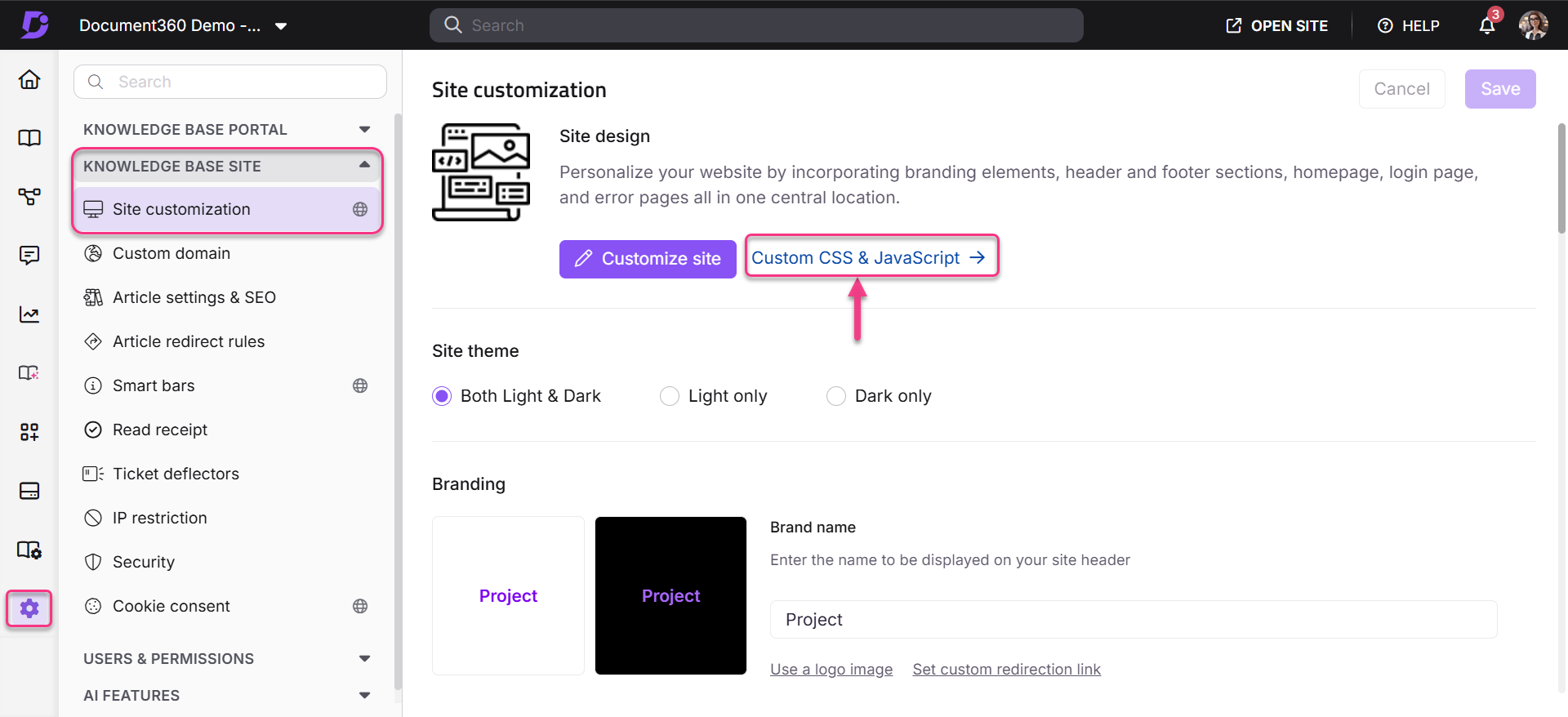
-
Desde el panel de navegación izquierdo, selecciona la pestaña CSS .
-
Haz clic en Añadir fragmentos de código en la esquina superior derecha del espacio de código.
-
Selecciona la opción Cambiar fuente del texto principal . Aparece la siguiente plantilla de código:
body, article {
  font-family: "Source Sans Pro", sans-serif;    /*Replace your body font family*/
  color: #222222;    /*Font color*/
}
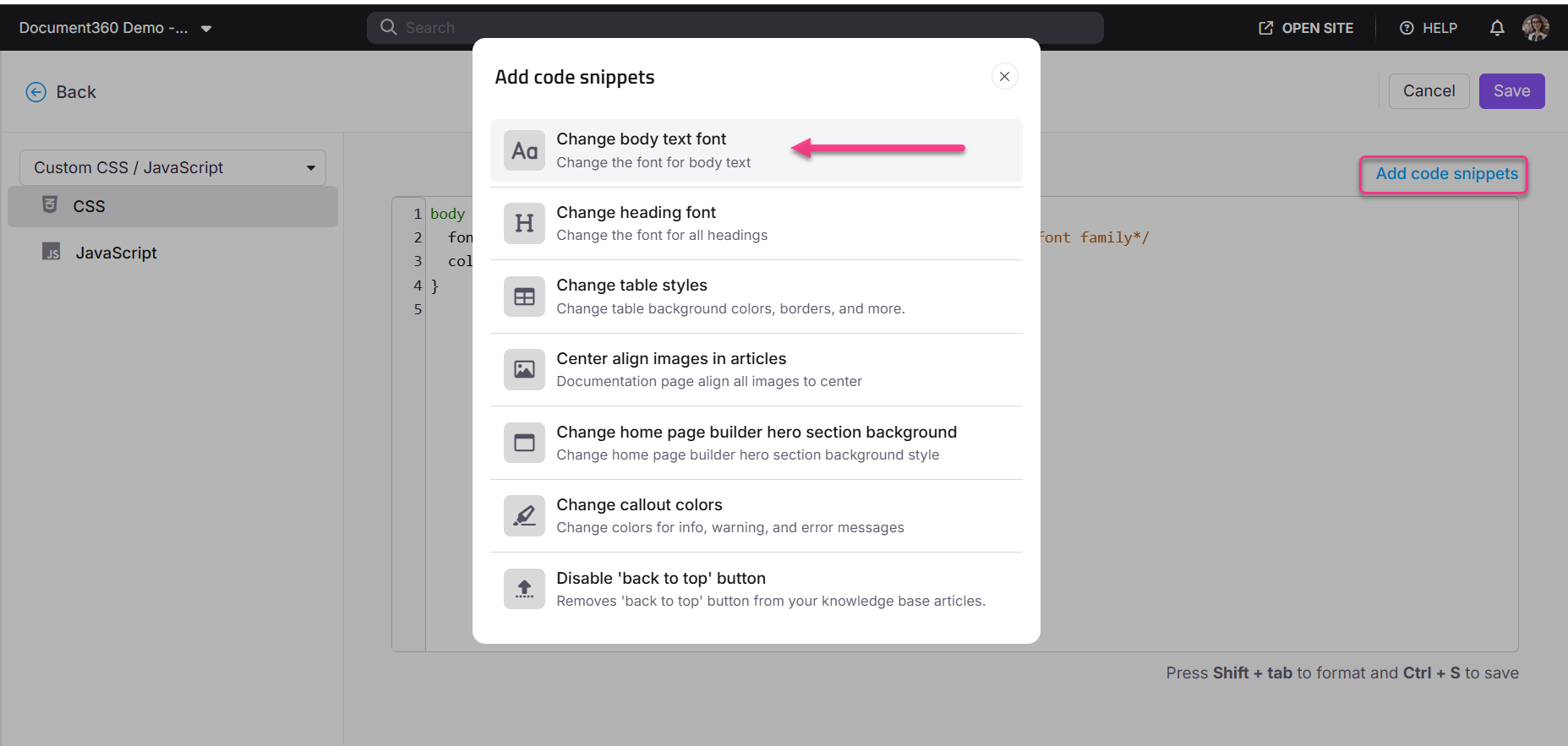
- Asegúrate de que el
articleselector esté incluido junto albodyselector en el fragmento; ambos son necesarios para aplicar la fuente en todo el contenido del artículo y en toda la página. - Sustituye
font-family: "Source Sans Pro", sans-serif;por las reglas CSS para especificar familias del código de incrustación copiado en el paso 4. - Actualiza el
colorvalor con el color de fuente que deseas. - Haz clic en Guardar en la esquina superior derecha.
La fuente seleccionada ahora se aplica a tu base de conocimientos. Visita la página de la base de conocimientos para previsualizar los cambios.
Mejores prácticas
- Completa los tres pasos en orden. Cargar la fuente en HTML personalizado la pone a disposición del navegador, pero no la aplica. El CSS del Paso 3 indica al navegador dónde usarlo. Ambos pasos son obligatorios y deben hacer referencia al mismo nombre de fuente.
- Incluye ambos
bodyyarticleseleccionadores. Elarticleselector asegura que la fuente se aplique dentro del contenido del artículo, no solo a los elementos de la página circundantes. Sin ella, el texto principal en los artículos puede no cambiar. - Usa exactamente el
font-familyvalor del código de embed. Google Fonts proporciona la cadena CSSfont-familyprecisa bajo "Reglas CSS para especificar familias." Copia este valor exactamente, incluyendo la pila de respaldo, para evitar que se generen inconsistencias entre navegadores. - Mantén la fuente de respaldo. La
sans-serifopción de respaldofont-family: "Your Font", sans-serif;garantiza que los lectores vean una fuente legible incluso si la fuente de Google no se carga. Incluye siempre un plan B genérico. - Carga solo los pesos de fuente que necesites. Al copiar el código incrustado de Google Fonts, selecciona solo los pesos específicos que use tu documentación (por ejemplo, Regular 400 y Bold 700). Cargar todos los pesos disponibles aumenta el tiempo de carga de la página sin ningún beneficio.
- Prueba en tu base de conocimientos en tiempo real después de guardar. Los cambios de fuente se aplican a todo el sitio. Abre varios tipos de artículos tras guardar para confirmar que la fuente carga y se muestra correctamente.